Panco에서 AI 영상을 무료로 편집해 숏드라마 만들기
이 페이지에서
Panco에서 만든 영상은 같은 프로젝트에서 바로 편집할 수 있습니다. 「클립」을 열고 이야기 순서대로 영상을 배치한 뒤 하나의 파일로 내보내세요. 영상을 하나씩 다운로드해 다른 편집기에 다시 올릴 필요가 없습니다. 편집과 내보내기는 무료입니다. 이 글에서는 프로젝트의 영상을 선택하는 단계부터 첫 편집본을 다운로드하는 단계까지 안내합니다.
01Panco 편집기에서 완료할 수 있는 작업
생성한 영상으로 숏드라마를 만들려면 장면 순서를 정하고, 불필요한 대기 시간을 자르고, 소리 크기를 맞춘 뒤 하나의 영상 파일로 내보내야 합니다. Panco에서 이 네 가지 작업을 모두 무료로 할 수 있습니다.
한 프로젝트에서 사용하려는 버전을 선택하세요. 이것이 첫 번째 편집인 경우 하나의 동영상로 시작하여 컨트롤을 익힌 다음 더 추가하십시오. 영상이 여전히 필요한 경우 먼저 전체 제작 가이드를 따르세요.
스크립트, 캐릭터, 스토리보드 및 동영상 만들기02동영상가 포함된 프로젝트에서 편집물 만들기
프로젝트를 열고 사이드바에서 클립을 선택한 다음 새 클립을 선택합니다. '에피소드 1 첫 컷'과 같이 알아보기 쉬운 이름을 지정하세요.
세로 동영상의 경우 1080×1920을 선택하고 가로 동영상의 경우 1920×1080을 선택합니다. 첫 번째 연습에서는 30fps를 사용할 수 있습니다. 프로젝트 생성을 클릭하여 미디어 라이브러리, 미리보기 및 타임라인을 엽니다. 이상적으로는 동영상를 생성할 때 선택한 것과 동일한 화면 비율을 사용하십시오.
03프로젝트에서 직접 생성된 동영상를 선택하세요
왼쪽 「미디어」에서 「프로젝트에서 선택」을 클릭하세요. 사용할 영상 카드를 선택하고 확인하면 미디어 라이브러리에 추가됩니다. 다운로드한 뒤 다른 도구에 다시 업로드할 필요가 없습니다.
라이브러리에서 첫 영상을 아래 타임라인의 맨 왼쪽으로 드래그하세요. 중앙 미리보기에 영상이 나오는지 확인합니다. 라이브러리에만 있고 타임라인에 없는 영상은 완성본에 포함되지 않습니다.
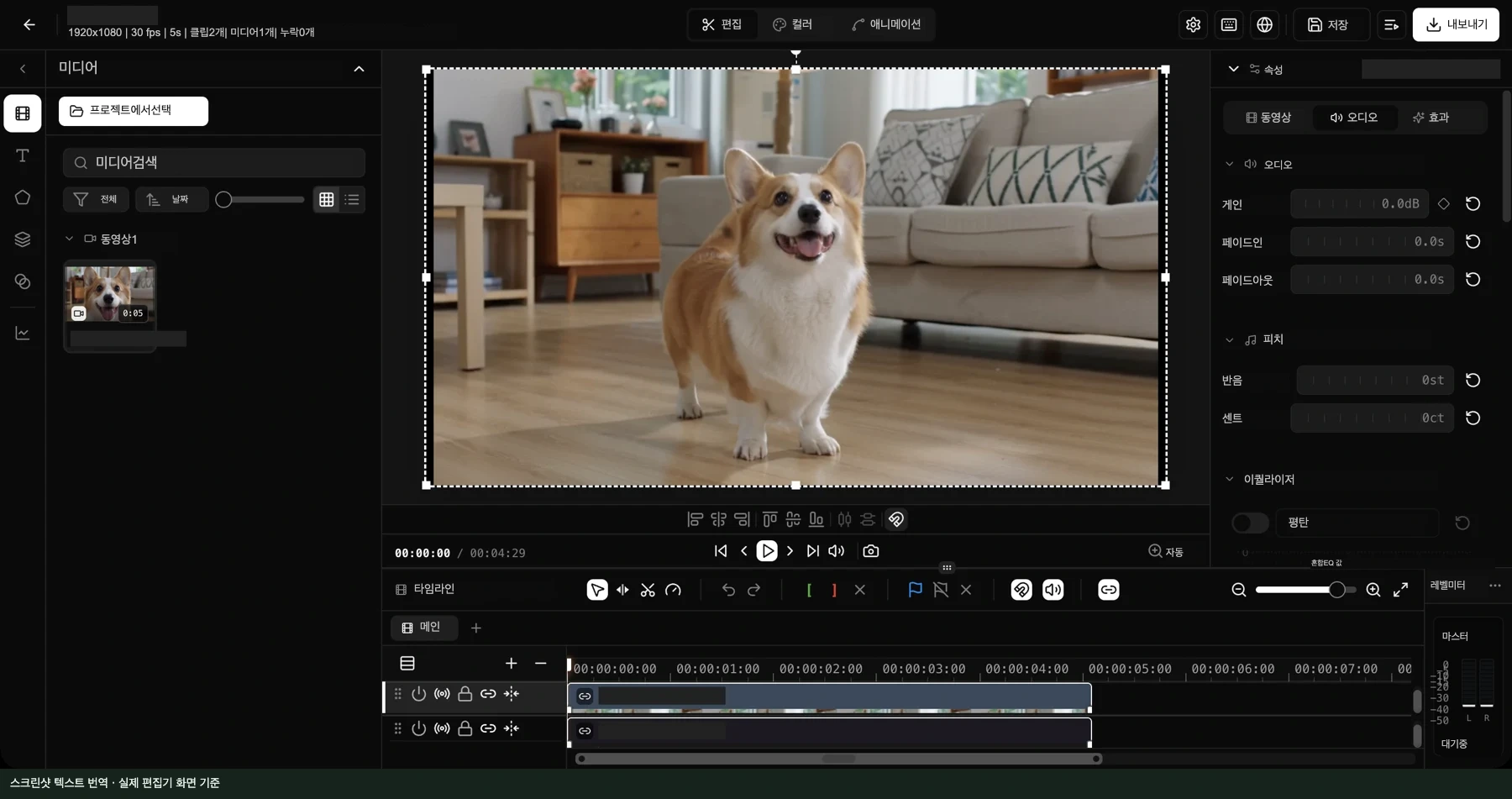
04다음 클립을 추가한 후 필요하지 않은 부분을 제거하세요.
첫 번째 동영상 바로 뒤에 두 번째 동영상를 드래그하고 두 번째 동영상 바로 뒤에 세 번째 동영상를 드래그합니다. 작별 장면의 경우 어머니가 조언을 하고 아들이 고개를 끄덕인 다음 아들이 떠나는 순서가 될 수 있습니다. 시퀀스를 보려면 Space를 누르세요.
클립에서 동작이 시작되기까지 너무 오래 기다려야 한다면 왼쪽 가장자리를 오른쪽으로 드래그하세요. 동작이 끝난 뒤 남는 부분은 오른쪽 가장자리를 왼쪽으로 당겨 자릅니다. 다음 클립을 앞 클립의 끝에 붙여 검은 화면이 나오는 빈 구간을 없애세요.
소리가 있는 영상은 영상과 오디오가 연결된 별도 클립으로 표시될 수 있습니다. 소리와 화면이 어긋나지 않도록 함께 이동하세요. 다음 글에서는 클립 3개를 이어 붙이는 방법을 연습합니다.
클립 3개 다듬기 및 연결 연습05한 클립의 소리가 너무 크면 해당 클립을 조정하세요.
두 개의 인접한 클립을 재생합니다. 두 번째 소리가 눈에 띄게 커지면 해당 오디오 클립을 선택하고 오른쪽의 속성 → 오디오를 열고 게인을 약간 낮춥니다. 이전 클립의 끝부분부터 다시 들어보세요.
기존 사운드가 변경됩니다. 동영상를 다시 생성할 필요가 없습니다. 소리가 갑자기 시작되거나 끝날 때 페이드 인(Fade In) 또는 페이드 아웃(Fade Out)을 사용하십시오. 오디오 가이드는 연습을 위해 입력할 값을 제공합니다.
특정 볼륨 및 페이드 설정을 사용해 보세요.06편집 내용을 저장하고 무료로 MP4 내보내기
편집 가능한 프로젝트를 유지하려면 상단 표시줄에서 저장을 클릭하세요. 그런 다음 내보내기를 클릭하고 동영상 및 권장 프리셋을 선택한 다음 지속 시간이 전체 시퀀스에 적용되는지 확인한 다음 동영상 내보내기를 클릭합니다. 완료되면 다운로드를 클릭하여 MP4를 받으세요.
이제 별도의 프로젝트 클립을 하나의 파일로 재생할 수 있습니다. 나중에 장면을 교체하려면 프로젝트의 클립 목록에서 동일한 편집 내용을 엽니다. 도구 간에 소스 영상을 이동하지 않고도 계속 수정할 수 있습니다.
내보내기 설정 및 다운로드 단계를 따르세요.Panco 편집 도구 살펴보기07처음 편집하기 전에 알아둘 점
무료 편집은 무료 동영상 생성도 의미하나요?
Panco 편집 및 내보내기는 무료입니다. 동영상, 이미지 또는 새로운 오디오 생성은 별도의 기능입니다. 해당 비용은 생성 페이지를 확인하세요.
먼저 프로젝트 동영상를 다운로드해야 합니까?
아니요. 동일한 프로젝트에서 편집기를 열고 프로젝트에서 선택을 사용하여 생성된 동영상를 가져옵니다.
시작하기 전에 전체 에피소드가 필요한가요?
아니요. 하나의 동영상로 시작하여 타임라인 사용, 저장 및 내보내기를 연습하세요. 컨트롤을 알고 나면 장면의 다른 클립을 추가하세요.


