Laraskan Kelantangan Dialog dan Pudar Audio Percuma dalam Panco
Pada halaman ini
Dialog dalam klip pertama jelas, tetapi klip seterusnya tiba-tiba terlalu kuat. Anda tidak perlu menjana semula video. Editor percuma Panco membolehkan anda melaraskan gain serta fade-in dan fade-out audio sedia ada. Pilih klip audio dan cuba -3.0 dB serta 0.2 saat sebagai nilai latihan.
01Pilih item audio dan cari tiga nilai
Buka pengeditan anda dan pilih item audio untuk petikan yang kuat pada garis masa. Di sebelah kanan, buka Properties → Audio. Jika kawalan bunyi tiada, pastikan anda memilih item dengan audio, bukan ruang kosong atau imej pegun.
Cari Gain (penguatan audio), Fade In (bunyi masuk beransur-ansur) dan Fade Out (bunyi berakhir beransur-ansur). Gain menggunakan unit dB untuk kelantangan. Tempoh kedua-dua fade menggunakan unit saat.
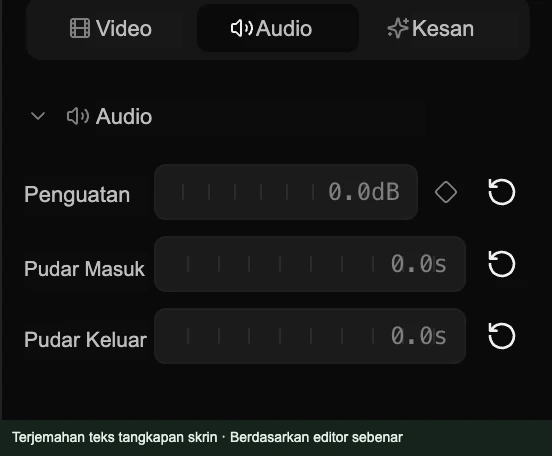
02Jika klip seterusnya terlalu kuat, cuba tukar gain daripada 0 kepada -3
Klik nilai Gain, taip -3 dan tekan Enter. Anda juga boleh mengklik dua kali pada kawasan peluncur untuk memasukkan nilai. Sebaik sahaja ia membaca -3.0 dB, letakkan penunjuk main balik berhampiran penghujung klip sebelumnya dan dengar melalui potongan.
Jika ia masih lebih kuat, cuba -6. Jika ia menjadi terlalu senyap, alihkan nilai lebih dekat kepada 0. Pada 0 dB, tiada gain tambahan digunakan; nilai negatif mengurangkan tahap dan nilai positif meningkatkannya. Tetapan -3 ialah titik permulaan untuk latihan, bukan tetapan yang diperlukan untuk setiap klip.
03Untuk permulaan atau penamat yang mendadak, cuba pudar pendek
Jika bunyi masuk secara tiba-tiba, klik Fade In, taip 0.2 dan tekan Enter. Bunyi kini masuk dalam tempoh 0.2 saat pertama. Untuk melembutkan pengakhiran, masukkan 0.2 dalam Fade Out juga.
Mainkan dari sebelum dialog bermula hingga selepas dialog tamat. Jika perkataan pertama atau terakhir sukar didengar, tetapkan fade yang berkaitan semula kepada 0 atau klik anak panah bulat untuk menetapkan semula nilainya. Pastikan seluruh dialog boleh didengar.
04Pilih satu kawalan untuk masalah yang anda dengar
Tukar satu tetapan pada satu masa menggunakan jadual di bawah. Selepas setiap perubahan, dengar klip jiran bersama-sama sebelum meneruskan.
| Apa yang anda dengar | Apa yang perlu dicuba dahulu | Apa yang perlu didengari |
|---|---|---|
| Seluruh dialog lebih kuat daripada klip sebelumnya | Cuba Gain pada -3.0 dB | Suaranya hampir sama tanpa mengubah kelantangan pemain |
| Bunyi bermula secara tiba-tiba | Cuba Fade In pada 0.2 saat | Permulaannya lebih lembut dan perkataan pertama kekal lengkap |
| Bunyi berhenti secara tiba-tiba | Cuba Fade Out pada 0.2 saat | Pengakhirannya lembut dan perkataan terakhir kekal lengkap |
05Simpan, kemudian dengar fail yang dieksport
Klik Simpan. Buka Eksport, pilih Video dan Disyorkan, kemudian klik Eksport Video. Muat turun MP4 yang telah siap dan mainkan semula potongan yang anda ubah. Penyuntingan dan eksport adalah percuma; pelarasan ini tidak memerlukan pemindahan ke aplikasi audio lain.
Panduan ini melaraskan bunyi yang sudah ada dalam video. Gain menaikkan atau menurunkan kelantangan dialog, muzik dan bunyi persekitaran serentak dalam audio yang dipilih. Jika muzik menenggelamkan dialog dalam audio yang sama, menurunkan gain tidak dapat memisahkan kedua-duanya.
Eksport dan muat turun MP4 langkah demi langkahKembali ke panduan penyuntingan percuma yang lengkap06Soalan sambil melaraskan bunyi
Bagaimanakah cara saya menetapkan semula nilai?
Klik anak panah bulat di sebelah kanan nilai tersebut. Gain kembali kepada 0 dB, manakala Fade In atau Fade Out kembali kepada 0 saat. Mainkan semula bahagian itu untuk menyemak hasilnya.
Bolehkah menurunkan gain hanya mengalih keluar muzik latar belakang?
Tidak. Gain mengubah keseluruhan audio yang dipilih. Apabila dialog dan muzik digabungkan, kedua-duanya menjadi lebih senyap.
Mengapa perkataan terakhir hilang selepas saya menambah fade-out?
Pudar bertindih dialog. Pendekkan atau tetapkannya semula kepada 0 supaya dialog penuh kekal boleh didengar.


