Sunting Video AI Menjadi Drama Pendek Secara Percuma dalam Panco
Pada halaman ini
Video anda sudah pun dalam Panco. Anda boleh terus bekerja dalam projek yang sama: buka Klip, letakkan video dalam susunan cerita dan eksport satu fail siap. Tidak perlu memuat turun setiap klip sumber dan memuat naiknya ke editor lain. Alat penyuntingan Panco adalah percuma sepenuhnya. Panduan ini membawa anda daripada video projek kepada suntingan awal yang boleh anda muat turun.
01Perkara yang boleh anda selesaikan dalam editor Panco
Untuk menukar video yang dijana kepada drama pendek, anda biasanya perlu mengatur adegan, mengalih keluar jeda yang tidak diingini, mengimbangi bunyi dan menghasilkan satu fail video. Anda boleh melakukan keempat-empat dalam Panco, tanpa caj pengeditan atau eksport yang berasingan.
Pilih versi yang anda mahu gunakan dalam satu projek. Jika ini adalah pengeditan pertama anda, mulakan dengan satu video untuk mempelajari kawalan, kemudian tambah lagi. Jika anda masih memerlukan rakaman, ikuti panduan penerbitan yang lengkap terlebih dahulu.
Cipta skrip, watak, papan cerita dan video anda02Buat pengeditan dalam projek yang menyimpan video anda
Buka projek dan pilih Klip dalam bar sisi, kemudian Klip baharu. Berikannya nama yang boleh dikenali, seperti "Suntingan awal Episod 1."
Pilih 1080×1920 untuk video menegak atau 1920×1080 untuk landskap. Untuk latihan pertama, anda boleh menggunakan 30 fps. Klik Cipta projek untuk membuka pustaka media, pratonton dan garis masa. Sebaik-baiknya, gunakan nisbah aspek yang sama yang anda pilih semasa menjana video anda.
03Pilih video yang anda hasilkan terus daripada projek
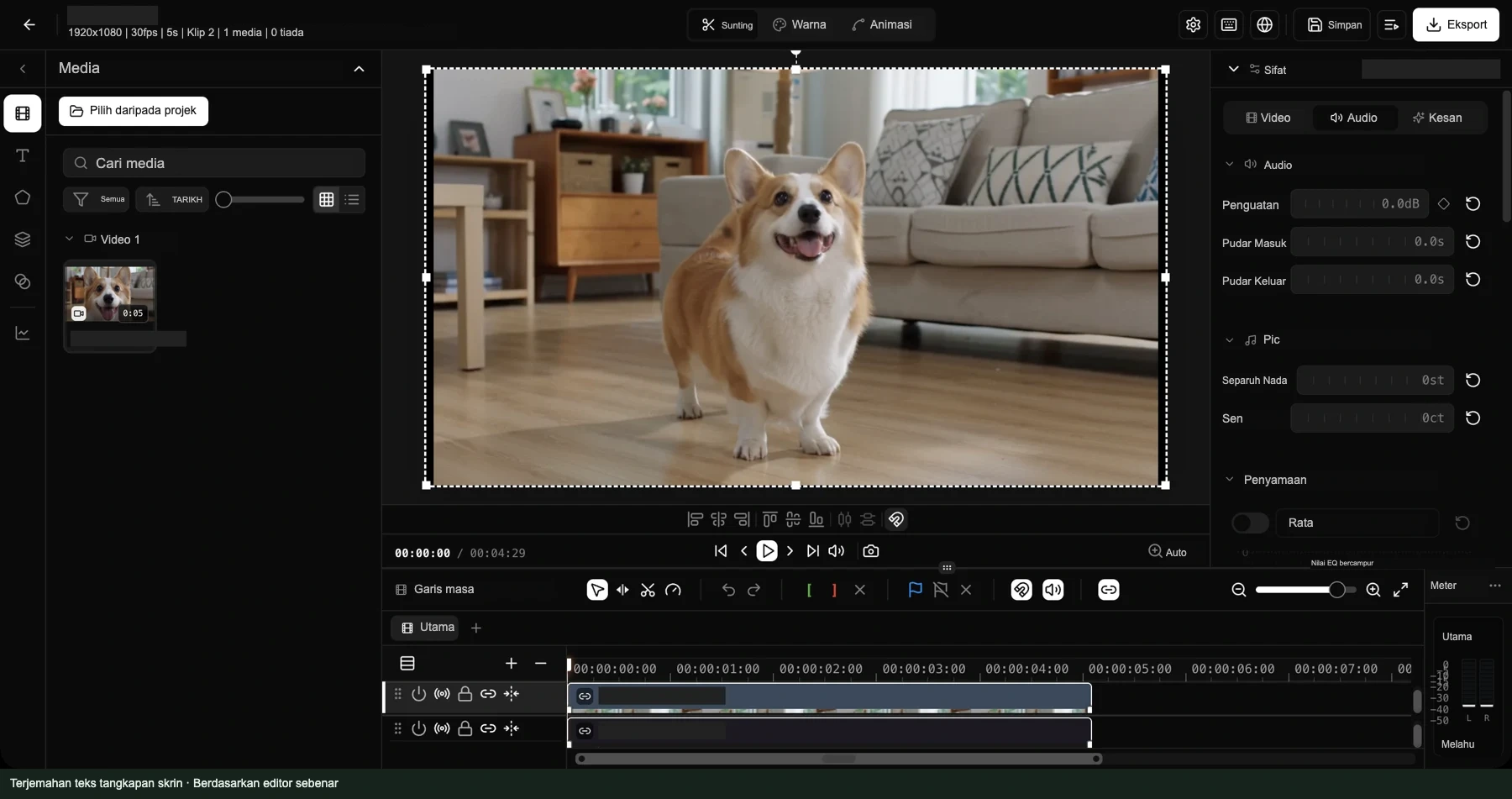
Dalam panel Media di sebelah kiri, klik Pilih daripada projek. Pilih kad video yang mahu digunakan, kemudian sahkan. Video akan muncul dalam pustaka media tanpa perlu dimuat turun dan dimuat naik semula ke alat lain.
Seret video pertama daripada pustaka media ke hujung kiri garis masa. Pastikan video muncul dalam pratonton di tengah. Video yang hanya berada dalam pustaka media belum dimasukkan ke dalam filem anda.
04Tambah klip seterusnya, kemudian keluarkan bahagian yang anda tidak perlukan
Seret video kedua selepas video pertama, kemudian video ketiga selepas video kedua. Untuk babak perpisahan, susunannya boleh bermula dengan ibu memberi nasihat, anak mengangguk, kemudian anak pergi. Tekan Space untuk menonton susunan klip itu.
Jika klip mengambil masa terlalu lama untuk mencapai tindakannya, pilihnya dan seret tepi kirinya ke kanan. Untuk mengalih keluar jeda selepas tindakan, seret tepi kanannya ke kiri. Gerakkan klip berikut pada hujung baharu supaya tiada jurang hitam.
Video dengan bunyi mungkin muncul sebagai gambar terpaut dan item audio. Pastikan mereka bergerak bersama supaya suara kekal bersama gambar. Panduan seterusnya berjalan melalui susunan tiga klip tertentu.
Berlatih memotong dan mencantumkan tiga klip05Jika satu klip berbunyi terlalu kuat, laraskan klip itu
Mainkan dua klip berjiran. Jika bunyi kedua lebih kuat, pilih item audionya, buka Properties → Audio di sebelah kanan dan turunkan Gain sedikit. Dengar sekali lagi dari penghujung klip sebelumnya.
Ini mengubah bunyi sedia ada; anda tidak perlu menjana video itu lagi. Gunakan Fade In atau Fade Out apabila bunyi bermula atau tamat secara tiba-tiba. Panduan audio memberi anda nilai untuk dimasukkan untuk latihan.
Cuba tetapan kelantangan dan pudar tertentu06Simpan suntingan anda dan eksport MP4 secara percuma
Klik Simpan di bar atas untuk menyimpan projek boleh diedit. Kemudian klik Eksport, pilih Video dan pratetap Disyorkan, semak bahawa tempohnya meliputi keseluruhan jujukan dan klik Eksport Video. Apabila ia selesai, klik Muat turun untuk mendapatkan MP4.
Klip projek berasingan anda kini boleh dimainkan sebagai satu fail. Untuk menggantikan adegan kemudian, buka pengeditan yang sama daripada senarai Klip projek. Anda boleh terus menyemak tanpa mengalihkan rakaman sumber anda antara alatan.
Ikut tetapan eksport dan langkah muat turunTeroka alat pengeditan Panco07Sebelum suntingan pertama anda
Adakah pengeditan percuma juga bermakna penjanaan video percuma?
Penyuntingan dan eksport Panco adalah percuma. Menjana video, imej atau audio baharu ialah ciri yang berasingan; semak halaman penjanaannya untuk kos yang berkenaan.
Adakah saya perlu memuat turun video projek dahulu?
Tidak. Buka editor dalam projek yang sama dan gunakan Pilih daripada projek untuk membawa masuk video yang dijana.
Adakah saya memerlukan keseluruhan episod sebelum saya bermula?
Tidak. Mulakan dengan satu video untuk berlatih menggunakan garis masa, menyimpan dan mengeksport. Selepas memahami kawalannya, tambahkan klip lain daripada babak yang sama.


