Eksport MP4 daripada Panco: Pilih Pratetap Disyorkan dan Muat Turun
Pada halaman ini
Klip anda disusun pada garis masa Panco. Sekarang tukarkannya menjadi MP4 yang boleh anda buka pada komputer anda: Simpan → Eksport → Video → Disyorkan → Eksport Video → Muat turun. Penyuntingan dan eksport Panco adalah percuma sepenuhnya, dan anda tidak perlu mengalihkan rakaman ke aplikasi lain. Ikuti tetingkap eksport di bawah untuk menyelesaikan setiap langkah.
01Buka pengeditan anda, kemudian klik Simpan dan Eksport
Pergi ke Klip dalam bar sisi projek dan buka pengeditan yang sedang anda kerjakan. Pastikan ada video pada garis masa. Klik Simpan di bar atas, kemudian klik Eksport di sebelahnya.
Simpan tidak memuat turun video; ia memastikan projek itu boleh diedit. Tetingkap Eksport mencipta MP4. Jika garis masa kosong, seret video daripada pustaka media ke atasnya dahulu.
02Pilih Video, kemudian klik Disyorkan
Di bawah Jenis eksport, pilih Video. Pilihan Audio menghasilkan bunyi tanpa gambar. Kemudian klik pratetap Disyorkan di sebelah kanan. Ia menetapkan format, codec, kualiti dan resolusi bersama-sama.
Untuk eksport pertama anda, gunakan tetapan di bawah. Tangkapan skrin menunjukkan projek 1920 × 1080. Dalam projek menegak, Sama seperti projek mengikut dimensi projek itu.
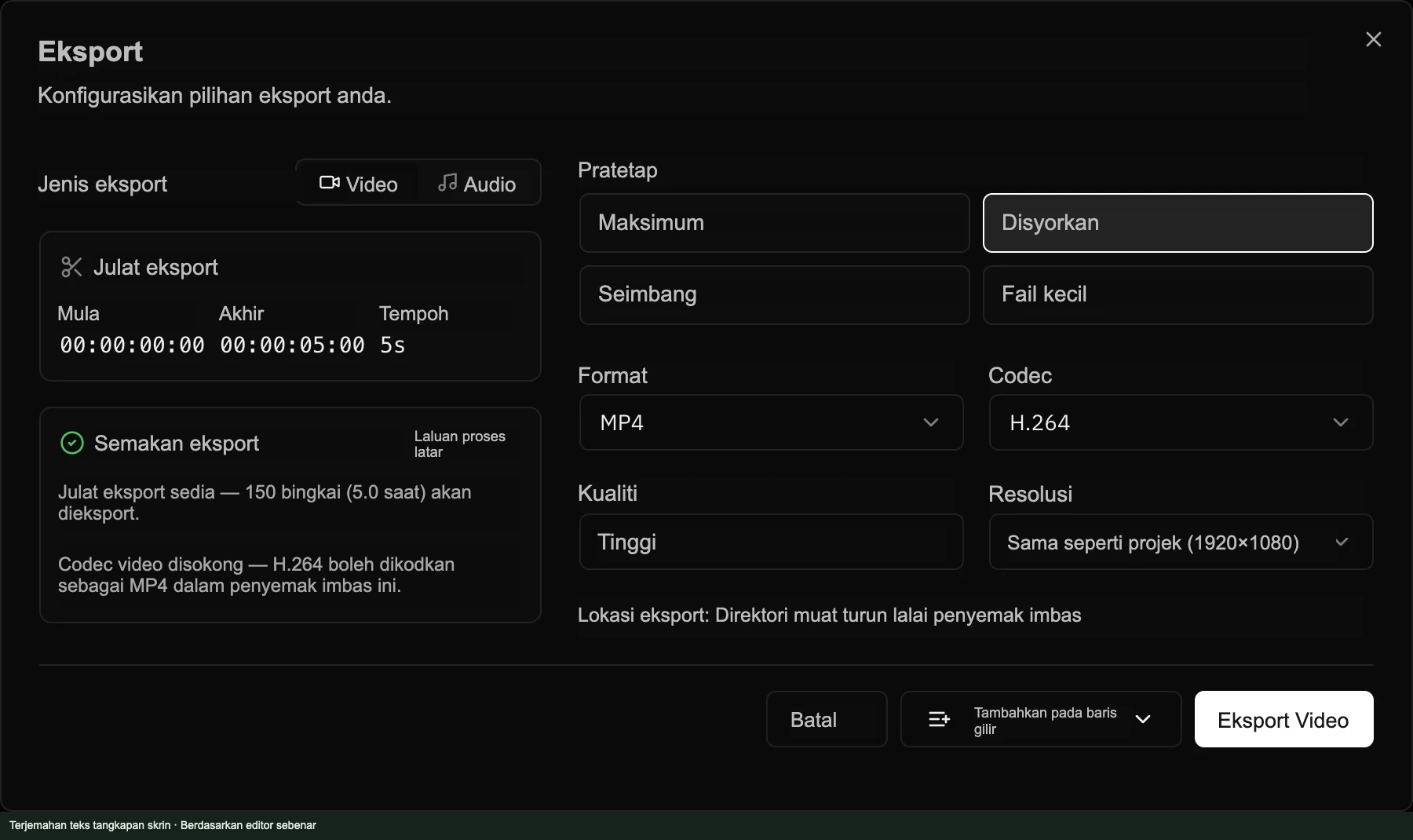
| Tetapan | pilih | Hasilnya |
|---|---|---|
| Jenis eksport | Video | Fail video yang mengandungi gambar dan bunyi |
| Pratetap | Disyorkan | Tetapkan empat pilihan berikut bersama-sama |
| Format | MP4 | Fail yang dimuat turun berakhir dengan .mp4 |
| Codec | H.264 | Codec video yang digunakan oleh pratetap ini |
| Kualiti | Tinggi | Tetapan kualiti pratetap yang Disyorkan |
| Resolusi | Sama seperti projek | Mengekalkan dimensi projek penyuntingan |
03Semak bahawa tempohnya meliputi keseluruhan pengeditan
Lihat Masuk, Keluar dan Tempoh di bawah julat Eksport. Tangkapan skrin menunjukkan Masuk pada 00:00:00:00, Keluar pada 00:00:05:00 dan tempoh 5 saat: ia akan mengeksport lima saat itu dari awal. Untuk drama anda, tempoh ini harus sepadan dengan kandungan yang anda ingin eksport.
Jika anda sebelum ini menandakan julat yang lebih kecil, tetingkap menunjukkan suis “Buat keseluruhan projek”. Hidupkannya untuk mengeksport pengeditan penuh, kemudian semak tempohnya sekali lagi. Apabila tiada julat separa ditetapkan, anda tidak perlu mencari suis ini.
04Klik Eksport Video, kemudian Muat turun apabila ia selesai
Pastikan semakan sebelum eksport tidak menunjukkan masalah yang menghalang proses, kemudian klik Eksport Video di bahagian bawah kanan. Setelah selesai, klik Muat turun untuk menyimpan MP4 di lokasi muat turun penyemak imbas.
Buka senarai muat turun dalam penyemak imbas, cari fail .mp4 dan klik dua kali untuk memainkannya. Klip sepatutnya dimainkan mengikut urutan bersama bunyi asal. Fail sebenar daripada latihan lima saat boleh dimainkan di bawah.
05Untuk menukar sesuatu kemudian, buka semula pengeditan yang sama
Gunakan MP4 untuk melihat dan berkongsi. Untuk mengalih keluar dialog atau menggantikan klip, kembali ke senarai Klip projek dan buka pengeditan yang anda simpan. Buat perubahan, simpan, eksport dan muat turun sekali lagi.
Anda boleh menjana video dalam Panco, teruskan mengedit di sana dan memuat turun filem yang telah siap. Tidak perlu memindahkan setiap klip sumber ke aplikasi lain, dan tiada yuran penyuntingan atau eksport yang berasingan. Buka garis masa tersusun anda dan gunakan langkah di atas untuk mengeksport versi pertama anda.
Masih perlu membina garis masa? Mulakan di siniSeimbangkan volum dialog sebelum mengeksportTeroka alat pengeditan Panco06Jika anda tersekat
Mengapa tiada MP4 selepas saya klik Simpan?
Simpan hanya menyimpan projek boleh diedit. Klik Eksport, pilih Video dan Disyorkan, klik Eksport Video, kemudian klik Muat turun apabila ia selesai.
Mengapakah video yang dimuat turun lebih pendek daripada suntingan saya?
Buka tetingkap eksport sekali lagi dan semak Julat eksport. Jika Buat keseluruhan projek muncul, hidupkannya. Sahkan tempoh sepadan dengan pengeditan penuh, kemudian eksport semula.
Adakah eksport dicaj secara berasingan daripada pengeditan percuma?
Tidak. Penyuntingan dan eksport Panco kedua-duanya adalah percuma. Semak halaman yang berkaitan untuk kos penjanaan video dan ciri penjanaan lain.


