Pagdugtungin ang Tatlong AI Clip sa Isang Eksena sa Panco
Sa pahinang ito
May tatlo kang video: nagpapayo ang ina, tumatango ang anak, at umaalis ang anak. Kapag basta pinagsunod-sunod, maaaring bumagal ang eksena dahil sa paghihintay bago magsimula ang kilos. Sa Panco, piliin ang mahahalagang bahagi at pagdugtungin ang mga ito. Halimbawa lang ang mga oras sa ibaba; iangkop ang mga ito sa sarili mong footage.
01Magpasya kung aling bahagi ng bawat clip ang pananatilihin
Buksan ang proyektong naglalaman ng tatlong video, pumunta sa Clips at gumawa o magbukas ng pag-edit. Gamitin ang Media → Pumili mula sa proyekto upang piliin ang mga video, pagkatapos ay i-drag ang mga ito sa isang video track sa A, B, C order.
Gamitin ang talahanayan bilang pagsasanay. Halimbawa lang ang mga oras. Sa sarili mong footage, hanapin kung kailan natatapos ang linya ng ina, tumatango ang anak, at lumalabas ang anak sa frame. Doon ibatay ang bahaging pananatilihin.
| Clip | Ang tagal ng pinagmulan | Panatilihin | Posisyon sa pag-edit |
|---|---|---|---|
| A: nagbibigay ng payo ang nanay | 6 na segundo | Segundo 1–5: 4 segundo | 0–4 na segundo |
| B: tumango ang anak | 5 segundo | Segundo 0–3: 3 segundo | 4–7 segundo |
| C: aalis ang anak | 7 segundo | Segundo 1–6: 5 segundo | 7–12 segundo |
02Gupitin ang simula at wakas sa pamamagitan ng pag-drag sa mga gilid
Piliin ang A at ilipat ang playhead bago magsimulang magsalita ang ina. Pindutin ang Space para tingnan ang sandali, pagkatapos ay i-pause. I-drag ang kaliwang gilid ng clip sa kanan upang alisin ang paghihintay. I-drag ang kanang gilid nito hanggang matapos ang dialogue, na pinapanatili ang kumpletong linya.
Ulitin para sa B at C. Ang pagkaladkad sa gilid ay nagpapaikli sa bahaging ginagamit mo; ang pagkaladkad sa gitna ay gumagalaw sa buong clip. Magsimula sa isang maliit na trim. Gamitin ang I-undo sa itaas na bar kung nag-cut ka ng sobra.
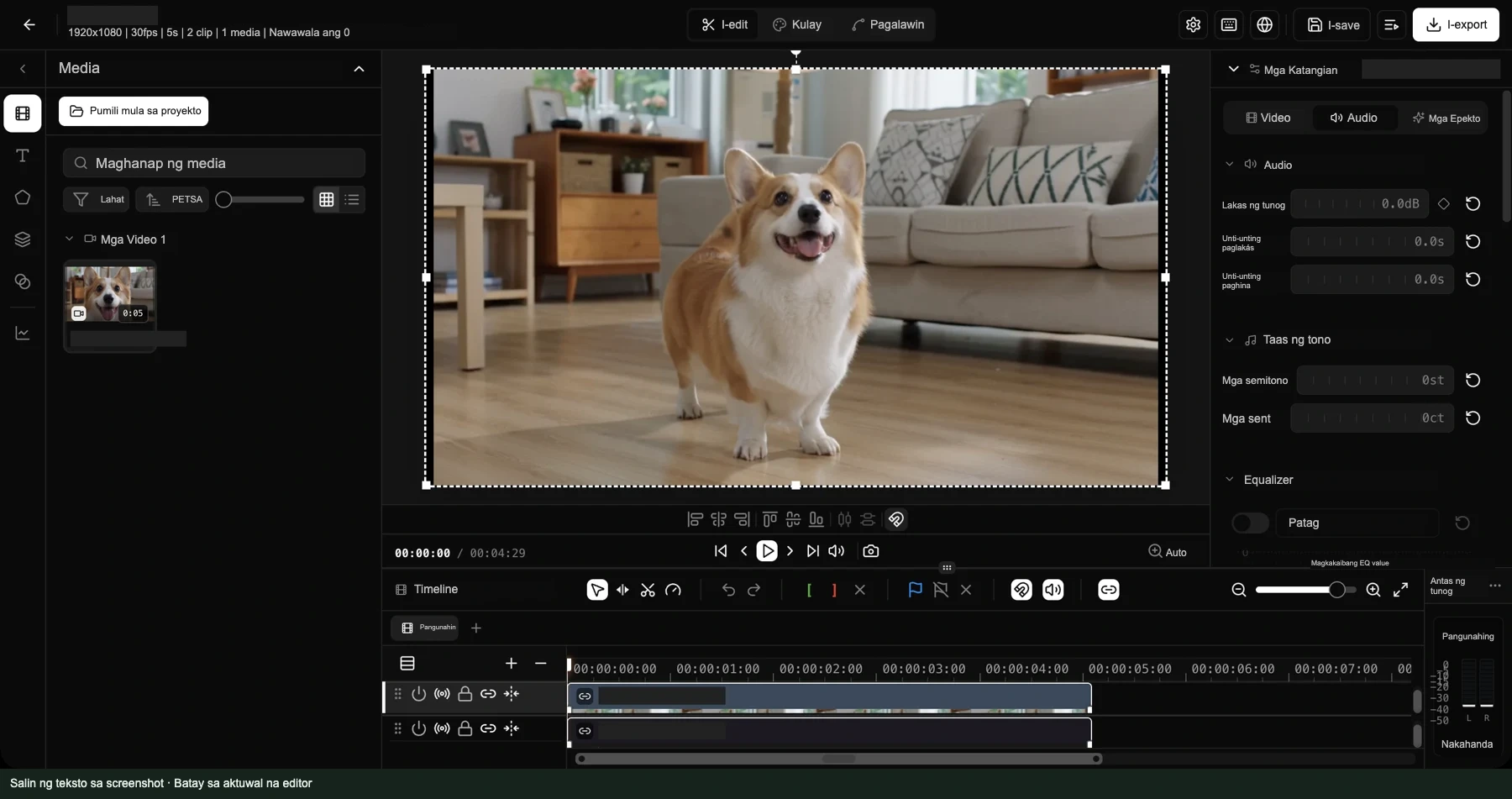
03Para mag-alis ng pause sa gitna, hatiin nang dalawang beses
Ilipat ang playhead sa simula ng hindi gustong pag-pause, piliin ang clip at gamitin ang Split sa playhead. Ang default na shortcut ay Cmd+K sa Mac o Ctrl+K sa Windows. Kung binago mo ito, suriin ang pindutan ng keyboard sa itaas na bar.
Ilipat ang playhead sa dulo ng hindi kailangang paghihintay at hatiin muli ang clip. Piliin ang nahiwalay na gitnang bahagi at pindutin ang Delete. I-play ang natira upang matiyak na buo pa ang mga salita at mahahalagang kilos. Pagkatapos, ilipat pakaliwa ang kasunod na bahagi hanggang dumikit ito sa nauna.
04Ilagay ang A, B at C nang magkasama nang walang mga puwang
Ilagay ang A sa simula ng timeline. Idikit ang kaliwang gilid ng B sa kanang gilid ng A, pagkatapos ay ilagay ang C kasunod ng B. Sa halimbawang ito, nasa ika-4 at ika-7 segundo ang mga dugtungan, at sa ika-12 segundo nagtatapos ang eksena.
I-play mula sa dulo ng A hanggang B at C. Kung itim ang preview sa isang hiwa, mag-zoom in sa timeline at maghanap ng maliit na walang laman na puwang. Kung hindi naka-sync ang tunog at larawan, i-undo ang paglipat, paganahin ang naka-link na pagpili gamit ang chain control at ilipat ang larawan kasama ang orihinal na audio nito.
05I-save ang cut na ito, pagkatapos ay ayusin ang tunog o i-export
Sa hakbang na ito, ang layunin ay ma-play ang tatlong clip ayon sa kuwento, maalis ang sobrang paghihintay, at manatiling buo ang dialogue. I-click ang I-save. Libre ang pag-edit at pag-export sa Panco, kaya maaari mong ipagpatuloy ang pag-aayos sa parehong proyekto.
Kung biglang nagbabago ang lakas ng dialogue sa bawat clip, magpatuloy sa gabay sa audio. Kung maayos na ang daloy ng eksena, i-export na ang MP4. Hindi mo kailangang ilipat ang footage sa ibang editor.
Balansehin ang mga kalapit na dialogue clipMag-export at mag-download ng MP4Sundin ang buong project-to-edit workflowPaano gumawa ng maikling drama gamit ang HappyHorse06Mga karaniwang problema sa pag-trim
Bakit lumipat ang buong clip sa halip na maging mas maikli?
Kinaladkad mo ang gitna ng clip. I-undo ang paglipat, pagkatapos ay i-drag ang kaliwa o kanang gilid nito upang i-trim ito.
Bakit nagiging itim ang pag-playback pagkatapos kong magtanggal ng isang piraso?
May walang laman na puwang sa timeline. Ilipat ang sumusunod na clip pakaliwa hanggang sa matugunan nito ang nauna, pagkatapos ay i-replay ang cut.
Kailangan bang may kabuuang 12 segundo ang aking tatlong clip?
Hindi. Labindalawang segundo ang kabuuan sa pagsasanay na ito. Panatilihin ang kumpletong dialogue at mga aksyon sa iyong sariling footage sa halip na pilitin itong tumugma sa numerong iyon.
Ang susunod mong kwento ay magsisimula sa iyo.
Gawing unang shot ang iyong inspirasyon.
Simulang lumikha

