Dostosuj głośność i przejścia dźwięku za darmo w Panco
Na tej stronie
W jednym klipie dialog słychać dobrze, a w następnym nagle jest za głośny? Nie trzeba generować filmu ponownie. Bezpłatny edytor Panco pozwala zmienić wzmocnienie oraz płynne narastanie i wyciszanie istniejącego dźwięku. Wybierz klip audio i wypróbuj -3.0 dB oraz 0.2 sekundy.
01Wybierz element audio i znajdź trzy wartości
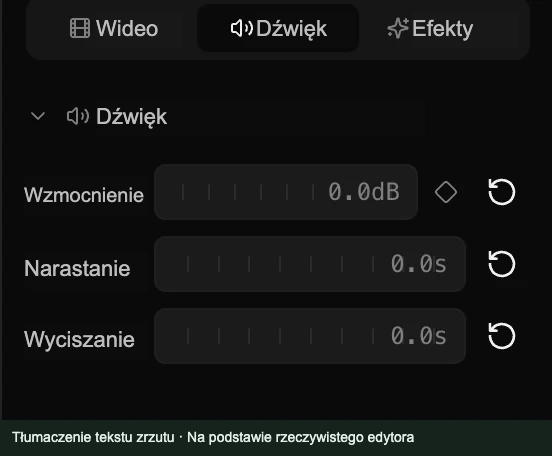
Otwórz swoją edycję i wybierz element audio dla głośnego fragmentu na osi czasu. Po prawej stronie otwórz Właściwości → Dźwięk. Jeśli brakuje elementów sterujących dźwiękiem, upewnij się, że wybrałeś element z dźwiękiem, a nie pustą przestrzeń lub nieruchomy obraz.
Znajdź Gain (wzmocnienie), Fade In (płynne narastanie) i Fade Out (płynne wyciszanie). Wzmocnienie podaje się w dB. Fade In i Fade Out podają w sekundach, jak długo dźwięk narasta na początku i cichnie na końcu.
02Jeśli następny klip jest zbyt głośny, spróbuj zmienić wzmocnienie z 0 na -3
Kliknij wartość Wzmocnienie, wpisz -3 i naciśnij Enter. Możesz także kliknąć dwukrotnie obszar suwaka, aby wprowadzić wartość. Gdy wskaże -3.0 dB, umieść głowicę odtwarzania w pobliżu końca poprzedniego klipu i słuchaj do końca.
Jeśli nadal jest dużo głośniej, spróbuj -6. Jeśli zrobi się zbyt cicho, przesuń wartość bliżej 0. Przy 0 dB nie jest stosowane żadne dodatkowe wzmocnienie; wartości ujemne zmniejszają poziom, a wartości dodatnie go zwiększają. Ustawienie -3 jest punktem wyjścia do ćwiczeń, a nie ustawieniem wymaganym dla każdego klipu.
03Gdy dźwięk zaczyna się lub urywa zbyt gwałtownie, ustaw krótkie przejście
Jeśli dźwięk pojawi się nagle, kliknij Fade In, wpisz 0.2 i naciśnij Enter. Dźwięk pojawia się teraz przez pierwsze 0.2 sekundy. Aby złagodzić zakończenie, wpisz również 0.2 w polu Fade Out.
Odtwórz materiał od chwili przed początkiem wypowiedzi do chwili po jej końcu. Jeśli pierwsze lub ostatnie słowo jest słabo słyszalne, przywróć odpowiednie przejście do 0 albo użyj okrągłej strzałki resetowania. Cała wypowiedź powinna pozostać zrozumiała.
04Wybierz jeden element sterujący dla problemu, który słyszysz
Zmieniaj po jednym ustawieniu zgodnie z tabelą. Po każdej zmianie odtwórz kolejno poprzedni i zmieniony klip, zanim przejdziesz dalej.
| Co słyszysz | Czego spróbować najpierw | Czego słuchać |
|---|---|---|
| Cała wypowiedź jest głośniejsza niż w poprzednim klipie | Spróbuj wzmocnienia przy -3.0 dB | Głośność głosów jest zbliżona bez regulowania odtwarzacza |
| Dźwięk zaczyna się nagle | Spróbuj Fade In w 0.2 sekundy | Początek jest łagodniejszy, a pierwsze słowo pozostaje kompletne |
| Dźwięk nagle się zatrzymuje | Spróbuj zanikania w 0.2 sekundy | Zakończenie łagodzi się, a ostatnie słowo pozostaje dokończone |
05Zapisz, a następnie odsłuchaj wyeksportowany plik
Kliknij Zapisz. Otwórz opcję Eksportuj, wybierz opcję Wideo i Zalecane, a następnie kliknij opcję Eksportuj wideo. Pobierz gotowy plik MP4 i odtwórz ponownie zmieniony fragment. Edycja i eksport są bezpłatne; te regulacje nie wymagają przechodzenia do innej aplikacji audio.
Ten przewodnik zmienia dźwięk już w Twoim filmie. Wzmocnienie podnosi lub obniża dialog, muzykę i atmosferę w ramach wybranego dźwięku. Jeśli muzyka zakrywa dialogi w tym samym dźwięku, zmniejszenie wzmocnienia nie spowoduje ich rozdzielenia.
Eksportuj i pobieraj plik MP4 krok po krokuWróć do kompletnego bezpłatnego przewodnika po edycji06Pytania podczas dostosowywania dźwięku
Jak zresetować wartość?
Kliknij okrągłą strzałkę po prawej stronie tej wartości. Wzmocnienie zostaje zresetowane do 0 dB, a Fade In lub Fade Out zostaje zresetowane do 0 sekund. Odtwórz fragment ponownie, aby go sprawdzić.
Czy obniżenie wzmocnienia może usunąć tylko muzykę w tle?
Nie. Wzmocnienie zmienia cały wybrany dźwięk. Kiedy dialogi i muzyka są zmieszane, oba stają się cichsze.
Dlaczego ostatnie słowo zniknęło po dodaniu wyciszenia?
Wyciszanie obejmuje końcówkę wypowiedzi. Skróć je lub ustaw na 0, aby wszystkie słowa były słyszalne.
Twoja następna historia zaczyna się od Ciebie.
Zamień inspirację w swoje pierwsze ujęcie.
Zacznij tworzyć

