Zmontuj krótki dramat z filmów AI za darmo w Panco
Na tej stronie
Twoje filmy są już w Panco. Możesz dalej pracować nad tym samym projektem: otwórz Klipy, ułóż filmy w kolejności historii i wyeksportuj jeden gotowy plik. Nie ma potrzeby pobierania każdego klipu źródłowego i przesyłania go do innego edytora. Narzędzia do edycji Panco są całkowicie bezpłatne. Ten przewodnik prowadzi Cię od filmów z projektu do pierwszej wersji, którą możesz pobrać.
01Co możesz dokończyć w edytorze Panco
Aby zamienić wygenerowane filmy w krótki dramat, zwykle trzeba ułożyć sceny, usunąć niepotrzebne pauzy, zrównoważyć dźwięk i wyprodukować jeden plik wideo. Możesz wykonać wszystkie cztery czynności w Panco, bez osobnych opłat za edycję lub eksport.
Wybierz wersje, których chcesz użyć w jednym projekcie. Jeśli to Twoja pierwsza edycja, zacznij od jednego filmu, aby poznać sterowanie, a następnie dodaj kolejne. Jeśli nadal potrzebujesz materiału filmowego, najpierw zapoznaj się z pełnym przewodnikiem po produkcji.
Stwórz swój scenariusz, postacie, scenorys i filmy02Rozpocznij montaż w projekcie, w którym są Twoje filmy
Otwórz projekt i wybierz Klipy na pasku bocznym, a następnie Nowy klip. Nadaj mu rozpoznawalną nazwę, np. „Pierwsza wersja odcinka 1”.
Wybierz 1080×1920 dla wideo w pionie lub 1920×1080 dla formatu poziomego. Do pierwszego ćwiczenia możesz użyć 30 fps. Kliknij Utwórz projekt, aby otworzyć bibliotekę multimediów, podgląd i oś czasu. Najlepiej użyj tego samego współczynnika proporcji, który wybrałeś podczas generowania filmów.
03Wybierz wygenerowane filmy bezpośrednio z projektu
W panelu Multimedia po lewej kliknij Wybierz z projektu. Zaznacz miniatury filmów, których chcesz użyć, i potwierdź. Filmy pojawią się w bibliotece multimediów — nie trzeba ich pobierać i przesyłać do innego narzędzia.
Przeciągnij pierwszy film z biblioteki na lewą stronę osi czasu poniżej. Obraz powinien teraz pojawić się w centralnym podglądzie. Film znajdujący się tylko w bibliotece nie jest jeszcze częścią Twojego filmu.
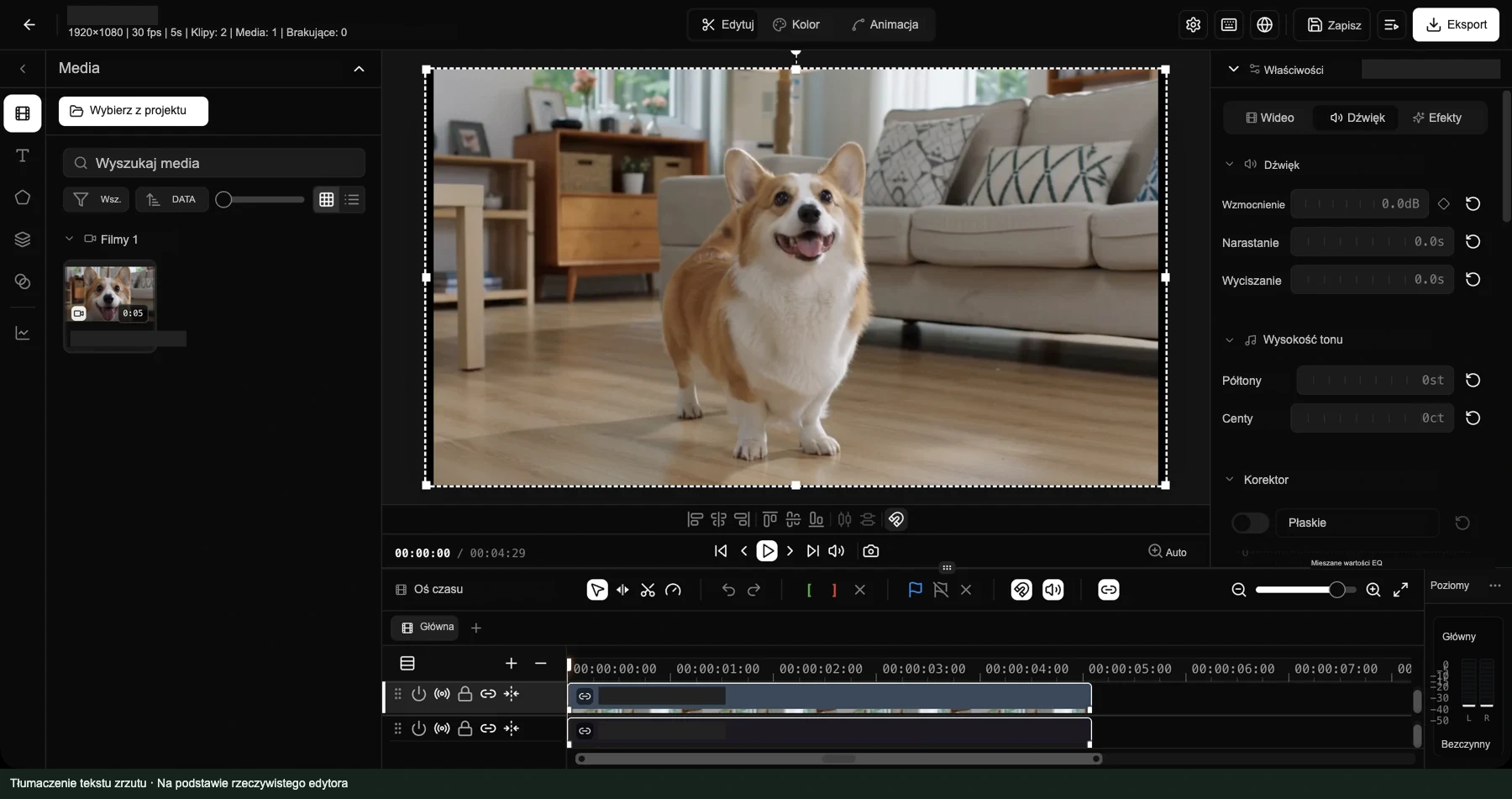
04Dodaj następny klip, a następnie usuń niepotrzebne części
Przeciągnij drugi film bezpośrednio po pierwszym, a trzeci po drugim. W przypadku sceny pożegnalnej kolejność może być taka, że matka udziela rad, syn kiwa głową, a następnie syn wychodzi. Naciśnij spację, aby obejrzeć sekwencję.
Jeśli klip potrzebuje zbyt dużo czasu, aby osiągnąć akcję, zaznacz go i przeciągnij jego lewą krawędź w prawo. Aby usunąć pauzę po akcji, przeciągnij jej prawą krawędź w lewo. Przesuń następujący klip do nowego końca, aby nie było czarnej przerwy.
Film z dźwiękiem może być wyświetlany jako połączone elementy obrazu i dźwięku. Staraj się, aby poruszały się razem, aby głos łączył się z obrazem. Następny przewodnik omawia konkretny układ trzech klipów.
Poćwicz przycinanie i łączenie trzech klipów05Jeśli jeden klip brzmi zbyt głośno, dostosuj go
Odtwórz dwa sąsiednie klipy. Jeśli drugi jest zauważalnie głośniejszy, wybierz jego element audio, otwórz Właściwości → Dźwięk po prawej stronie i nieznacznie obniż Wzmocnienie. Posłuchaj jeszcze raz od końca poprzedniego klipu.
Zmienia to istniejący dźwięk; nie musisz ponownie generować wideo. Użyj funkcji Fade In lub Fade Out, gdy dźwięk nagle zaczyna się lub kończy. Audioprzewodnik zawiera wartości do wprowadzenia w praktyce.
Wypróbuj określone ustawienia głośności i zanikania06Zapisz swoją edycję i wyeksportuj plik MP4 za darmo
Kliknij Zapisz na górnym pasku, aby zachować edytowalny projekt. Następnie kliknij Eksportuj, wybierz Wideo i Zalecane ustawienie wstępne, sprawdź, czy czas trwania obejmuje całą sekwencję i kliknij Eksportuj wideo. Po zakończeniu kliknij Pobierz, aby pobrać MP4.
Oddzielne klipy projektu można teraz odtwarzać jako jeden plik. Aby później zastąpić scenę, otwórz tę samą edycję na liście klipów projektu. Możesz kontynuować przeglądanie bez przenoszenia materiału źródłowego między narzędziami.
Postępuj zgodnie z ustawieniami eksportu i instrukcjami pobieraniaPoznaj narzędzia do edycji Panco07Przed pierwszą edycją
Czy darmowy montaż oznacza także darmowe generowanie wideo?
Edycja i eksport Panco są bezpłatne. Generowanie filmów, obrazów lub nowego dźwięku to osobna funkcja; sprawdź stronę generowania, aby sprawdzić obowiązujące koszty.
Czy muszę najpierw pobrać filmy z projektu?
Nie. Otwórz edytor w tym samym projekcie i użyj opcji Wybierz z projektu, aby dodać wygenerowane filmy bezpośrednio do biblioteki.
Czy potrzebuję całego odcinka, zanim zacznę?
Nie. Zacznij od jednego filmu, aby poćwiczyć korzystanie z osi czasu, zapisywanie i eksportowanie. Gdy poznasz sterowanie, dodaj inne klipy ze swojej sceny.
Twoja następna historia zaczyna się od Ciebie.
Zamień inspirację w swoje pierwsze ujęcie.
Zacznij tworzyć

