Eksportuj MP4 z Panco: wybierz Zalecane i pobierz plik
Na tej stronie
Twoje klipy są ułożone na osi czasu Panco. Teraz zamień je w plik MP4, który możesz otworzyć na swoim komputerze: Zapisz → Eksportuj → Wideo → Zalecane → Eksportuj wideo → Pobierz. Edycja i eksport Panco są całkowicie bezpłatne i nie musisz przenosić materiału do innej aplikacji. Postępuj zgodnie z poniższym oknem eksportu, aby zakończyć każdy krok.
01Otwórz swoją edycję, a następnie kliknij Zapisz i eksportuj
Przejdź do Klipy na pasku bocznym projektu i otwórz edycję, nad którą pracowałeś. Upewnij się, że na osi czasu znajduje się wideo. Kliknij Zapisz na górnym pasku, a następnie kliknij Eksportuj obok niego.
Zapisz nie pobiera wideo; zapewnia możliwość edycji projektu. Okno Eksportuj tworzy plik MP4. Jeśli oś czasu jest pusta, najpierw przeciągnij na nią wideo z biblioteki multimediów.
02Wybierz opcję Wideo, a następnie kliknij opcję Zalecane
W obszarze Typ eksportu wybierz opcję Wideo. Opcja Audio generuje dźwięk bez obrazu. Następnie kliknij Zalecane ustawienie wstępne po prawej stronie. Ustawia razem format, kodek, jakość i rozdzielczość.
Do pierwszego eksportu użyj poniższych ustawień. Zrzut ekranu przedstawia projekt 1920×1080. W projekcie pionowym opcja Taki sam jak projekt odpowiada wymiarom tego projektu.
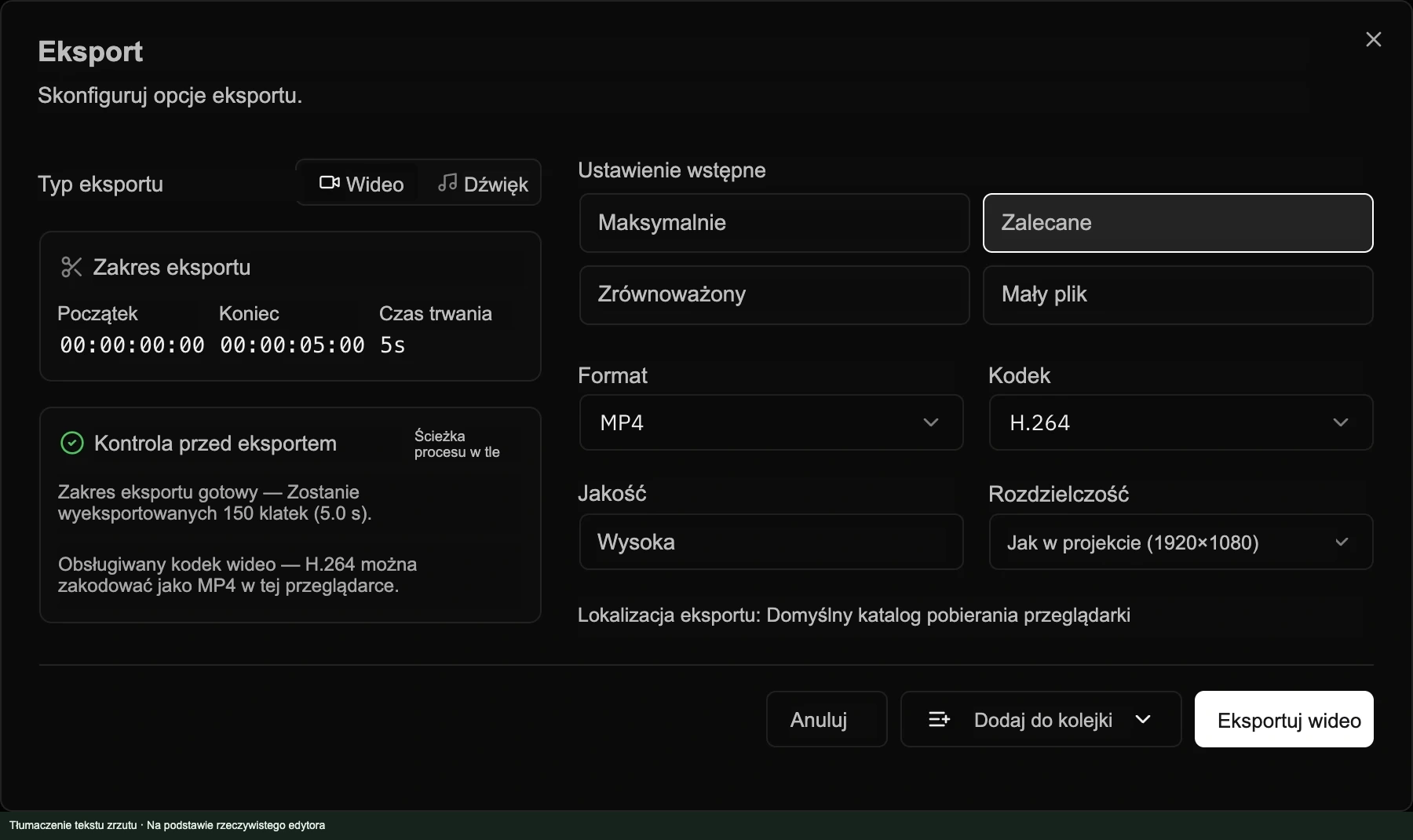
| Ustawienie | Wybierz | Wynik |
|---|---|---|
| Typ eksportu | Wideo | Plik wideo zawierający obraz i dźwięk |
| Ustawienie wstępne | Zalecane | Ustawia łącznie następujące cztery opcje |
| Format | MP4 | Pobrany plik z rozszerzeniem .mp4 |
| Kodek | H.264 | Kodek wideo używany przez to ustawienie wstępne |
| Jakość | Wysoka | Ustawienie jakości Zalecane ustawienie wstępne |
| Rozdzielczość | Jak w projekcie | Zachowuje wymiary projektu edycji |
03Sprawdź, czy czas trwania obejmuje całą edycję
Spójrz na Wejście, Wyjście i Czas trwania w obszarze Zakres eksportu. Zrzut ekranu pokazuje wejście o godzinie 00:00:00:00, wyjście o godzinie 00:00:05:00 i czas trwania 5 sekund: te pięć sekund zostanie wyeksportowane od początku. W przypadku dramatu ten czas trwania powinien odpowiadać treści, którą zamierzasz wyeksportować.
Jeśli wcześniej zaznaczyłeś mniejszy zakres, w oknie pojawi się przełącznik Renderuj cały projekt. Włącz tę opcję, aby wyeksportować pełną edycję, a następnie ponownie sprawdź czas trwania. Jeżeli nie jest ustawiony żaden zakres częściowy, nie trzeba szukać tego przełącznika.
04Kliknij Eksportuj wideo, a następnie Pobierz po zakończeniu
Sprawdź, czy wstępna inspekcja eksportu nie wyświetla problemu blokującego eksport, a następnie kliknij Eksportuj wideo w prawym dolnym rogu. Poczekaj, aż po zakończeniu eksportu wyświetli się komunikat Pobierz. Kliknij, aby zapisać plik MP4 w lokalizacji pobierania przeglądarki.
Otwórz listę pobierania w przeglądarce, znajdź plik .mp4 i kliknij go dwukrotnie, aby odtworzyć. Klipy na osi czasu powinny być odtwarzane w kolejności z istniejącym dźwiękiem. Możesz odtworzyć pobrany plik z pięciosekundowego ćwiczenia poniżej.
05Aby zmienić coś później, otwórz ponownie tę samą edycję
Użyj MP4 do przeglądania i udostępniania. Aby usunąć wypowiedź lub zastąpić klip, wróć do listy Klipy projektu i otwórz zapisaną edycję. Wprowadź zmiany, zapisz, wyeksportuj i pobierz ponownie.
Możesz generować filmy w Panco, kontynuować tam edycję i pobierać gotowy film. Nie ma potrzeby przenoszenia każdego klipu źródłowego do innej aplikacji ani osobnej opłaty za edycję lub eksport. Otwórz uporządkowaną oś czasu i wykonaj powyższe kroki, aby wyeksportować pierwszą wersję.
Nadal musisz zbudować oś czasu? Zacznij tutajZrównoważ głośność dialogów przed eksportemPoznaj narzędzia do edycji Panco06Jeśli utkniesz
Dlaczego po kliknięciu Zapisz nie ma MP4?
Zapisz zachowuje tylko edytowalny projekt. Kliknij Eksportuj, wybierz Wideo i Zalecane, kliknij Eksportuj wideo, a po zakończeniu kliknij Pobierz.
Dlaczego pobrany film jest krótszy niż moja edycja?
Otwórz ponownie okno eksportu i sprawdź Zakres eksportu. Jeśli pojawi się Renderuj cały projekt, włącz tę opcję. Sprawdź, czy czas trwania odpowiada całemu montażowi, i wyeksportuj ponownie.
Czy eksport jest naliczany oddzielnie od darmowego edytowania?
Nie. Edycja i eksport Panco są bezpłatne. Sprawdź odpowiednie strony, aby zapoznać się z kosztami generowania wideo i innymi funkcjami generowania.
Twoja następna historia zaczyna się od Ciebie.
Zamień inspirację w swoje pierwsze ujęcie.
Zacznij tworzyć

