Połącz trzy klipy AI w jedną scenę w Panco
Na tej stronie
Masz trzy wygenerowane klipy: matka udziela rad, syn kiwa głową, a potem odchodzi. Gdy odtworzysz je bez cięć, oczekiwanie na początek akcji może spowolnić scenę. W Panco zachowasz potrzebne fragmenty i połączysz je w całość. Podane niżej czasy służą do ćwiczeń; dostosuj je do swojego materiału.
01Zdecyduj, którą część każdego klipu chcesz zachować
Otwórz projekt z trzema filmami, przejdź do sekcji Klipy i rozpocznij lub otwórz montaż. Wybierz filmy przez Multimedia → Wybierz z projektu, a następnie przeciągnij je na jedną ścieżkę wideo w kolejności A, B, C.
Potraktuj tabelę jako ćwiczenie z przykładowymi czasami. W swoim materiale znajdź moment, gdy matka kończy wypowiedź, syn kiwa głową, a potem wychodzi z kadru. Na tej podstawie wybierz fragmenty, które chcesz zachować.
| Klip | Czas trwania źródła | Zachowaj | Pozycja w edycji |
|---|---|---|---|
| A: matka udziela rad | 6 sekund | Sekundy 1–5: 4 sekundy | 0–4 sekundy |
| B: syn kiwa głową | 5 sekund | Sekundy 0–3: 3 sekundy | 4–7 sekund |
| C: syn odchodzi | 7 sekund | Sekundy 1–6: 5 sekund | 7–12 sekund |
02Przytnij początek i koniec, przeciągając krawędzie
Wybierz A i przesuń głowicę tuż przed tym, jak matka zacznie mówić. Naciśnij spację, aby sprawdzić moment, a następnie wstrzymaj. Przeciągnij lewą krawędź klipu w prawo, aby usunąć oczekiwanie. Przeciągnij jego prawą krawędź tuż po zakończeniu dialogu, zachowując całą wypowiedź.
Powtórz dla B i C. Przeciąganie krawędzi skraca używaną część; przeciągnięcie środka przesuwa cały klip. Zacznij od niewielkiego przycięcia. Użyj opcji Cofnij na górnym pasku, jeśli wytniesz za dużo.
03Aby usunąć pauzę w środku, podziel dwukrotnie
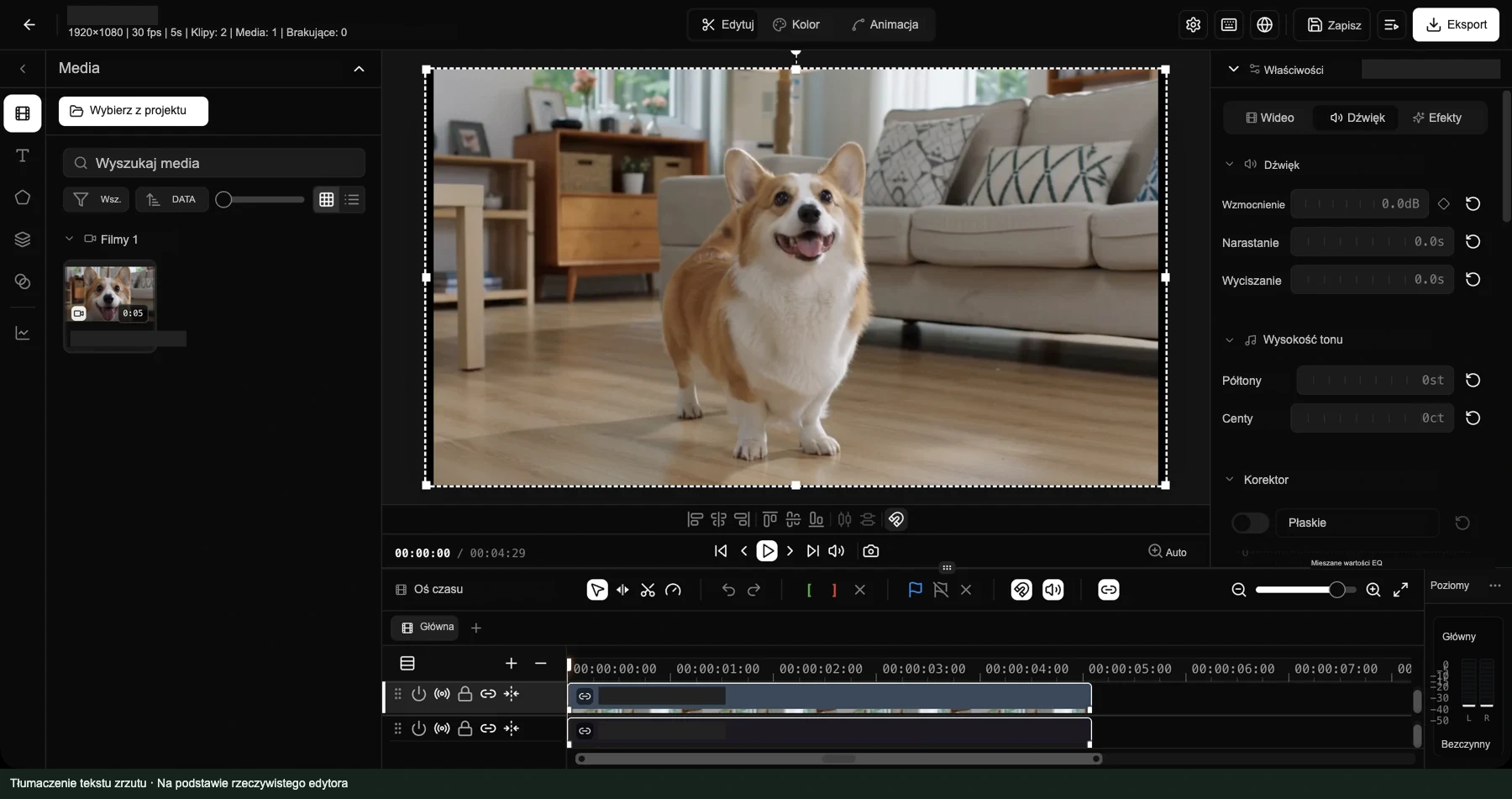
Przesuń głowicę odtwarzania na początek niechcianej pauzy, wybierz klip i użyj opcji Podziel na głowicy odtwarzania. Domyślny skrót to Cmd+K na komputerze Mac lub Ctrl+K w systemie Windows. Jeśli to zmieniłeś, sprawdź przycisk klawiatury na górnym pasku.
Przesuń głowicę na koniec pauzy i ponownie podziel klip. Zaznacz wydzielony środkowy fragment i naciśnij Delete. Odtwórz pozostałe części, aby sprawdzić, czy żadne słowo ani potrzebny ruch nie zostały ucięte. Następnie przesuń dalszą część w lewo, tak by stykała się z poprzednią.
04Umieść elementy A, B i C razem, bez przerw
Przesuń A na początek osi czasu. Wyrównaj lewą krawędź B z prawą krawędzią A, a następnie umieść C bezpośrednio za B. W przykładowym planie cięcia przypadają na 4 i 7 sekund, a scena kończy się na 12 sekundach.
Odtwórz od końca A do B i C. Jeśli podgląd stanie się czarny w miejscu cięcia, powiększ oś czasu i poszukaj małej pustej przerwy. Jeśli dźwięk i obraz nie są zsynchronizowane, cofnij przesunięcie, włącz wybór połączony za pomocą elementu sterującego łańcuchem i przesuń obraz z oryginalnym dźwiękiem.
05Zapisz to cięcie, a następnie dostosuj dźwięk lub wyeksportuj
Na tym etapie trzy klipy mają odtwarzać się w kolejności fabularnej, bez zbędnego oczekiwania i z kompletnymi dialogami. Kliknij Zapisz. Montaż i eksport w Panco są bezpłatne, więc możesz dalej wprowadzać poprawki w tym samym projekcie.
Jeśli głośność dialogu zmienia się gwałtownie między klipami, przejdź do poradnika o dźwięku. Jeśli scena odtwarza się płynnie, wyeksportuj MP4. Nie trzeba przenosić materiału do innego edytora.
Zrównoważ sąsiednie klipy dialogoweEksportuj i pobierz plik MP4Postępuj zgodnie z pełnym procesem pracy od projektu do edycjiJak stworzyć krótki serial z HappyHorse06Typowe problemy z przycinaniem
Dlaczego cały klip się przesunął, zamiast skrócić?
Przeciągnąłeś środek klipu. Cofnij przesunięcie, a następnie przeciągnij jego lewą lub prawą krawędź, aby ją przyciąć.
Dlaczego odtwarzanie staje się czarne po usunięciu fragmentu klipu?
Na osi czasu jest pusta luka. Przesuń kolejny klip w lewo, aż zetknie się z poprzednim, a następnie odtwórz ponownie fragment.
Czy moje trzy klipy muszą mieć łącznie 12 sekund?
Nie. 12 sekund to długość gotowej sceny w tym przykładzie, a nie czas potrzebny na wykonanie ćwiczenia. W swoim materiale zachowaj pełne wypowiedzi i ruchy, zamiast dopasowywać je na siłę do tej liczby.
Twoja następna historia zaczyna się od Ciebie.
Zamień inspirację w swoje pierwsze ujęcie.
Zacznij tworzyć

