Wan 3.0 做短剧:角色参考、镜头生成与多镜头衔接
本篇目录
Wan 3.0 在短剧制作中负责把剧本里的一个镜头变成视频:让已有角色走进房间、接过物品、听到声音后转头,或按指定画面开始和结束。它支持文字、首帧/首尾帧和多模态参考输入。下面以一场悬疑短剧为例,先做一条“听见脚步声后回头”的反应镜头,再补前后镜头;最终目标是三条可以剪在一起的视频素材。

01Wan 3.0 能做什么,短剧里什么时候用它
Wan 3.0 是视频生成模型。阿里云官方文档列出文生视频、首帧/首尾帧生视频、全能参考和有声视频,标准版与 Prime 都支持这些输入类型,官方视频时长范围为 2–30 秒。Prime 被标为优速版;Panco 的时长、分辨率和积分以提交时面板为准。
对短剧创作者来说,值得优先使用的是“有角色和场景素材,再生成表演镜头”的任务。只用文字适合试故事气氛;已有角色定妆和场景图时,参考生成能把这些视觉要求一起交给模型;已有完整分镜图时,首帧输入能把这一帧作为动作起点。
这些能力也能用于漫剧,但画风、服装和道具仍要逐镜检查。支持 30 秒不等于一次生成一整集,更不等于自动完成对白、字幕和剪辑。Panco 的项目工作流负责组织剧本、素材和镜头,Wan 负责其中的视频生成。
Wan 官方输入方式与输出规格Panco 的 Wan 模型页封面画面的 Wan 官方出处02先按手里的素材选输入方式
这场戏设定为:信使在站台接到信封,发现封口被拆过,听见脚步声后回头。人物和信封必须连续出现,因此先确定他们的参考图,再选择生成入口。
| 已有材料 | 在 Panco 选择 | 要得到的结果 |
|---|---|---|
| 只有一句剧情 | 视频 → 文生视频 | 试一条站台空镜,确定夜景气氛与运镜 |
| 角色、站台、信封各一张图 | 视频 → 全能参考(面板提供时) | 让指定角色带着同一信封出现在站台 |
| 一张已经完成的站台分镜图 | 视频 → 图生视频或首尾帧 | 从指定构图开始,让角色完成转头动作 |
03开始前准备:一张主画面,加一份镜头清单
第一条先做反应镜头。准备一张信使站在站台的半身图:脸部清楚,右手持米色信封,身后留出可回头的空间。画面比例直接按成片选择,例如竖屏短剧用 9:16;不要等生成视频后再大幅裁切人物。
如果还没有这张画面,先在 Panco 的人物、场景、物品素材中确认信使、站台与信封,再制作分镜图。角色外貌没有确定时反复生成视频,通常只会增加后续筛选工作。
把整场戏拆成三项:交接信封、发现封口异常、听声回头。每项只写该镜头必须看清的动作;不要把完整剧情都粘进同一条提示词。
04在 Panco 先生成一条反应镜头
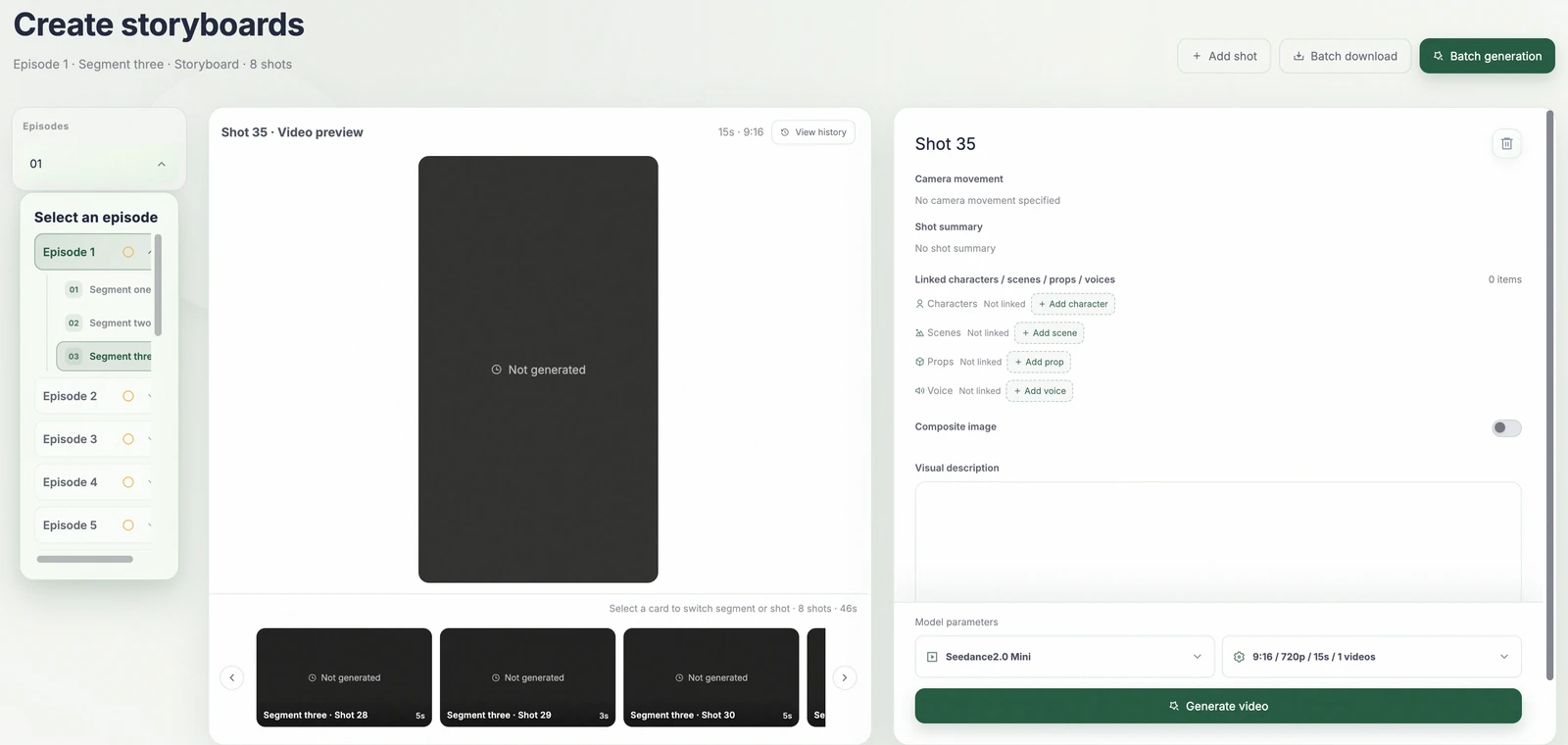
1. 选择要保存视频的项目,进入「创作 → 自由创作」,把「创作类型」切到「视频」,在「视频模型」选择 Wan 3.0 或 Prime。这里先验证一个镜头;已有项目分镜时,也可以回到对应分镜继续制作。
2. 使用刚准备好的完整主画面时,选面板提供的「图生视频」或「首尾帧」,上传为起始图片。只有人物、场景和道具的独立图片时,选「全能参考」并分别上传。确认素材卡片已出现;提示词中的文件名不能替代上传。
3. 粘贴下一节的反应镜头提示词。打开「生成参数」,选择与参考图一致的比例,第一轮用面板可选的较短时长,目标约 5–8 秒;这是试拍建议,不是固定参数。核对分辨率、声音选项与积分预估,再点「生成视频」。
4. 结果出来后,先看是否完整拍到“停顿—回头—看向身后”,再看脸、信封和背景有没有变化。保留合格片段及其参数,再分别制作交接和封口特写。不要在第一轮同时增加对白、复杂运镜和多人表演。
进入自由创作功能说明05可以直接改写的提示词:听到脚步声后回头
下面这段对应图生视频:上传的第一帧已经包含人物和场景。把服装、信封与光线改成你实际准备的图;需要三个独立镜头时分别提交,而不是把三个动作段落拼到一条请求里。
以已上传的站台人物画面为起始帧。夜晚,穿深蓝外套的信使站在站台,右手握着米色信封。先保持半秒停顿,听到身后的脚步声后,缓慢把头转向左后方,目光停在画面外。中近景,固定机位,不切镜。保留参考图中的脸、发型、外套、右手持信封的姿态与冷白站台灯光。信封始终留在右手,不遮住脸,不出现新人物,不添加字幕。06拿到什么才算完成,哪里有问题就重做哪里
最终交付是三条可用的视频素材,加上能说明输入和参数的记录。按“交接—封口—回头”放进 Panco 剪辑,先静音检查信封在哪只手、封口破损是否一致、回头方向是否接得上;再检查声音切点。裁掉等待和多余动作后,才是这场戏的可用片段。
第一帧就错:先换参考图或核对上传模式。起始正确、转头时变脸:缩小转头幅度,减少遮挡。独立看都对、剪起来不连续:补一个信封特写或人物反应镜头连接,不必把三条全部重做。生成按积分计费;后续剪辑和导出按 Panco 当前规则处理。
07Wan 选型与短剧制作常见问题
Wan 3.0 和 Prime 应该选哪个?
赶交付、需要快速确认动作或连续试几个镜头方案时,优先考虑 Prime;排期充裕、需要批量制作一集素材时,可以先考虑标准版,再按 Panco 面板中的积分预估安排预算。两版都支持文生视频、首尾帧、全能参考和有声视频,官方输出规格同为 480P/720P/1080P、2–30 秒、30 fps。Prime 的主要区别是生成速度优化:官方定位为“在保持高质量的同时大幅提升生成速度”,公开接口定价也高于标准版。因此,选 Prime 的理由是加快出片和改稿,不是解锁更高分辨率;标准版也能制作 1080P 正式镜头。Panco 的实际积分以提交前面板为准。
用 Wan 的全能参考拍连续镜头,怎样让角色、服装和道具保持一致?
在 Panco 的全能参考入口上传固定的角色图、场景图和道具图,并在每个镜头中复用这套素材。按实际上传顺序写清分工,例如:“图1提供信使的脸、发型和深蓝外套;图2提供站台环境;图3提供米色信封。只改变景别与动作,保留人物外貌、衣服和信封外观。”如果还加入运镜视频,补一句“视频1只参考运镜,不使用其中的人物与场景”。Wan 的全能参考支持组合图片、视频和音频;明确各自用途,可以避免把运镜素材里的服装或背景也带进新镜头。
Wan 3.0 能让角色直接说台词吗?怎样只保留对白和环境音?
可以,Wan 3.0 支持原生生成台词、背景音乐和音效。制作有声镜头时,在提示词里写明说话人、原句和语气,例如:“信使压低声音说:‘封口被拆过。’口型同步;说完停顿,再看向身后。”双人对话逐句标注谁说哪句话,避免只粘贴一段没有角色名的对白。想保留悬疑气氛,可继续写:“只保留对白、脚步声和站台环境音,无背景音乐,无旁白。”在 Panco 选择 Wan 后,核对当前面板的声音设置再提交;出片后试听台词内容、说话顺序和停顿,接入对应分镜。