三条 AI 视频怎么剪成一场戏?在 Panco 排顺序、去停顿
本篇目录
“母亲叮嘱”“儿子点头”“儿子离开”分别生成了视频,直接连播时,镜头开头的等待可能让节奏拖沓。接下来就在 Panco 里,把每条视频里真正需要的部分留下,按顺序接成一场戏。下面的秒数是练习示例,你可以换成自己项目里的镜头。
01先决定每条视频留下哪一段
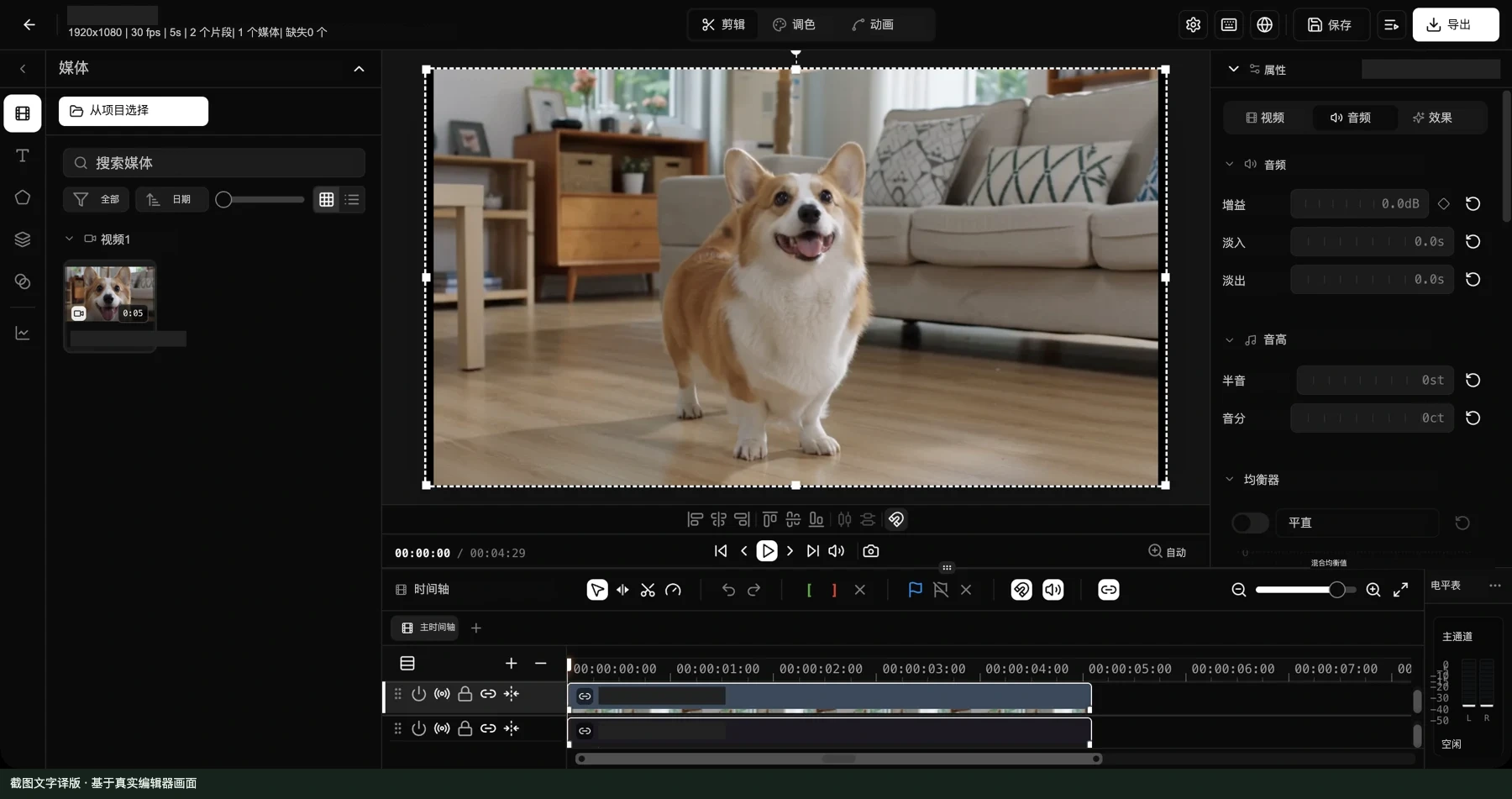
打开存放这三条视频的项目,进入「剪辑」并新建或打开一份剪辑。在「媒体」→「从项目选择」中选好视频,拖到同一条视频轨道,按 A、B、C 排列。
先用下面的安排练习。表里的秒数是剪辑示例;实际操作时,以自己素材中说完台词、点头和离开画面的时刻为准。
| 镜头 | 原视频 | 保留部分 | 放到成片哪里 |
|---|---|---|---|
| A:母亲叮嘱 | 6 秒 | 第 1–5 秒,共 4 秒 | 0–4 秒 |
| B:儿子点头 | 5 秒 | 第 0–3 秒,共 3 秒 | 4–7 秒 |
| C:儿子离开 | 7 秒 | 第 1–6 秒,共 5 秒 | 7–12 秒 |
02裁掉开头和结尾,拖的是片段边缘
选中 A,把播放头移到母亲开始说话前,按空格播放确认位置,再暂停。将片段左边缘向右拖,去掉前面的等待;右边缘向左拖到台词结束后,留下完整一句话。
用同样的方法处理 B 和 C。拖边缘会缩短使用范围,拖片段中间则会移动整条片段。担心剪多了,可以先少裁一点;剪错时用顶部「撤销」恢复。
03要删中间的停顿,就先分成三段
如果一句台词中间有一段不需要的等待,先把播放头停在等待开始的位置,选中对应片段,使用「在播放头处分割」。默认快捷键是 Mac 的 Cmd+K、Windows 的 Ctrl+K;改过快捷键时,以顶部键盘按钮里的设置为准。
再把播放头放到等待结束的位置,分割一次。现在中间的等待成为独立小段,选中它按 Delete 删除。播放前后两段,确认没有截断一个字或必要动作,再把后面的片段向前移,接住前一段。
04把 A、B、C 接起来,不留空隙
裁完后,把 A 移到时间线起点,再把 B 的左边缘对齐 A 的右边缘,把 C 接在 B 后面。按表中的练习时长,接点在第 4 秒和第 7 秒,整段结束在第 12 秒。
从 A 的结尾开始播放,连续看完 B 和 C。如果接点出现黑屏,放大时间线,查看两段之间是否有细小空隙;如果声音与画面错开,撤销刚才的移动,打开时间线链条图标对应的关联选择,再一起移动画面和原声。
05保存这版剪辑,再处理声音或导出
这一遍只需要完成一个结果:三条视频按剧情连续播放,多余等待已删掉,台词没有被剪断。点击「保存」,保留这版剪辑。Panco 的这些剪辑操作和导出都免费,可以留在同一项目继续修改。
对白忽大忽小,就接着调声音;已经可以连贯观看,就直接导出 MP4。无需为这一步把素材搬到另一个工具。
把前后对白音量调到接近导出并下载 MP4从项目视频开始完整剪一版怎么用 HappyHorse 做短剧?06裁切时容易遇到的问题
拖动后为什么整段都换了位置?
你拖到了片段中间。撤销这次移动,再拖左边缘或右边缘来裁短。
为什么删除后播放到一半变黑?
时间线上留下了空隙。把后面的片段前移,与前一段贴合,再播放接点。
一定要把三条视频剪到 12 秒吗?
不需要。12 秒是这份练习安排的总时长。自己的镜头要保留完整台词和动作,不必凑同一个数字。


