KI-Dialogszenen: Lassen Sie zwei Charaktere abwechselnd spielen
Auf dieser Seite
Zwei Charaktere sprechen gleichzeitig oder wechselt der Raum zwischen den Schnitten? Beginnen Sie mit vier einfachen Einstellungen. Dieser Leitfaden zeigt, was zu schreiben ist, welche Referenzen in Panco ausgewählt werden müssen und was anschließend überprüft werden muss.
01Beginnen Sie mit einer Frage, einer Antwort und einer Entdeckung
Probieren Sie diese Szene aus: Eine Person fragt: „Wo ist mein Türschlüssel?“ Der andere sagt, sie hätten ihn nicht genommen, aber wir sehen denselben Schlüssel in ihrer Hand. Zeigen Sie die Antwort und dann die Hand. Das Publikum kann die Lüge ohne weiteren Dialog verstehen.
Zeigen Sie zunächst beiden Personen, damit wir wissen, wo sie stehen. Dann filmen Sie jedes Gesicht einzeln. Sie können die Stimme einer Person weiterlaufen lassen, während die andere Person zuhört. Dies gibt Ihnen die Möglichkeit, eine schlechte Lippensynchronisation zu umgehen.
| Einstellung | Was soll gefilmt werden? | Was zu überprüfen ist |
|---|---|---|
| Beide Leute | Sprecher links, Zuhörer rechts, Tür dahinter | Behalten Sie ihre Positionen |
| Nahaufnahme des Sprechers | Stellen Sie eine kurze Frage | Passen Sie Kleidung, Licht und Blick an |
| Nahaufnahme des Zuhörers | Antworten Sie und schließen Sie dann die Hand um den Türschlüssel | Behalten Sie den Schlüssel in derselben Hand |
| Hand und Reaktion | Zeigen Sie den Türschlüssel, dann merkt es die andere Person | Machen Sie die Entdeckung leicht sichtbar |
02Wählen Sie die Personen und den Raum für jede Einstellung aus
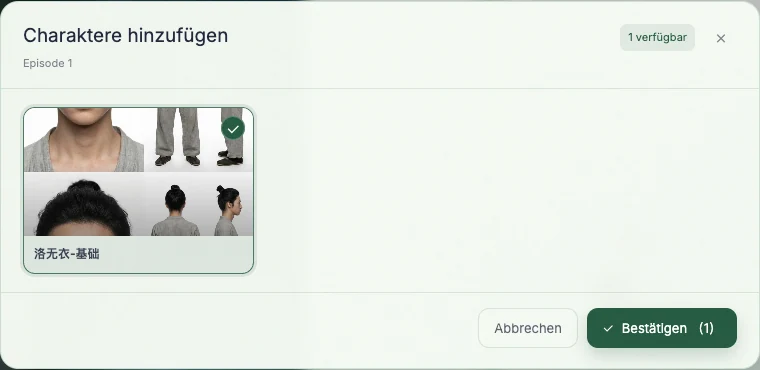
Bereiten Sie in Panco ein Charakterelement für jede Person und eine gemeinsame Szene vor. Verwenden Sie im Storyboard die Charakter- und Szenenauswahl, um die Referenzen für diese Einstellung hinzuzufügen. Durch die Eingabe eines Namens in die Eingabeaufforderung wird das entsprechende Bild nicht ausgewählt.
Wählen Sie für eine Nahaufnahme die Person auf dem Bildschirm und denselben Raum aus. Überprüfen Sie das Standbild, bevor Sie ein Video erstellen: Schaut die Person in Richtung der anderen Figur und befindet sich die Tür noch an der richtigen Stelle? Der Screenshot unten zeigt, wo Referenzen verlinkt werden können.
03Schreiben Sie die Handlung einer Person deutlich auf
Verwenden Sie die unten vorgeschlagene Eingabeaufforderung, nachdem Sie Ihren eigenen Charakter und Ihre eigene Szene ausgewählt haben. Es beschreibt das Bild. Fügen Sie Dialoge über die Audiooptionen hinzu, die von Ihrem gewählten Modell unterstützt werden.
Referenzen: 〖@Luo Wuyi-Basis〗, 【@Hinterhof der Familie Luo】.
Nahaufnahme der zuhörenden Person. Ihr Blick geht nach links im Bild zur sprechenden Person außerhalb des Bildausschnitts. Gesicht, Frisur, Kleidung und Licht im Innenhof bleiben wie in den bestätigten Referenzen. Die Kamera steht still. Die Person hält kurz inne, blickt nach unten und schließt dann die rechte Hand um den Schlüssel. Den letzten Gesichtsausdruck kurz halten, damit sich der nächste Schnitt anschließen lässt. Nur das Gesicht der zuhörenden Person ist sichtbar. Eine durchgehende Einstellung.
Fragen Sie vor dem Generieren: Wer bewegt sich, was machen sie und wo soll die Einstellung enden?
04Versuchen Sie es zunächst mit einer kurzen Zeile
Lesen Sie die Zeile laut vor, bevor Sie die Cliplänge auswählen. Lassen Sie sich vor dem Sprechen Zeit für einen Atemzug und für eine Reaktion danach. Wenn sich die Leitung überstürzt anfühlt, kürzen Sie sie oder geben Sie ihr mehr Zeit.
Wenn Ihr Modell Dialoge unterstützt, testen Sie zunächst einen sichtbaren Sprecher. Überprüfen Sie, ob die Stimme der richtigen Person gehört und dass sich der Mund zur richtigen Zeit bewegt. Sie können in Ihrem Editor auch eine Sprachspur hinzufügen und die Reaktion des Zuhörers anzeigen.
05Schauen Sie sich die vier Einstellungen gemeinsam an
Spielen Sie die Einstellungen der Reihe nach ab. Überprüfen Sie, wohin jede Person schaut, welche Hand den Türschlüssel hält und wo sich die Tür befindet. Einmal mit Ton und einmal ohne Ton ansehen.
Falsches Gesicht? Überprüfen Sie den verknüpften Charakter und den Generationsverlauf. Beide Münder bewegen sich? Versuchen Sie es mit einem einzelnen Gesicht oder einer Einstellung, die zuhört. Zimmer vertauscht? Fixieren Sie die Positionen in dieser Einstellung. Behalten Sie die Clips, die bereits funktionieren.
Richten Sie Zeichenreferenzen in Panco einErstellen Sie das Storyboard und überprüfen Sie den GenerationsverlaufEntdecken Sie den Skript-Workflow06Fragen zum KI-Dialog
Kann ein Clip zwei Personen zeigen, die sich abwechseln?
Einige Modelleinstellungen können dies tun. Testen Sie zunächst einen kurzen Austausch. Einzelne Nahaufnahmen lassen sich leichter anpassen, wenn Stimmen oder Münder verwechselt werden.
Behebt das Verknüpfen einer Stimme die Lippensynchronisation?
Eine Stimmauswahl allein kann die Lippensynchronisation nicht beheben. Überprüfen Sie die Audiooptionen und sehen Sie sich den generierten Clip an.
Wie halte ich den Raum konsistent?
Verwenden Sie die Szenenreferenz erneut. Beachten Sie, wo sich die Personen und die Tür befinden und aus welcher Richtung das Licht kommt. Vergleichen Sie jede Nahaufnahme mit der ersten geteilten Ansicht.
Ihre nächste Geschichte beginnt bei Ihnen.
Machen Sie aus Ihrer Inspiration Ihre erste Einstellung.
Jetzt erstellen