Drei KI-Clips in Panco zu einer Szene zusammenschneiden
Auf dieser Seite
Sie haben drei Clips erstellt: eine Mutter gibt Ratschläge, ihr Sohn nickt und der Sohn geht. Wenn sie nacheinander gespielt werden, kann es sein, dass sie zu viel Zeit damit verbringen, auf den Beginn der Aktion zu warten. In Panco können Sie die nützlichen Teile behalten und sie in einer Szene zusammenfügen. Bei den folgenden Beispielzeiten handelt es sich um einen Übungsplan, den Sie an Ihr eigenes Filmmaterial anpassen können.
01Entscheiden Sie, welchen Teil jedes Clips Sie behalten möchten
Öffnen Sie das Projekt mit den drei Videos, gehen Sie zu Clips und erstellen oder öffnen Sie einen Schnitt. Verwenden Sie „Medien“ → „Aus Projekt auswählen“, um die Videos auszuwählen, und ziehen Sie sie dann in der Reihenfolge A, B, C auf eine Videospur.
Die Tabelle ist ein Übungsplan mit Beispielzeiten. Suchen Sie in Ihrem eigenen Material die Stellen, an denen die Mutter ihren Satz beendet, der Sohn nickt und er das Bild verlässt. Legen Sie anhand dieser Momente fest, welchen Teil jedes Clips Sie behalten.
| Clip | Quelldauer | Behalten | Position im Schnitt |
|---|---|---|---|
| A: Die Mutter gibt Ratschläge | 6 Sekunden | Sekunden 1–5: 4 Sekunden | 0–4 Sekunden |
| B: Der Sohn nickt | 5 Sekunden | Sekunden 0–3: 3 Sekunden | 4–7 Sekunden |
| C: Der Sohn geht | 7 Sekunden | Sekunden 1–6: 5 Sekunden | 7–12 Sekunden |
02Schneiden Sie den Anfang und das Ende ab, indem Sie die Kanten ziehen
Wählen Sie A und setzen Sie den Abspielkopf kurz vor den Moment, in dem die Mutter zu sprechen beginnt. Prüfen Sie die Stelle mit der Leertaste und pausieren Sie die Wiedergabe. Ziehen Sie den linken Cliprand nach rechts, um die Wartezeit zu entfernen. Ziehen Sie den rechten Rand bis kurz hinter das Ende des gesprochenen Satzes, ohne ein Wort abzuschneiden.
Wiederholen Sie dies für B und C. Durch Ziehen einer Kante wird der von Ihnen verwendete Teil verkürzt. Durch Ziehen der Mitte wird der gesamte Clip verschoben. Beginnen Sie mit einem kleinen Schnitt. Verwenden Sie „Rückgängig“ in der oberen Leiste, wenn Sie zu viel ausschneiden.
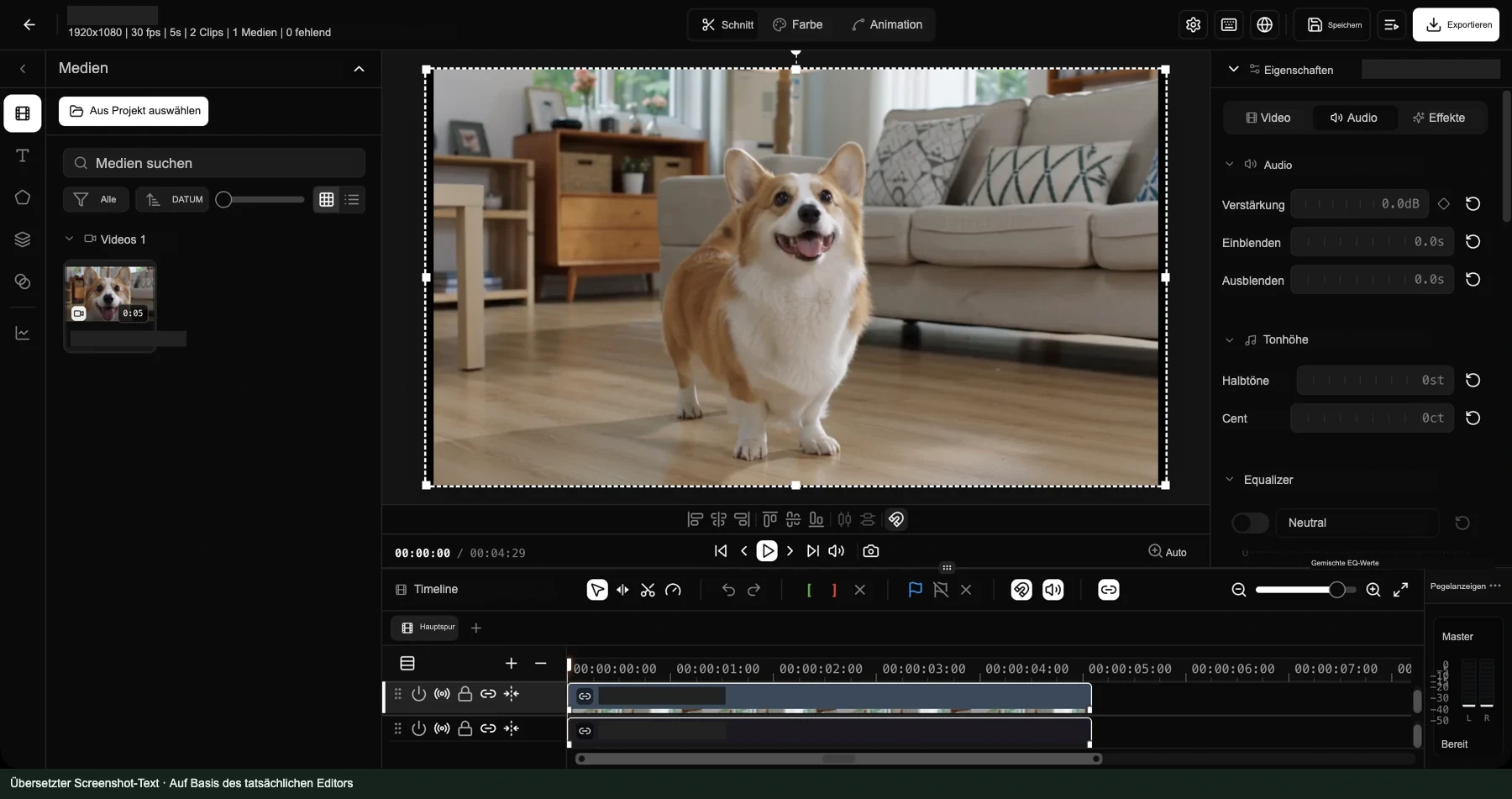
03Um eine Pause in der Mitte zu entfernen, teilen Sie den Clip an zwei Stellen
Bewegen Sie den Abspielkopf an den Anfang der unerwünschten Pause, wählen Sie den Clip aus und verwenden Sie „Am Abspielkopf teilen“. Die Standard-Tastenkombination ist Cmd+K auf dem Mac oder Strg+K unter Windows. Wenn Sie es geändert haben, überprüfen Sie die Tastaturschaltfläche in der oberen Leiste.
Bewegen Sie den Abspielkopf an das Ende der Pause und teilen Sie sie erneut. Wählen Sie das separate Mittelstück aus und drücken Sie die Entf-Taste. Spielen Sie die restlichen Teile ab, um sicherzustellen, dass Sie kein Wort oder eine notwendige Handlung unterbrochen haben. Bewegen Sie dann den späteren Teil nach links, um den früheren Teil zu treffen.
04Platzieren Sie A, B und C lückenlos aneinander
Bewegen Sie A an den Anfang der Zeitleiste. Richten Sie die linke Kante von B an der rechten Kante von A aus und platzieren Sie dann C unmittelbar nach B. Im Beispielplan fallen die Schnitte bei 4 und 7 Sekunden und die Szene endet bei 12 Sekunden.
Spielen Sie vom Ende von A bis B und C. Wenn die Vorschau bei einem Schnitt schwarz wird, zoomen Sie in die Timeline und suchen Sie nach einer kleinen leeren Lücke. Wenn Ton und Bild nicht synchron sind, machen Sie die Verschiebung rückgängig, aktivieren Sie die verknüpfte Auswahl mithilfe der Kettensteuerung und verschieben Sie das Bild mit dem Originalton.
05Speichern Sie diesen Schnitt, passen Sie dann den Ton an oder exportieren Sie ihn
Das Ziel dieses Durchgangs ist konkret: Drei Clips werden in der Reihenfolge der Geschichte abgespielt, unerwünschte Wartezeiten entfallen und der Dialog bleibt intakt. Klicken Sie auf Speichern. Diese Bearbeitungsvorgänge und der Export sind in Panco kostenlos, sodass Sie im selben Projekt weiterhin Überarbeitungen durchführen können.
Schwankt die Dialoglautstärke zwischen den Clips, fahren Sie mit der Audioanleitung fort. Läuft die Szene flüssig und verständlich, exportieren Sie die MP4-Datei. Dafür müssen Sie das Material nicht in einen anderen Editor übertragen.
Balancieren Sie benachbarte DialogclipsExportieren und laden Sie eine MP4 herunterFolgen Sie dem vollständigen Projekt-zu-Bearbeitungs-WorkflowSo erstellst du ein Kurzdrama mit HappyHorse06Häufige Trimmprobleme
Warum wurde der gesamte Clip verschoben, anstatt kürzer zu werden?
Sie haben die Mitte des Clips gezogen. Machen Sie die Verschiebung rückgängig und ziehen Sie dann an der linken oder rechten Kante, um sie zuzuschneiden.
Warum wird die Wiedergabe schwarz, nachdem ich ein Stück gelöscht habe?
Es gibt eine leere Lücke in der Zeitleiste. Verschieben Sie den folgenden Clip nach links, bis er auf den vorherigen trifft, und spielen Sie dann den Schnitt erneut ab.
Müssen meine drei Clips insgesamt 12 Sekunden lang sein?
Nein. Zwölf Sekunden beträgt die Gesamtdauer dieser Übung. Behalten Sie vollständige Dialoge und Aktionen in Ihrem eigenen Filmmaterial bei, anstatt es zu zwingen, dieser Zahl zu entsprechen.
Ihre nächste Geschichte beginnt bei Ihnen.
Machen Sie aus Ihrer Inspiration Ihre erste Einstellung.
Jetzt erstellen

