Seedream 5.5: Storyboards bearbeiten, transparente Requisiten und Text
Auf dieser Seite
Ein Storyboard-Frame hat bereits die richtigen Gesichter, Kameraperspektive und Beleuchtung, aber eine Jacke hat die falsche Farbe und eine Requisite muss ersetzt werden. Behalte das genehmigte Bild bei und ändere jeweils ein Detail. Der Seedream 5.5-Leitfaden betont präzises Multi-Turn-Bearbeiten, transparente und halbtransparente Assets, Kleinschrift und realistische Texturen. Dieses Tutorial wendet diese Funktionen auf eine Cockpit-Szene an, erstellt ein genehmigtes Frame, gespeicherte Überarbeitungen und eine Überprüfungsliste. Panco bereitet die Version 5.5 vor; nutze die untenstehenden Schritte, sobald diese Version im Modell-Selector erscheint.

01Wo Seedream 5.5 in kurzen Dramen und Motion Comics eingesetzt wird
Präzises Multi-Turn-Editing hilft, wenn ein Frame fast fertig ist: die Figuren und die Komposition beibehalten, während Kleidung gefärbt, ein Requisit ersetzt oder ein unerwünschtes Objekt entfernt wird. Der Leitfaden betont stabile lokale Bearbeitungen und Detailtreue über mehrere Überarbeitungen hinweg. Pro Runde nur eine Änderung vornehmen, sie mit dem zuletzt akzeptierten Bild vergleichen und dann fortfahren.
RGBA kann transparente und halbtransparente Assets bereitstellen, wie einen Jadeanhänger für ein Historien-Drama oder ein Glasabzeichen für einen Science-Fiction-Comic. Kleintext-Darstellung dient für Buchstaben, Schilder, Instrumente und Titelgrafiken. Realistische Texturen kommen bei Haut, Stoffen und Umgebungsbeleuchtung in realistischen Dramen zum Einsatz.
Panco organisiert Charaktere, Schauplätze, Requisiten und Kameraperspektiven. Seedream erstellt und bearbeitet Standbilder. Sobald der Storyboard-Rahmen genehmigt ist, nutze ihn als Ausgangsbild für ein Video-Modell, um die Aktion des Charakters zu generieren.
Seedream 5.5-Anleitung: Funktionen und FilmbeispieleSeedream auf Panco02Wähle das Produktionsproblem, bevor du ein weiteres Bild erstellst
Definiere das zu liefernde Ergebnis und die eine Änderung, die in dieser Runde gemacht werden muss. Bei Motion Comics die genehmigten Gesichter und Linienarbeiten beibehalten. Bei realistischen Dramen auch Haut, Stoff und ob das Motiv das Licht des Hintergrundes teilt, prüfen.
| Produktionsproblem | Eingabe- und Bearbeitungsanfrage | Lieferergebnis und Akzeptanzprüfung |
|---|---|---|
| Eine Jacke oder Requisite ist falsch | Lade den genehmigten Frame hoch; ändere ein Element, während Gesichter, Bildausschnitt und Hintergrund erhalten bleiben | Ein überarbeiteter Frame; Gesichter, Hände, Falten und Szenenkanten vergleichen |
| Ein Anhänger oder Glasabzeichen muss zusammengesetzt werden | Requisitenreferenz liefern und Transparenz oder ein halbtransparentes Material anfordern | Ein Asset mit echtem Alphakanal; auf dunklem und hellem Hintergrund prüfen |
| Ein Schild, Buchstabe oder Instrumentenlabel ist falsch | Genauen kurzen Text, Platzierung und Layout angeben; die anderen Bereiche beibehalten | Lesbaren Requisitentext prüfen; jeden Charakter in voller Größe inspizieren |
| Haut und Kleidung sehen plastisch aus | Motiv- und Lichtreferenzen liefern; Hautstruktur, Stoff und Lichtausrichtung beschreiben | Eine Texturüberarbeitung ohne übermäßiges Glätten oder widersprüchliche Schatten |
03Beginne mit einem Kandidatenrahmen und einer Liste von Erhaltungs- und Änderungslisten
Verwenden Sie einen Cockpitrahmen, bei dem der Pilot links sitzt, der Mechaniker rechts steht und eine blaue Konsole davor. Speichern Sie es als V0, nachdem Sie Gesichter, Positionen und Kamerawinkel überprüft haben. Falls es noch nicht existiert, erstellen Sie es zunächst aus genehmigten Charakter- und Standortreferenzen. Vermeiden Sie es, einen Charakter zu entwerfen, die Einstellung zu ändern und Text in derselben Anfrage zu korrigieren.
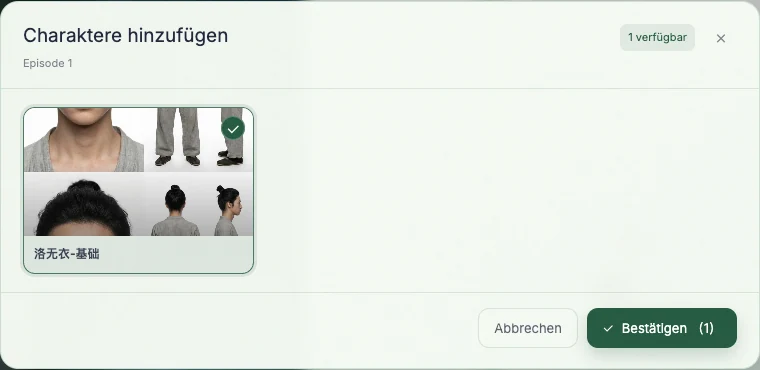
Teile die Überarbeitung in drei Schritte: V1 ändert nur die Jackenfarbe des Mechanikers zu Dunkelrot. V2 ersetzt nur das Werkzeug durch den Schraubenschlüssel auf dem Referenzbild. V3 ändert nur die Beschriftung an der Konsole zu „NOTSTROM“. Bereite ein deutliches Referenzbild des Schraubenschlüssels vor. Lade in jedem Schritt das zuletzt freigegebene Bild hoch. Dieses legt die Komposition fest; die Requisitenreferenz bestimmt nur das Aussehen des Gegenstands.
04Überarbeite denselben Storyboard-Rahmen in drei Runden in Panco
1. Öffne „Erstellen → Kostenlose Kreation“ im Projekt und setze „Erstellungstyp“ auf „Bild“. Wähle Seedream 5.5 aus, sobald es unter „Bildmodell“ erscheint. Bereite vor dem Start die Referenzbilder und eine Liste der einzelnen Änderungen vor.
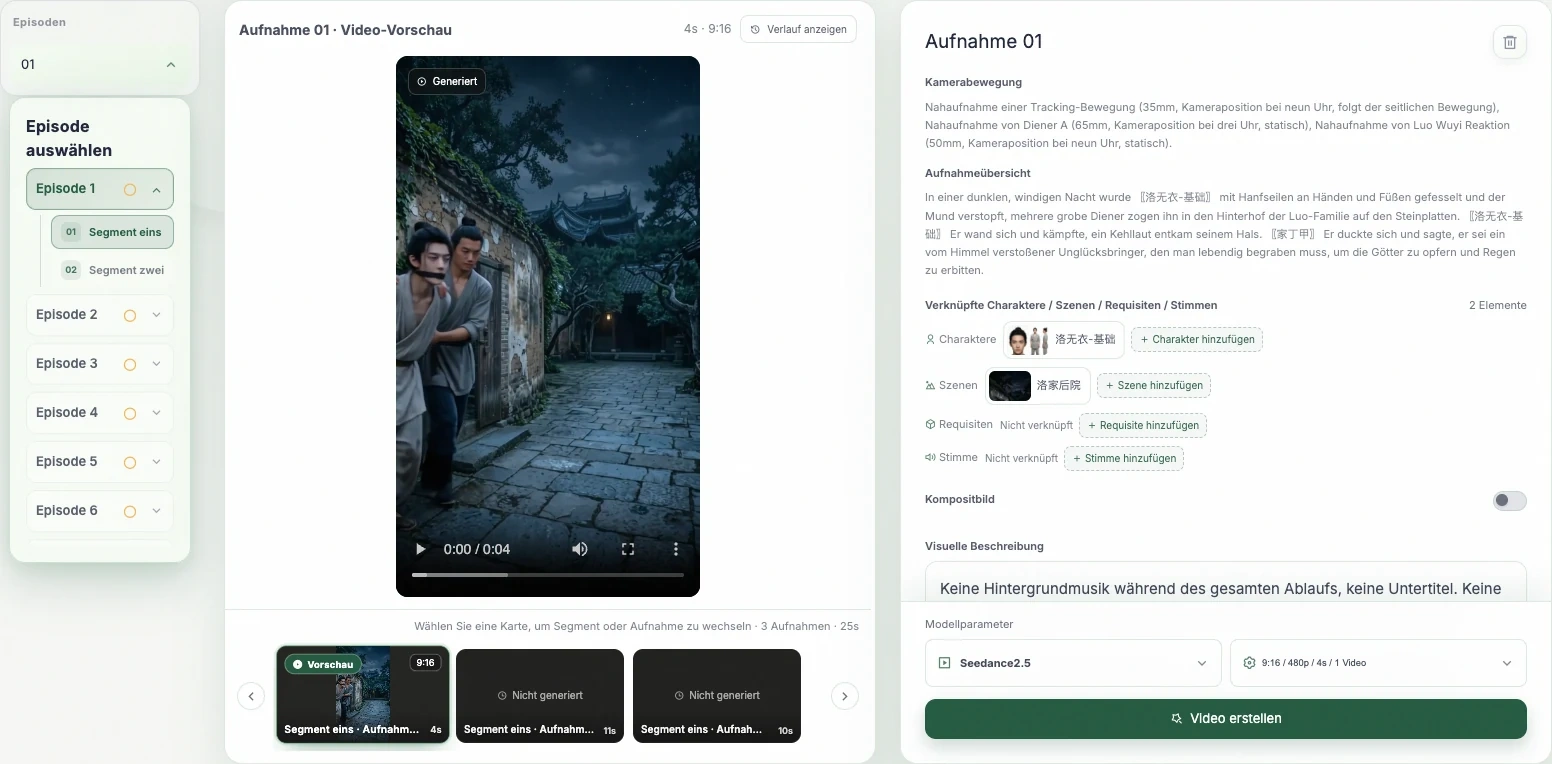
2. In einem Eintrag, der Referenzbearbeitung unterstützt, lade V0 über das Referenzbild oder die „Bildfusion“-Eingabe hoch und bestätige, dass seine Karte erscheint. Ändere in der ersten Runde nur die Jackenfarbe. Füge den untenstehenden Prompt ein und gib an, dass der Rest des Bildes unverändert bleibt.
3. Öffnen Sie "Generierungseinstellungen", gleichen Sie das Bildformat des ursprünglichen Bildes an, prüfen Sie Auflösung und Kreditschätzung und wählen Sie dann "Bild generieren". Vergleichen Sie das vergrößerte Ergebnis mit V0. Speichern Sie ein akzeptiertes Ergebnis nur als V1, nachdem Sie Gesichter, Hände, Positionen und Hintergrund auf unbeabsichtigte Änderungen überprüft haben.
4. Lade V1 hoch, um das Requisit zu ersetzen, speichere ein akzeptiertes Ergebnis als V2, lade dann V2 hoch, um das Schild zu korrigieren. Gib die zu bewahrende Liste und die einzelne Änderung jedes Mal vollständig an. Speichere das finale Bild mit seiner Projekt-Kameraperspektive und nutze es als Startframe für die Generierung der Aktion der Figur.
Bildeingaben in Free CreationVerknüpfe Assets mit Kamerashots und erstelle ein Video05Erster Prompt: Ändere die Jacke und bewahre den Rahmen
Dieser Prompt deckt die erste Runde ab. Für Runde zwei ersetze die Änderungsanfrage durch „Ersetze das Werkzeug in der rechten Hand des Mechanikers durch den Schraubenschlüssel auf Referenzbild 2, wobei die Griffrichtung und Handstruktur erhalten bleiben“, und lade diese Referenz hoch. Für Runde drei fordere: „Ersetze das Konsolenschild durch den genau angegebenen Text NOTSTROM, zentriert auf einer Linie; füge keinen weiteren Text hinzu“. Liefere immer das aktuell akzeptierte Bild, statt dich auf die Erinnerung an eine frühere Anfrage zu verlassen.
Bearbeite den hochgeladenen Storyboard-Rahmen mit zwei Charakteren im Cockpit. Referenzbild 1 ist das komplette Bild, das in dieser Runde erhalten bleiben soll. Ändere nur die Jacke des Mechanikers auf der rechten Seite zu Dunkelrot. Bewahre seinen Schnitt, die Falten, den Kragen und die Schattierung durch das blaue Instrumentenlicht. Behalte die Gesichter, Haare, Proportionen, Posen, Blicke, Hände und gehaltenen Werkzeuge beider Charaktere unverändert. Bewahre die Position und Kleidung des Piloten auf der linken Seite, die Konsole, die Heckklappe, den Kamerawinkel, das Seitenverhältnis und den bestehenden 2D-Motion-Comic-Stil. Füge keine Personen, Texte oder Requisiten hinzu. Gestalte den Hintergrund nicht neu. Gib einen vollständigen überarbeiteten Storyboard-Rahmen aus, keine Vorher-Nachher-Collage.
06Was eine transparente Requisiten- oder Textbearbeitung nutzbar macht
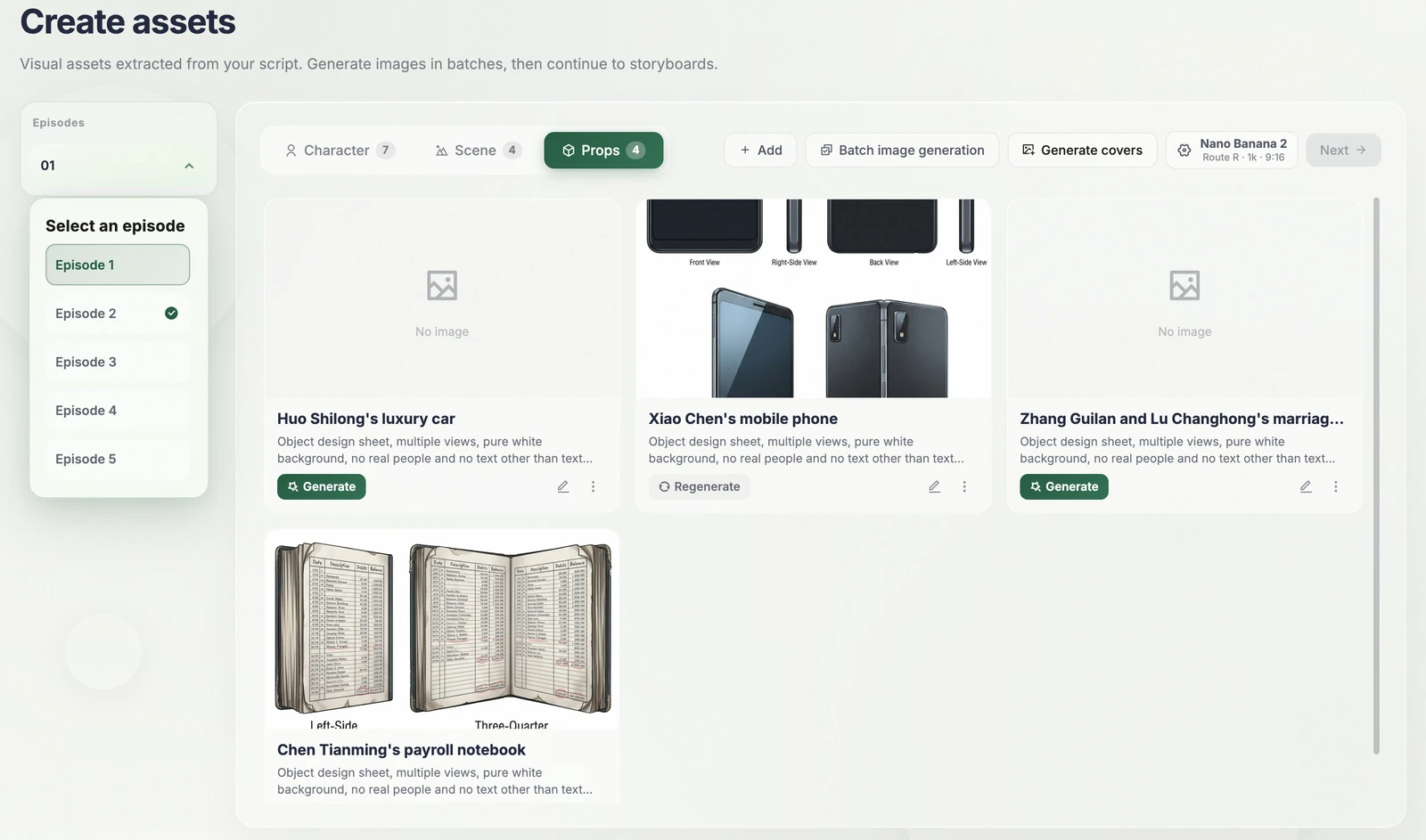
Behandle eine transparente Requisite als separate Aufgabe. Liefere eine Referenz der Pendants und fordere ein komplettes Objekt auf transparentem Hintergrund an, wobei Löcher und halbtransparentes Material erhalten bleiben. Ob Panco eine Datei mit Alpha herunterladen kann, hängt vom freigegebenen Ausgabe-Pfad ab. Überprüfe den tatsächlichen Transparenzkanal und inspiziere die Kanten auf hellen und dunklen Hintergründen. Allein ein sichtbares Schachbrettmuster beweist die Transparenz nicht. Wenn Alpha nicht verfügbar ist, beende zuerst das Requisitendesign und bereite das zusammengesetzte Asset in einem Tool vor, das Transparenz unterstützt.
Beginne Textbearbeitungen mit kurzen Zeichen: „Oben-rechts Konsolenetikett, der genaue Text NOTSTROM auf einer Zeile, weiße Buchstaben auf dunkelblauem Hintergrund; Rand und Instrumente beibehalten“. Überprüfe jedes Zeichen und prüfe dann die Lesbarkeit in der finalen Anzeigegröße. Füge lange Dialoge, Untertitel und Credits hinzu, die beim Bearbeiten exakt sein müssen. Vermeide es, wiederholt die gesamte Szene neu zu erstellen, nur um einen Buchstaben zu korrigieren.
07Nimm die Bearbeitung nur an, wenn die genehmigten Teile weiterhin funktionieren.
Vergleiche V0 neben jeder Überarbeitung, überprüfe Gesichter, Hände, Kleidungsfalten, Requisiten, Hintergrund und Text. Eine korrekte Jackenfarbe bei geändertem Gesicht fällt durch die Prüfung. Korrigierter Text, der eine Figur verschiebt, fällt auch durch. Überprüfe jeden Textzeichen einzeln, Alpha und Kanten für transparente Assets sowie Hauttextur und konsistente Schatten für realistische Bilder.
Wenn das Bild abweicht, kehre zur zuletzt akzeptierten Version zurück und reduziere die Anfrage auf eine Änderung mit klaren Erhaltungsanweisungen. Seedream 5.5 liefert hier einen genehmigten Standbildrahmen für den nächsten Produktionsschritt. Versuche dann eine kleine Kopfbewegung oder einen Blick mit einem Videomodell und überprüfe Figuren und Requisiten in Bewegung. Nutze keine Animation, um Fehler im Quellrahmen zu verbergen.
08Seedream 5.5 Fragen zur Motion-Comic-Produktion.
Wie sollte sich der Produktionsfokus von Seedream 5.0 Pro zu Version 5.5 ändern?
Die offizielle 5.0 Pro-Seite legt Wert auf dichte Informationslayouts, räumliche Anmerkungen und skizzengeleitete Bearbeitungen, die bei der frühen Kompositionsplanung helfen. Der 5.5-Leitfaden legt zusätzlichen Fokus auf präzise Mehrfachbearbeitung, vollständig transparente und halbtransparente Assets, kleine Texte und realistische Texturen. Im Workflow eines Panco-Motion-Comics behält man genehmigte Charaktere und Frames bei, überarbeitet dann Kleidung, ersetzt Requisiten und korrigiert Schilder in separaten Runden. Erstelle transparente Requisiten zum Compositing oder verfeinere Haut und Stoff für realistische Dramen. Der Fokus verschiebt sich vom Entwerfen eines Frames hin zum Fertigstellen seiner spezifischen Produktionsdetails.
Wie ersetze ich eine gehaltene Requisite mit Seedream 5.5, während Gesicht, Griff und Komposition erhalten bleiben?
Lade das akzeptierte Frame als Bild 1 und die Requisitenreferenz als Bild 2 hoch. Gib Folgendes an: „Bild 1 definiert Personen, Kamerawinkel, Beleuchtung und Stil. Ersetze nur das Werkzeug in der rechten Hand des Mechanikers durch den Schraubenschlüssel in Bild 2 und behalte die bestehende Griffposition, Richtung und Objektgröße bei. Gesichter, Kleidung und Hintergrund unverändert lassen.“ Kleidung und Schildüberarbeitungen für separate Runden aufbewahren. Vergrößere das Ergebnis, um zu prüfen, ob die Finger den Griff halten, das Objekt die Hand nicht durchdringt und die Beleuchtung übereinstimmt. Wenn der Griff fehlschlägt, kehre zum vorherigen akzeptierten Frame zurück und korrigiere nur diese Interaktion.
Wie korrigiere ich Text auf einem Schild oder Brief in einem Motion-Comic-Frame?
Gib die genaue Formulierung, Position und das Layout zusammen an. Für ein hochgeladenes Konsolen-Frame schreibe: „Bearbeite nur das Schild oben rechts. Verwende genau die Worte NOTSTROM, zentriert in einer Zeile in Weiß auf Dunkelblau. Behalte den Schildrand, Instrumente, Charaktere und Beleuchtung bei.“ Beginne mit kurzem Text. Bei einem Brief gib den Satz an, der lesbar sein muss, und sage, ob der umgebende Bereich erhalten bleiben soll. Prüfe jeden Buchstaben in Originalgröße, dann die Lesbarkeit in der endgültigen Betrachtungsgröße. Für eine weitere Textüberarbeitung lade das aktuell akzeptierte Frame hoch und bearbeite nur diesen Textbereich.
Ihre nächste Geschichte beginnt bei Ihnen.
Machen Sie aus Ihrer Inspiration Ihre erste Einstellung.
Jetzt erstellen