Vom Skript zum Storyboard: Erstellen Sie Ihre ersten KI-Einstellungen in Panco
Auf dieser Seite
Ein Skript sagt, was passiert; Eine Einstellung muss zeigen, wie es passiert. Folgen Sie Panco von der Episodenbestätigung bis hin zu Referenzbildern, Einstellungbeschreibungen, Generierungseinstellungen und Verlauf.
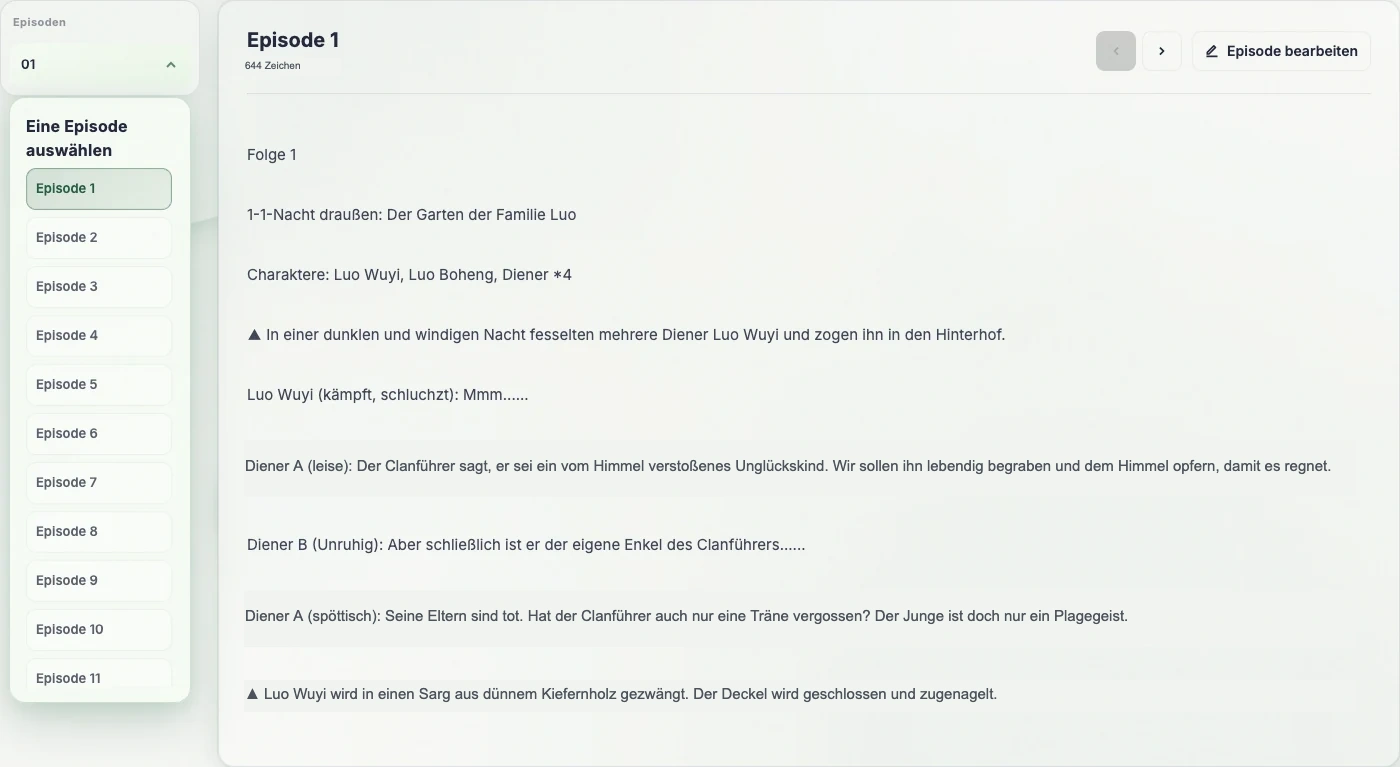
01Überprüfen Sie zuerst den Episodentext
Öffnen Sie den Skript-Workflow und wählen Sie links die Episode aus. Überprüfen Sie den analysierten Text rechts. Verwenden Sie „Episode bearbeiten“, um Namen, Aktionen oder Dialoge zu korrigieren, und speichern Sie sie dann.
Fragen Sie, wo es passiert, wer da ist und wo sie landen. Beispielsweise wird eine Person in den Hof gezogen, bleibt stehen und blickt zur Tür. Bestätigen Sie den Text und gehen Sie dann zur Elementerstellung.
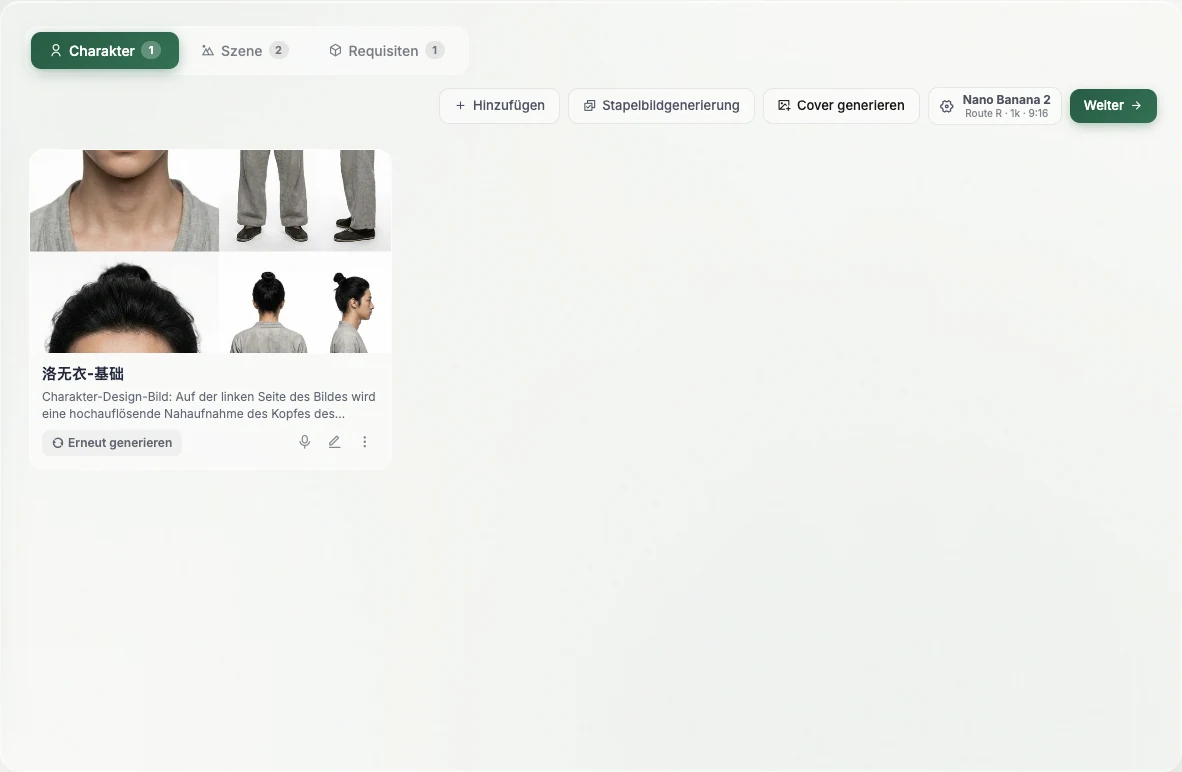
02Bereiten Sie wiederverwendbare Personen, Orte und Requisiten vor
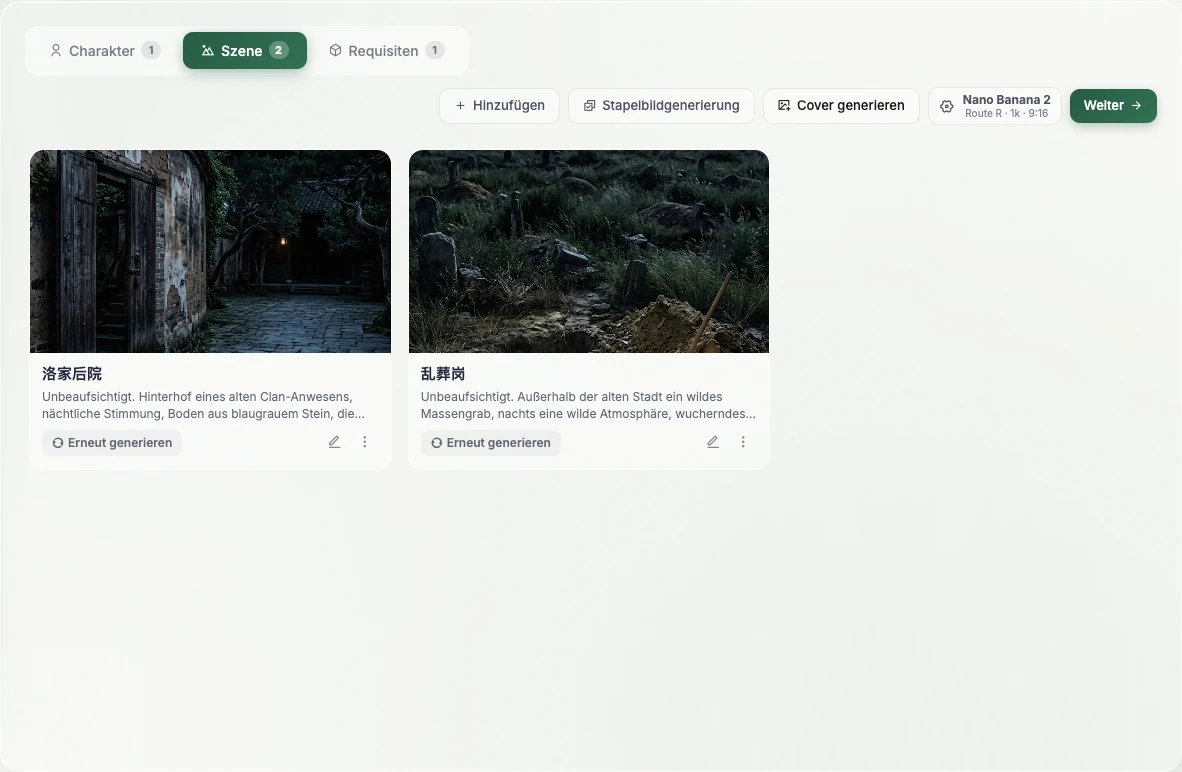
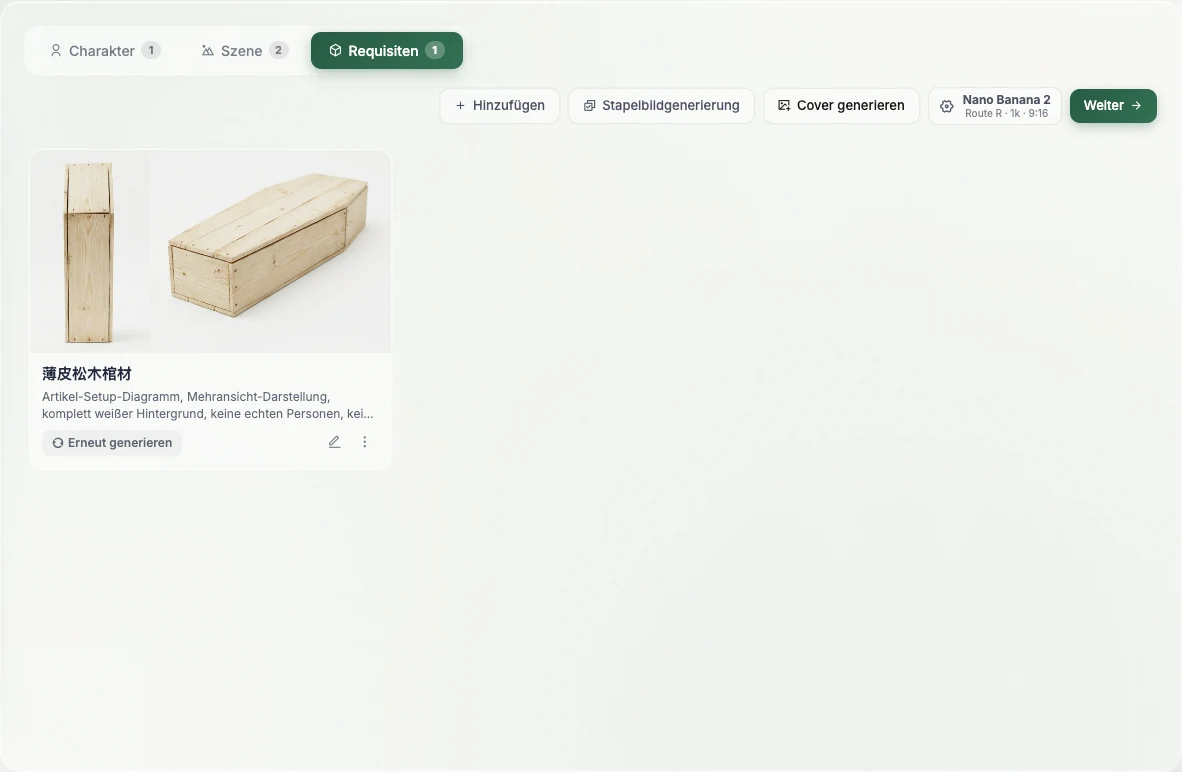
Verwenden Sie bei der Elementerstellung die Registerkarten „Charakter“, „Szene“ und „Requisite“. Wählen Sie für jede Person das Gesicht, die Haare und die Kleidung aus. Überprüfen Sie bei Standorten die Anordnung und das Licht. Fügen Sie wiederkehrende Objekte als separate Requisiten hinzu.
Überprüfen Sie die Beschreibungen und Bilder, bevor Sie „Hinzufügen“, „Batch-Generierung“ oder „Cover-Generierung“ verwenden. Behalten Sie die genehmigte Version, damit spätere Einstellungen dieselbe Referenz verwenden.
03Wählen Sie die Referenz aus, nicht nur ihren Namen
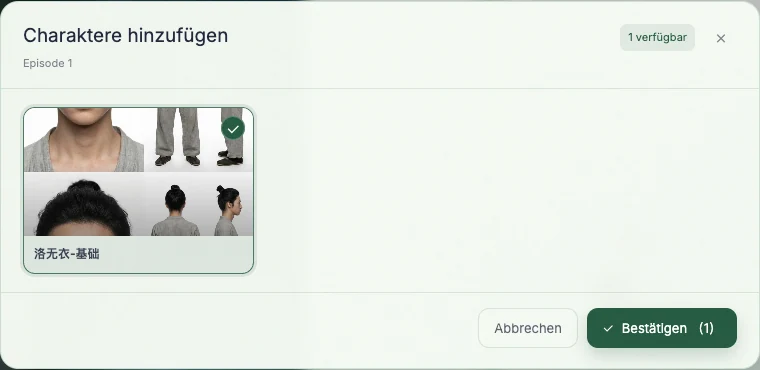
Wählen Sie im Bereich der verknüpften Charaktere, Szenen, Requisiten und Stimmen der Einstellung die Option „Charakter hinzufügen“ oder „Szene hinzufügen“. Wählen Sie die tatsächlichen Elemente aus und bestätigen Sie. Sie sollten ihre Miniaturansichten und Namen im Einstellungfenster sehen.
Der Screenshot zeigt die Zeichenauswahl. Durch die alleinige Eingabe eines Namens in der Eingabeaufforderung wird noch kein Bild hinzugefügt; Mit dieser Auswahl verknüpfen Sie die Referenz mit der Einstellung.
04Beschreiben Sie den Anfang, die Aktion und das Ende
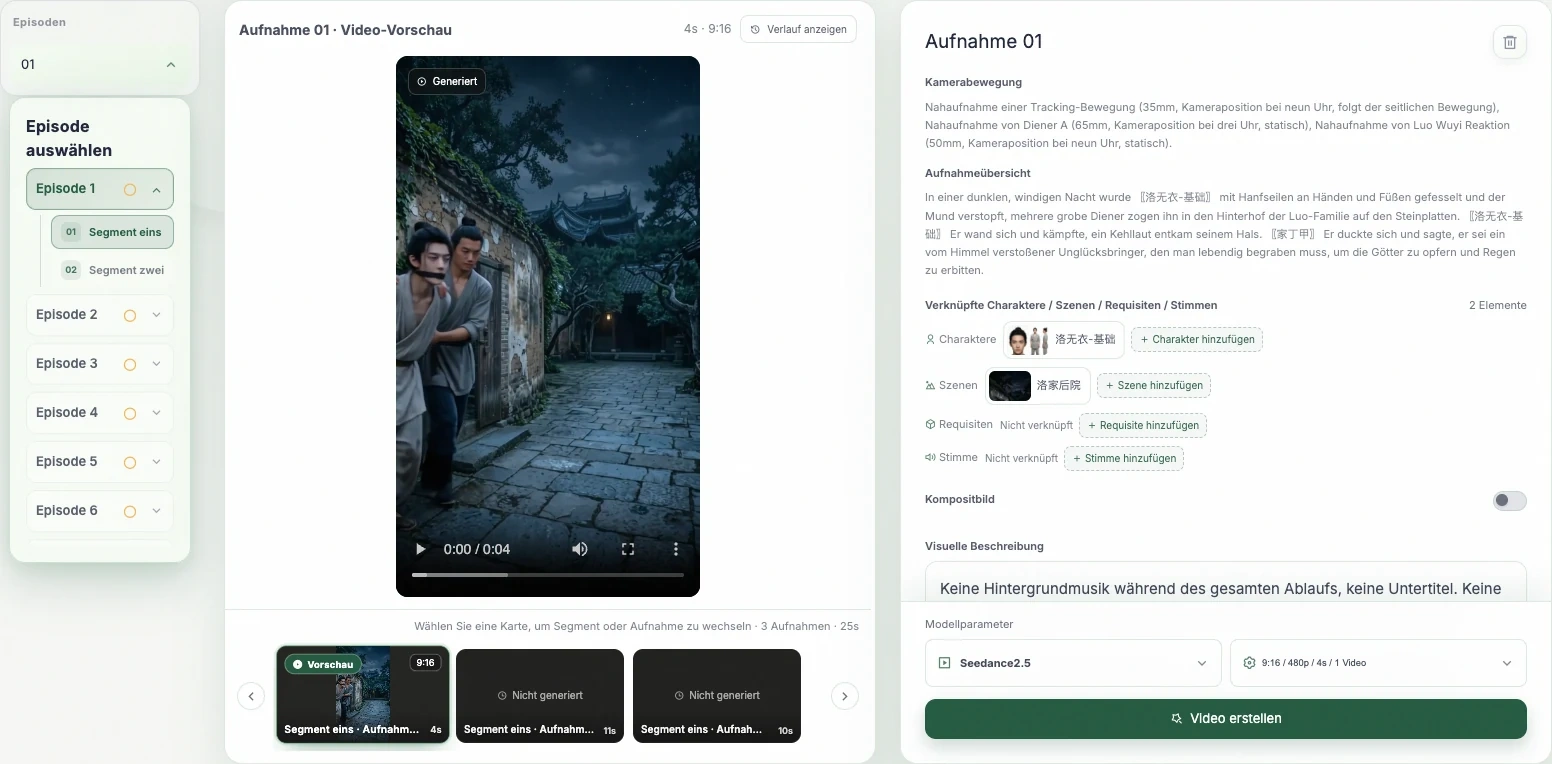
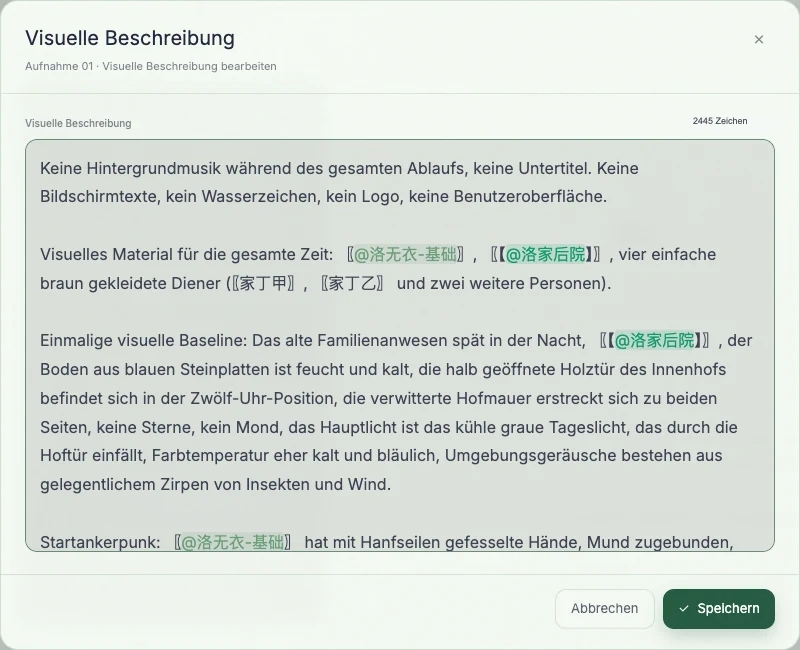
Wählen Sie bei der Storyboard-Erstellung die Episode und das Segment sowie dann eine Einstellung aus. Das rechte Feld enthält die Kamera, eine Zusammenfassung, verknüpfte Referenzen und eine visuelle Beschreibung. Geben Sie einer kurzen Einstellung eine Hauptaktion.
Durchgehend keine Hintergrundmusik. Keine Untertitel, Bildschirmtexte, Wasserzeichen, Logos oder UI.
Visuelle Materialien für die gesamte Dauer: 〖@Luo Wuyi-Basis〗, 【@Hinterhof der Familie Luo】.
Einmalige visuelle Grundlage: ein nächtlicher Innenhof eines alten Hauses in 【@Hinterhof der Familie Luo】; kalte, nasse Steinplatten; ein halb geöffnetes Holztor auf zwölf Uhr; die Kamera bleibt westlich der Achse.
Startanker bei 0,0 Sekunden: 〖@Luo Wuyi-Basis〗 wird von zwei Dienern an beiden Armen in den Hof geschleppt; die grobe grauweiße Kleidung ist mit Schlamm verschmutzt, das Haar zerzaust.
0,0–1,5 Sekunden: 35-mm-Medium-Nahaufnahme, langsame seitliche Kamerafahrt mit der Bewegung; die Figur wehrt sich, ohne eine Sprechbewegung mit dem Mund zu machen.
1,5–4,0 Sekunden: Schnitt auf eine 50-mm-Mediumaufnahme; die Figur bleibt stehen und blickt zum Tor, die räumliche Richtung bleibt gleich.
Endzustand: Die Figur bleibt im Hof; Verhältnis von Tor, Stufen und Licht verändert sich nicht.
Negative Vorgaben: keine weiteren Personen; Frisur und Kleidung nicht verändern; die Achse nicht überschreiten; keine Untertitel, Wasserzeichen, Logos oder UI.
Schreiben Sie die Referenzen und Positionen, dann zeitlich festgelegte Aktionen und ein Ende. Geben Sie @ ein und wählen Sie Ihre eigenen Elemente aus. Die vorgeschlagene Vier-Sekunden-Eingabeaufforderung unten teilt das Ziehen, Anhalten und Nachschlagen in zwei Zeitblöcke auf.
05Passen Sie die Länge des Clips an die Aktion an
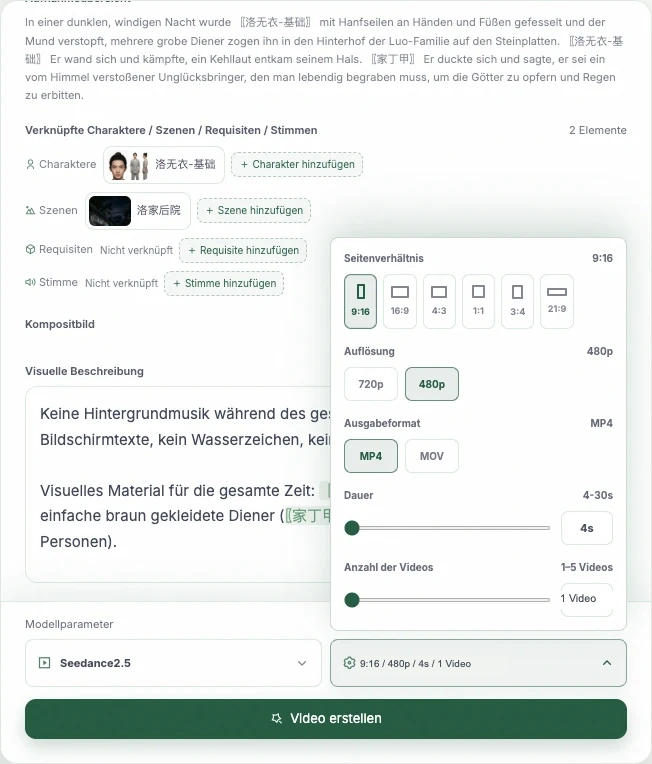
Öffnen Sie die Modellparameter, um das verfügbare Seitenverhältnis, die Auflösung, das Format, die Länge und die Anzahl zu überprüfen. Der Screenshot zeigt 9:16, 480p, MP4, vier Sekunden und ein Ergebnis; Die verfügbaren Optionen hängen vom ausgewählten Modell ab.
Wenn die Eingabeaufforderung acht Sekunden beschreibt, die Einstellung aber vier ist, wird die Aktion möglicherweise überstürzt oder abgebrochen. Bringen Sie sie dazu, zuzustimmen. Ändern Sie bei einem weiteren Versuch jeweils eine Einstellung oder Anweisung.
06Sehen Sie, welche Bilder und Wörter gesendet wurden
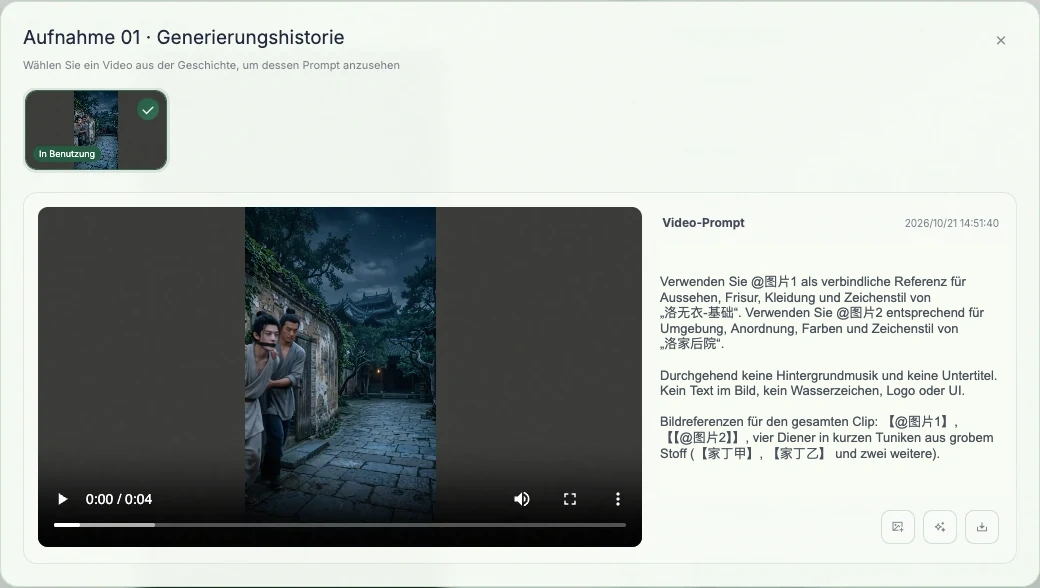
Wählen Sie „Verlauf der Einstellung anzeigen“, um die Vorschau und die übermittelte Eingabeaufforderung anzuzeigen. Verlinkte Elemente werden zu nummerierten Bildreferenzen. Beispielsweise kann Bild 1 die Figur und Bild 2 die Szene darstellen. Die Geschichte erklärt, welches Element jede Zahl darstellt.
Wenn sich Gesicht, Kleidung oder Raum ändern, überprüfen Sie zuerst diese Referenzen. Kehren Sie dann zum Element oder zur Einstellung zurück, um es zu korrigieren. Der Verlauf verfügt außerdem über Optionen zur Bildauswahl, Reparatur und zum Herunterladen von Videos.
07Überprüfen Sie dies, bevor Sie die nächste Einstellung machen
Vergleichen Sie den Clip mit den Referenzen und dem geplanten Ende. Verwenden Sie die Tabelle, um herauszufinden, wo ein Problem behoben werden kann.
Für die nächste Einstellung verwenden Sie die genehmigten Personen und Räume wieder. Spielen Sie beide Clips zusammen ab, um Positionen, Bewegung und Ton im gesamten Schnitt zu überprüfen.
| Überprüfen | Was sollte passen | Wo man das Problem beheben kann |
|---|---|---|
| Referenzen | Ausgewählte Bilder und Eingabeaufforderungsnamen | Verknüpfte Charaktere und Szenen |
| Raum und Positionen | Tür, Stufen und in welche Richtung die Menschen blicken | Szenen- und Positionsbeschreibung |
| Aktion und Timing | Die Aktion endet innerhalb des Clips | Zeitleisten- und Modelleinstellungen |
| Wer spricht | Die richtige Person spricht oder hört zu | Visuelle Beschreibung |
| Gespeicherte Version | Vorschau und eingereichte Eingabeaufforderung sind verfügbar | Generierungsverlauf |
Muss ich jedes Element zuerst erstellen?
Bereiten Sie die für die aktuelle Szene erforderlichen Personen und Orte vor. Fügen Sie Requisiten hinzu, wenn die Geschichte sie benötigt.
Kann ich das gesamte Skript in eine Einstellung einfügen?
Teilen Sie es zunächst in Aktionen auf. Schreiben Sie für diese Einstellung die Kamera, die Aktion und das Ende, damit der Clip genügend Zeit hat.
Was bedeutet Bild 1 in der Geschichte?
Es handelt sich um eine nummerierte Referenz für ein Element, das mit der Einstellung verknüpft ist. Der Verlauf zeigt die Korrespondenz mit dem von Ihnen ausgewählten Namen.
Ihre nächste Geschichte beginnt bei Ihnen.
Machen Sie aus Ihrer Inspiration Ihre erste Einstellung.
Jetzt erstellen

