Kurzdramen mit Wan 3.0: Referenzbilder, Videoclips und Schnitt
Auf dieser Seite
Wan 3.0 verwandelt eine Beschreibung der Kameraeinstellung in Video: Eine Figur betritt einen Raum, nimmt einen Gegenstand oder dreht sich zu einem Geräusch um. Er akzeptiert Text, Start- oder Endframes sowie multimodale Referenzen. Dieser Leitfaden beginnt mit einer Reaktionskamera in einem Spannungsdrama und fügt dann die umgebende Handlung hinzu. Das Ergebnis sind drei brauchbare Videoclips, die man zu einer Szene bearbeiten kann.

01Was Wan 3.0 macht und wann man es in einem kurzen Drama einsetzen sollte
Wan 3.0 ist ein Videogenerierungsmodell. Alibaba Cloud listet Text-zu-Video, Erst-/Letztbild-Generierung, All-in-One-Referenzen und Video mit Ton auf. Sowohl die Standard- als auch die Prime-Version unterstützen diese Eingabetypen mit einem offiziellen Wirkungsbereich von 2–30 Sekunden. Prime ist als schnellere Version bezeichnet; verfügbare Dauer, Auflösung und Credits in Panco hängen vom Einreichungspanel ab.
Eine nützliche Einstiegsaufgabe ist es, eine gespielte Kameraaufnahme aus etablierten Charakter- und Szenenreferenzen zu erzeugen. Der Text allein hilft, die Stimmung zu erforschen. Getrennte Charakter-, Orts- und Requisitenbilder kommunizieren mehrere visuelle Einschränkungen. Ein fertiges Storyboard-Bild liefert einen definierten ersten Frame, von dem aus die Handlung beginnen kann.
Die gleichen Methoden können für Motion Comics dienen, aber Stil, Kleidung und Requisiten müssen weiterhin in den Kameraeinstellungen überprüft werden. Eine 30-Sekunden-Begrenzung bedeutet nicht, dass eine ganze Folge in einer Generation fertiggestellt wird. Panco organisiert Drehbücher, Assets, Kameraaufnahmen und Schnitt; Wan liefert Videoclips innerhalb dieses Arbeitsablaufs.
Offizielle Wan-Eingangstypen und -spezifikationenDas Modell Wan in PancoWan-Showcase liefert das Titelbild02Wähle die Eingabe aus dem Material, das du bereits hast
In dieser Szene erhält ein Kurier einen Umschlag auf einem Bahnsteig, bemerkt das gebrochene Siegel und dreht sich zu nähernden Schritten um. Stellen Sie den Charakter und den Umschlag fest, bevor Sie ihre wiederkehrenden Auftritte erstellen.
| Verfügbares Material | Wählen in Panco | Gewünschtes Ergebnis |
|---|---|---|
| Ein Satz, der die Szene beschreibt | Video → Text zu Video | Eine Einstellungsaufnahme der Kamera, um die nächtliche Beleuchtung und Kamerabewegung zu erkunden |
| Separate Bilder von Charakter, Plattform und Umschlag | Video → All-in-one-Referenz, wenn angeboten | Der angegebene Charakter hält denselben Umschlag auf der Plattform |
| Ein fertiges Storyboard-Frame | Video → Bild zu Video oder erste/letzte Frames | Eine Kopf-drehende Aktion, die von der gewählten Komposition ausgeht |
03Bereite einen Startframe und eine kurze Kameraliste vor
Beginne mit der Reaktionsaufnahme der Kamera. Bereite ein Bild der Kurierperson in Taillenhöhe auf der Plattform vor: ein deutliches Gesicht, einen beigen Umschlag in der rechten Hand und Platz zum Drehen. Passe das gewünschte Seitenverhältnis, z. B. 9:16 für ein vertikales Drama, an, damit späteres Zuschneiden die Aktion nicht entfernt.
Wenn dieses Frame noch nicht existiert, stelle den Charakter, den Standort und das Requisit in den Projektassets von Panco bereit und erstelle dann das Storyboard-Bild. Wiederholte Videogenerierung, während das Charakterdesign noch unentschieden ist, erzeugt unnötige Auswahlarbeit.
Liste drei Kameraaufnahmen auf: die Übergabe, das gebrochene Siegel und die Reaktion auf Schritte. Schreibe, was jede Kameraaufnahme vermitteln muss, anstatt die gesamte Szene in jedes Prompt einzufügen.
04Generiere zuerst die Reaktionskameraaufnahme in Panco
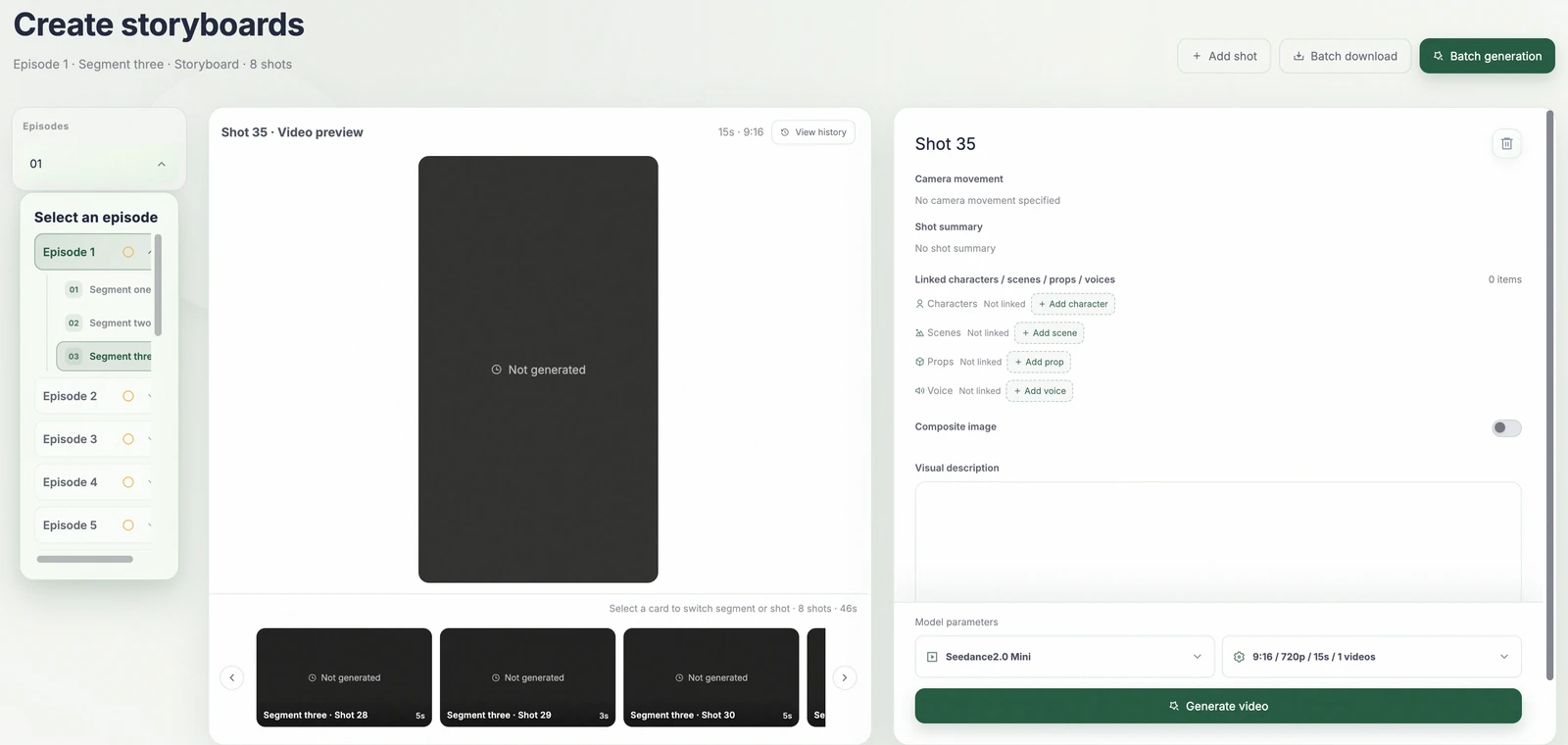
1. Wählen Sie das Projekt aus, das den Clip enthalten soll. Öffnen Sie "Erstellen → Kostenlose Kreation", setzen Sie "Erstellungstyp" auf "Video" und wählen Sie Wan 3.0 oder Prime unter "Videomodell". Beginnen Sie mit einer einzelnen Kameraaufnahme; ein bestehendes Projektstoryboard kann für die spätere Produktion verwendet werden.
2. Für ein fertiges Startbild wählen Sie den angebotenen "Bild zu Video"- oder "Erstes und letztes Bild"-Modus und laden Sie es als ersten Bild hoch. Für separate Charakter-, Ort- und Requisitenbilder wählen Sie "Mehrfachreferenz" und laden Sie jede Referenz hoch. Warten Sie, bis die Materialkarten erscheinen; das Erwähnen eines Dateinamens lädt es nicht hoch.
3. Fügen Sie unten die Reaktionsaufforderung ein. Öffnen Sie "Generierungseinstellungen", gleichen Sie das Bildverhältnis an und wählen Sie eine kurze verfügbare Dauer, wobei Sie beim ersten Versuch etwa 5–8 Sekunden anstreben. Dies ist ein Testziel, keine fest unterstützte Einstellung. Überprüfen Sie Auflösung, Tonoptionen und geschätzte Credits und wählen Sie dann "Video generieren".
4. Inspizieren Sie die vollständige Aktion: Pause, drehen Sie sich um, schauen Sie dann zurück. Überprüfen Sie als Nächstes Gesicht, Umschlag und Hintergrund. Bewahren Sie den akzeptierten Clip und seine Einstellungen auf, dann machen Sie die Übergabe und das Versiegeln der Nahaufnahme separat. Vermeiden Sie es, beim ersten Versuch Dialoge, komplexe Kamerabewegungen und mehrere Darsteller hinzuzufügen.
Freie Schöpfung in Panco05Ein Prompt zur Anpassung: Wenden Sie sich nähern
Dieser Prompt geht davon aus, dass das hochgeladene erste Bild bereits den Charakter und den Ort enthält. Ändere Kleidung, Umschlag und Licht, um zu diesem Bild zu passen. Reiche die drei Szenen-Kameraaufnahmen separat ein.
Beginnen Sie mit dem hochgeladenen Bild des Kuriers auf dem Bahnsteig. Nachts hält der Kurier in einem dunkelblauen Mantel einen beigefarbenen Umschlag in der rechten Hand. Kurz anhalten, dann langsam den Kopf nach links nach hinten drehen, nachdem Schritte hinter ihm gehört wurden, und enden Sie mit dem Blick außerhalb des Bildschirms. Mittlere Nahaufnahme, feste Kamera, keine Schnitte. Erhalte das Referenzgesicht, die Frisur, den Mantel, den rechten Umschlaggriff und die kühle weiße Plattformbeleuchtung. Der Umschlag bleibt in der rechten Hand und verdeckt das Gesicht nicht. Keine neuen Zeichen oder Untertitel.06Definiere ein brauchbares Ergebnis und repariere nur den fehlerhaften Teil
Die Lieferung besteht aus drei brauchbaren Videoclips plus deren Eingaben und Einstellungen. Arrangiere Übergabe, Siegel und Reaktion im Editor von Panco. Schau zuerst ohne Ton: Überprüfe, welche Hand den Umschlag hält, ob der Siegelschaden übereinstimmt und ob die Drehrichtung trifft. Dann prüfe die Audio-Cuts und entferne Totzeit.
Falsch ab dem ersten Bild: Inspize den Referenz- und Upload-Modus. Zunächst korrekt, aber das Gesicht ändert sich während der Drehung: Reduziere Rotation und Okklusion. Korrekte Clips, die nicht verbunden sind: Fügen Sie eine Hüllkurven-Nahaufnahme oder einen Reaktionseinsatz ein, anstatt die gesamte Szene neu zu regenerieren. Die Erstellung verbraucht den Abspann; Bearbeiten und Export folgen den aktuellen Bedingungen Panco.
07Wan-Modellwahl und Fragen zur Kurzdramaproduktion
Soll ich mich für Wan 3.0 oder Prime entscheiden?
Wählen Sie Prime, wenn eine Frist naht oder Sie schnelles Feedback zu Aktionen und mehreren Kameraeinstellungen benötigen. Für einen flexiblen Zeitplan und eine vollständige Folge mit Clips sollten Sie zuerst die Standardversion berücksichtigen und dann das Budget anhand der Kreditschätzung von Panco planen. Beide Versionen unterstützen Text-zu-Video, erste/letzte Frames, All-in-One-Referenzen und Video mit Ton. Ihre offiziellen Ausgabespezifikationen sind die gleichen: 480P, 720P oder 1080P, 2–30 Sekunden und 30 fps. Der wichtigste Unterschied bei Prime ist die Geschwindigkeit: Der Anbieter beschreibt deutlich schnellere Erzeugung bei hoher Qualität, und die veröffentlichten API-Preise sind höher als die Standardversion. Wählen Sie Prime, um Produktion und Überarbeitungen zu beschleunigen, nicht um eine höhere Auflösung freizuschalten; die Standardversion kann auch fertige 1080P-Kameraaufnahmen erzeugen. Überprüfen Sie vor der Einreichung die tatsächliche Kreditschätzung von Panco.
Wie nutze ich Wans All-in-One-Referenzen, um Charaktere, Kostüme und Requisiten über die Kameraeinstellungen hinweg konsistent zu halten?
Laden Sie eine feste Sammlung von Charakter-, Ort- und Requisitenbildern in Panco All-in-One-Referenzeingabe hoch und verwenden Sie sie für jede Kameraaufnahme wieder. Weisen Sie ihre Rollen anhand der tatsächlichen Upload-Reihenfolge zu: "Bild 1 definiert das Gesicht, die Haare und den dunkelblauen Mantel des Kuriers. Bild 2 definiert den Bahnsteig. Bild 3 definiert den beigefarbenen Umschlag. Nur Bildausschnitt und Aktion ändern; Erhalte das Aussehen, die Kleidung und das Umschlagdesign der Figur." Wenn du ein Video mit Kamerabewegungen hinzufügst, gib an: "Nutze Video 1 nur für die Kamerabewegung, nicht für die Personen oder das Setting." Wans All-in-One-Modus kombiniert Bild-, Video- und Audioreferenzen. Die Zuweisung einer Quelle hilft, unerwünschte Kostüme oder Hintergründe aus einer Bewegungsreferenz zu vermeiden.
Kann Wan 3.0 gesprochene Zeilen generieren, und wie behalte ich nur Dialog und Umgebungsgeräusche?
Ja. Wan 3.0 erzeugt nativ Dialoge, Hintergrundmusik und Soundeffekte. Für eine Kameraaufnahme mit Ton geben Sie den Sprecher, die genauen Worte und die Darbietung an: "Der Kurier sagt leise: 'Das Siegel wurde gebrochen.' Synchronisieren Sie die Lippen. Nach dem Sprechen pausieren und dann nach hinten schauen." Bei zwei sprechenden Figuren beschriften Sie jede Zeile mit dem Namen der jeweiligen Figur, anstatt nicht zugewiesene Dialoge einzufügen. Um die spannende Atmosphäre zu bewahren, fügen Sie hinzu: "Behalten Sie nur Dialog, Schritte und Bahnhofsgeräusche bei. Keine Hintergrundmusik oder Erzählung." Nachdem Sie Wan in Panco gewählt haben, prüfen Sie vor der Einsendung die verfügbaren Toneinstellungen. Hören Sie auf die richtigen Worte, die richtige Reihenfolge und Pause, bevor Sie den Clip in die Kameraaufnahme einfügen.
Ihre nächste Geschichte beginnt bei Ihnen.
Machen Sie aus Ihrer Inspiration Ihre erste Einstellung.
Jetzt erstellen