Scènes de dialogue IA : faites en sorte que deux personnages se relaient
Sur cette page
Deux personnages parlent en même temps, ou la pièce change entre les coupes ? Commencez par quatre prises de vue simples. Ce guide montre ce qu'il faut écrire, quelles références sélectionner dans Panco et ce qu'il faut vérifier par la suite.
01Commencez par une question, une réponse et une découverte
Essayez cette scène : une personne demande : « Où est la clé de ma porte ? » L'autre dit qu'il ne l'a pas pris, mais nous voyons cette même clé dans sa main. Montrez la réponse, puis la main. Le public peut comprendre le mensonge sans plus de dialogue.
Montrez d’abord aux deux personnes afin que nous sachions où elles en sont. Filmez ensuite chaque visage séparément. Vous pouvez laisser la voix d’une personne continuer tout en montrant à l’autre personne qui écoute. Cela vous donne un moyen de modifier en cas de mauvaise synchronisation labiale.
| Plan | Que filmer | Que vérifier |
|---|---|---|
| Les deux personnes | Personne qui parle à gauche, auditeur à droite, porte derrière | Conserver leurs positions |
| Gros plan sur la personne qui parle | Posez une courte question | Associez les vêtements, la lumière et le regard |
| Gros plan de l'auditeur | Répondez, puis fermez la main autour de la clé de la porte | Gardez la clé dans la même main |
| Main et réaction | Montrez la clé de la porte, puis l'autre personne le remarque | Rendre la découverte facile à voir |
02Sélectionnez les personnes et la pièce pour chaque prise de vue
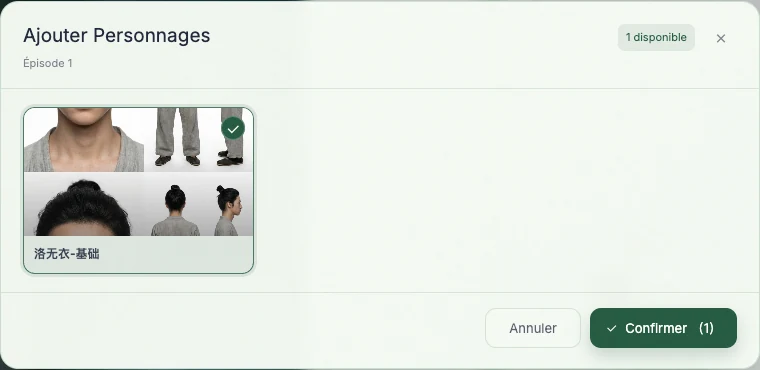
Dans Panco, préparez un élément de personnage pour chaque personne et une scène partagée. Dans le storyboard, utilisez les sélecteurs de personnages et de scènes pour ajouter les références de cette prise de vue. Taper un nom dans l'invite ne sélectionne pas son image.
Pour un gros plan, sélectionnez la personne à l'écran et la même pièce. Vérifiez l'image fixe avant de générer la vidéo : la personne regarde-t-elle vers l'autre personnage et la porte est-elle toujours au bon endroit ? La capture d'écran ci-dessous montre où lier les références.
03Écrivez clairement l’action d’une personne
Utilisez l'invite suggérée ci-dessous après avoir sélectionné votre propre personnage et votre propre scène. Il décrit l'image. Ajoutez du dialogue via les options audio prises en charge par le modèle de votre choix.
Références : 〖@Luo Wuyi-Base〗, 【@Cour de la famille Luo】.
Gros plan sur la personne qui écoute. Elle regarde vers la gauche du cadre, en direction de la personne qui parle hors champ. Conserve le visage, la coiffure, les vêtements et la lumière de la cour des références validées. Caméra fixe. La personne marque une pause, baisse brièvement les yeux, puis serre la clé dans sa main droite. Maintiens son expression finale pour faciliter le raccord. Seul le visage de la personne qui écoute est visible. Un seul plan continu.
Avant de générer, demandez-vous : qui bouge, que fait-il et où doit se terminer le plan de la caméra ?
04Essayez d'abord une ligne courte
Lisez la ligne à haute voix avant de choisir la durée du clip. Laissez le temps de respirer avant de parler et de réagir ensuite. Si la file d'attente vous semble précipitée, raccourcissez-la ou donnez-lui plus de temps.
Si votre modèle prend en charge le dialogue, testez d'abord un personnage visible qui parle. Vérifiez que la voix appartient à la bonne personne et que la bouche bouge au bon moment. Vous pouvez également ajouter une piste vocale dans votre éditeur et montrer la réaction de l'auditeur.
05Regardez les quatre plans de caméra ensemble
Jouez les plans de la caméra dans l'ordre. Vérifiez où chaque personne regarde, quelle main tient la clé de la porte et où se trouve la porte. Regardez une fois avec le son et une fois sans.
Mauvais visage ? Vérifiez le personnage lié et l'historique des générations. Les deux bouches bougent ? Essayez un seul visage ou une prise de vue d'une caméra d'écoute. Pièce inversée ? Corrigez les positions dans cette prise de vue de la caméra. Conservez les clips qui fonctionnent déjà.
Configurer les références de caractères dans PancoConstruisez le storyboard et inspectez l’historique des générationsExplorez le flux de travail des scripts06Questions sur le dialogue sur l'IA
Un clip peut-il montrer deux personnes se relayant ?
Certains paramètres du modèle peuvent le faire. Testez d’abord un échange court. Les gros plans séparés sont plus faciles à ajuster lorsque les voix ou les bouches se mélangent.
Le fait de lier une voix corrige-t-il la synchronisation labiale ?
Un choix vocal à lui seul ne résout pas la synchronisation labiale. Vérifiez les options audio et regardez le clip généré.
Comment puis-je garder la pièce cohérente ?
Réutilisez la référence de scène. Notez où se trouvent les personnes et la porte, et d'où vient la lumière. Comparez chaque gros plan avec la première vue partagée.
Votre prochaine histoire commence avec vous.
Transformez votre inspiration en votre premier plan.
Commencer à créer