Script vers Storyboard : créez vos premiers plans de caméra IA dans Panco
Sur cette page
Un script dit ce qui se passe ; une prise de vue doit montrer comment cela se produit. Suivez Panco depuis la confirmation de l'épisode jusqu'aux images de référence, aux descriptions des prises de vue de la caméra, aux paramètres de génération et à l'historique.
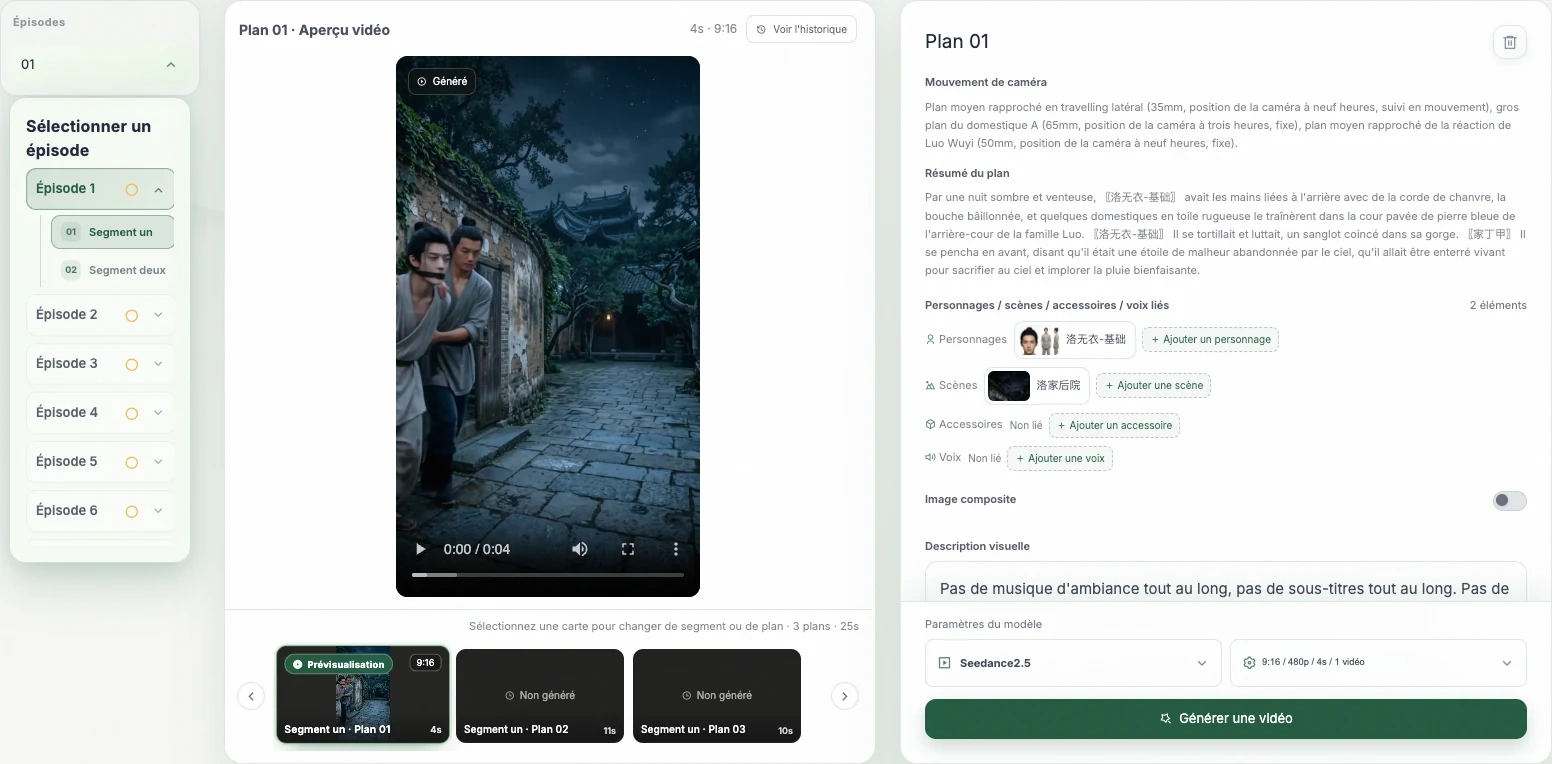
01Vérifiez d'abord le texte de l'épisode
Ouvrez le workflow de script et sélectionnez l'épisode sur la gauche. Vérifiez le texte analysé à droite. Utilisez Modifier l'épisode pour corriger les noms, les actions ou les dialogues, puis enregistrez.
Demandez où cela se produit, qui est là et où ils finissent. Par exemple, une personne est entraînée dans la cour, s’arrête et regarde vers la porte. Confirmez le texte, puis passez à la création de l'élément.
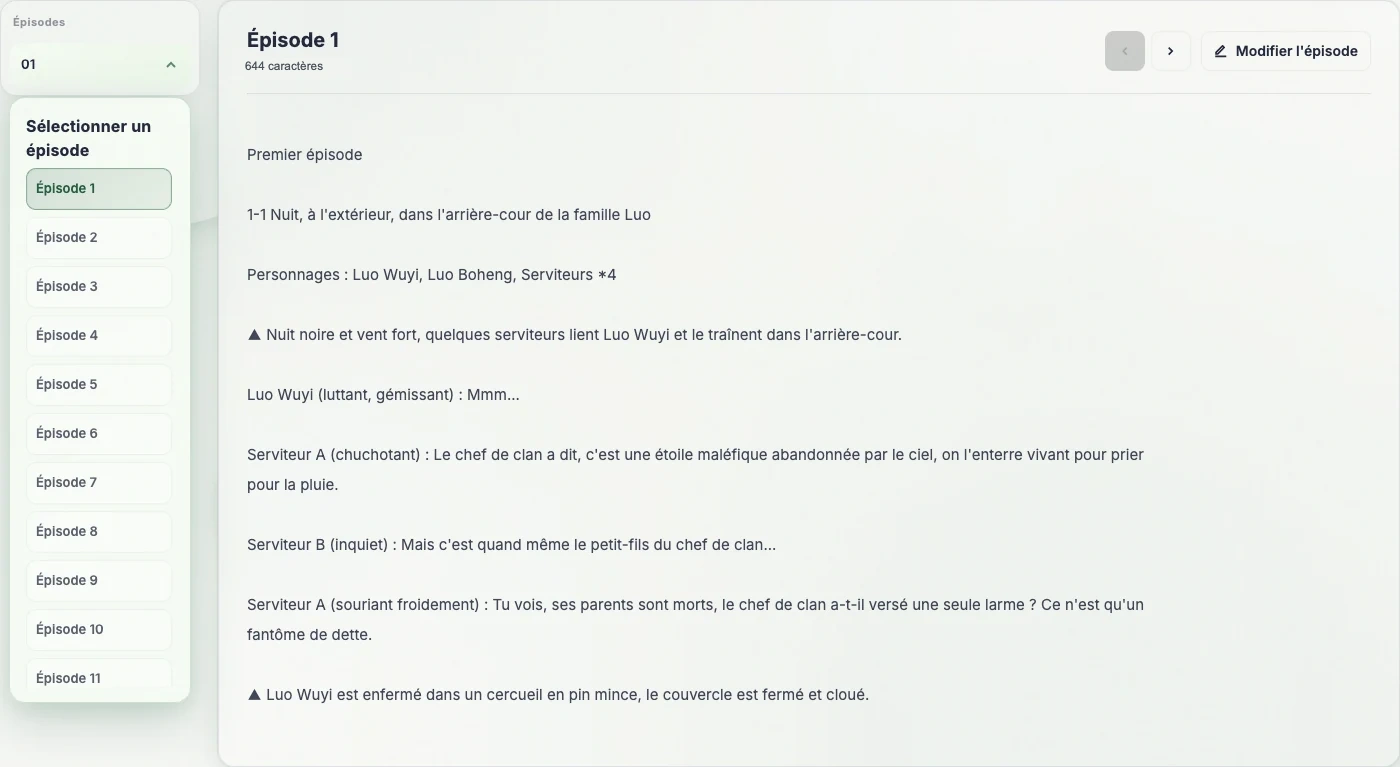
02Préparer des personnes, des lieux et des accessoires réutilisables
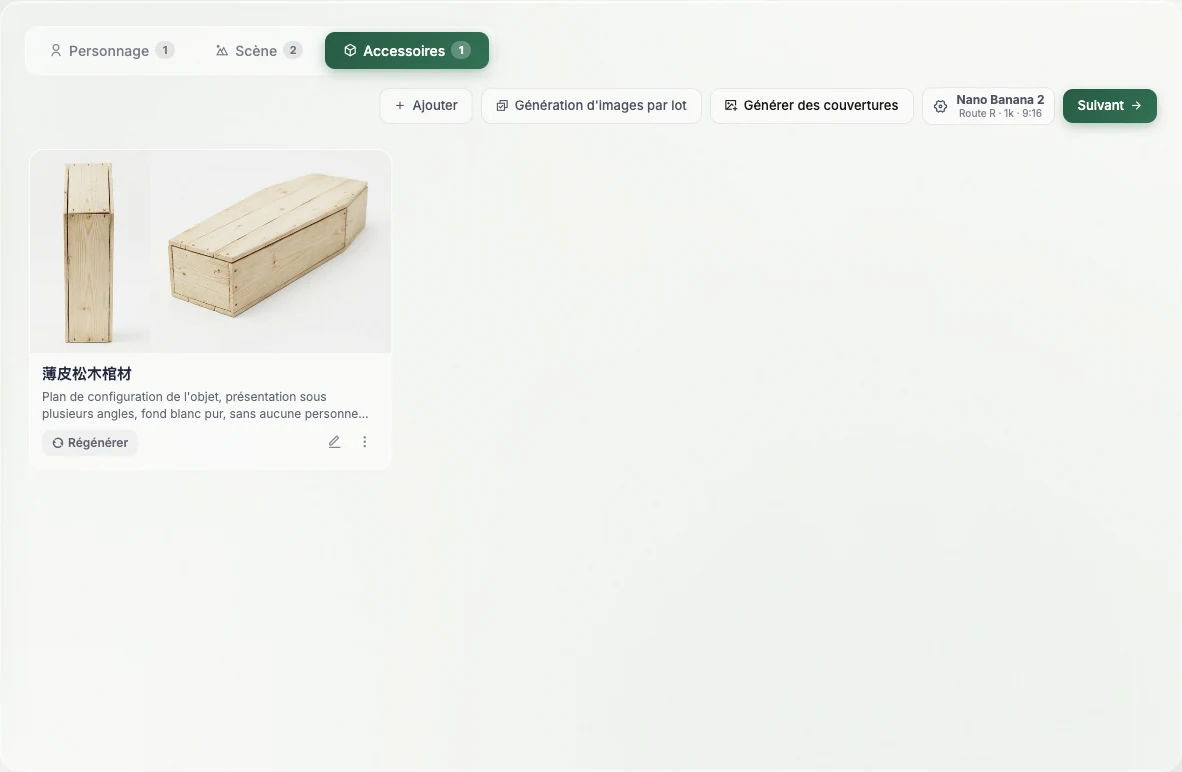
Lors de la création d'éléments, utilisez les onglets Personnage, Scène et Accessoire. Choisissez le visage, les cheveux et les vêtements de chaque personne. Pour les emplacements, vérifiez la disposition et la lumière. Ajoutez des objets récurrents en tant qu'accessoires distincts.
Vérifiez les descriptions et les images avant d'utiliser Ajouter, Génération par lots ou Génération de couverture. Conservez la version approuvée afin que les prises de vue ultérieures utilisent la même référence.
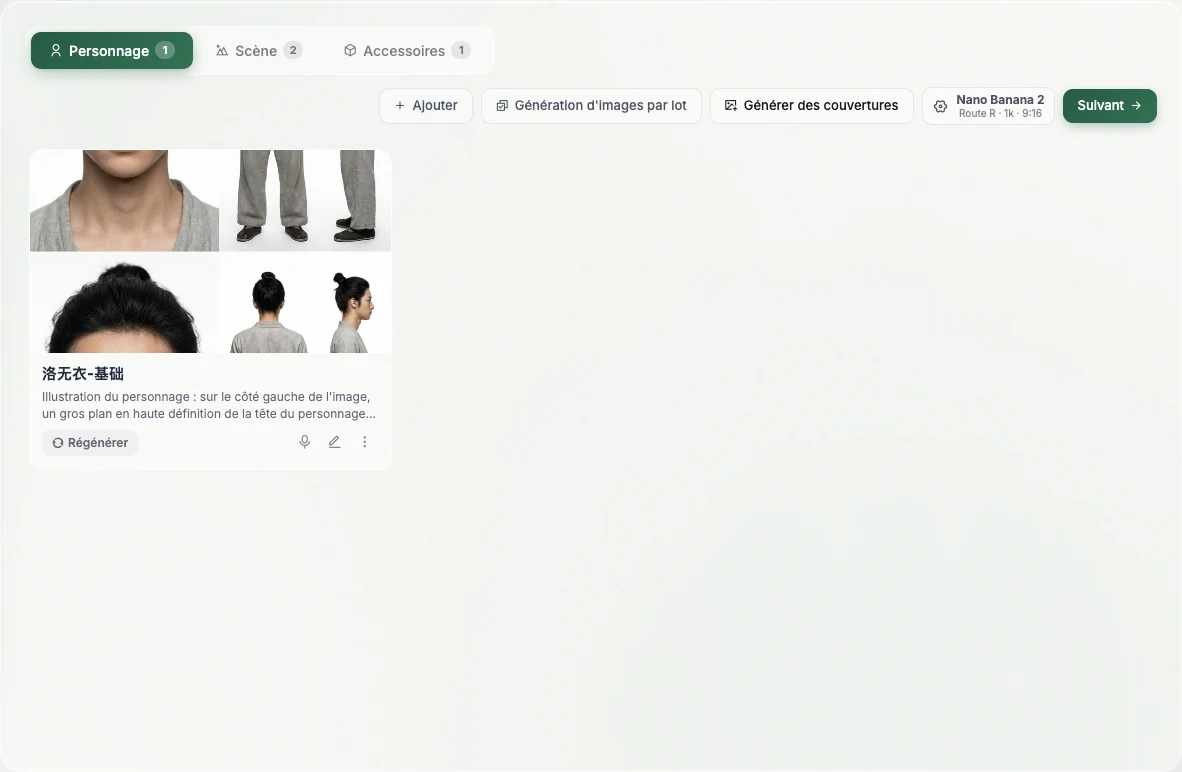
03Sélectionnez la référence, pas seulement son nom
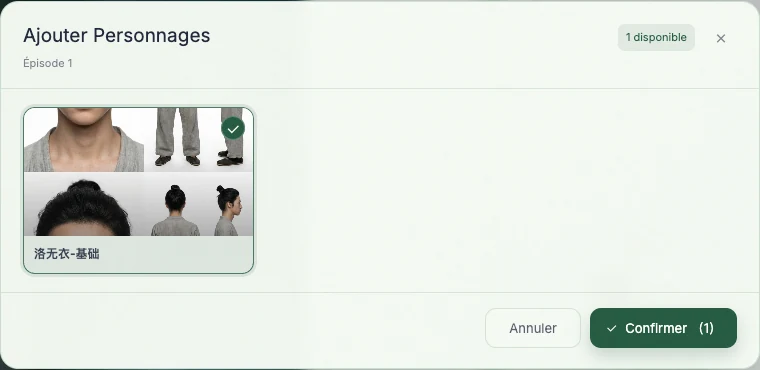
Dans la zone des personnages, scènes, accessoires et voix liés à la prise de vue de la caméra, choisissez Ajouter un personnage ou Ajouter une scène. Sélectionnez les éléments réels et confirmez. Vous devriez voir leurs vignettes et leurs noms dans le panneau de prise de vue de la caméra.
La capture d'écran montre le sélecteur de personnage. Taper un nom dans l'invite seule n'ajoute pas son image ; cette sélection permet de lier la référence à la prise de vue de la caméra.
04Décrire le début, l'action et la fin
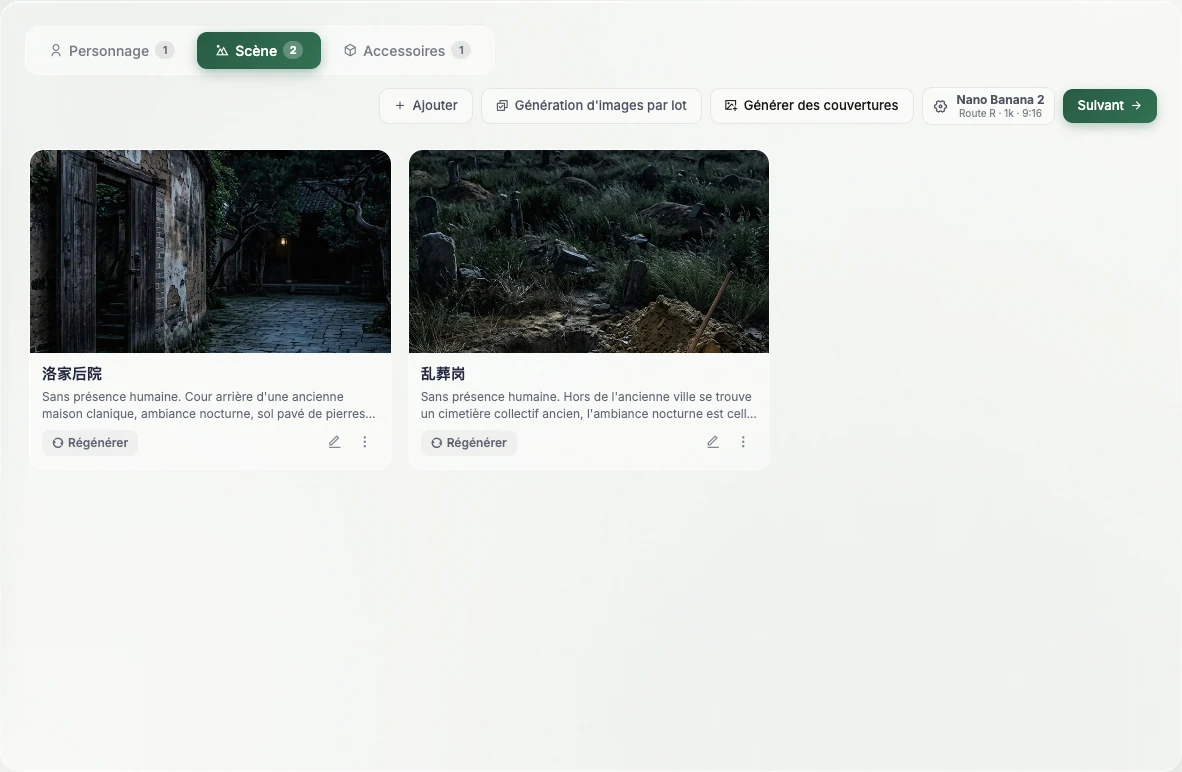
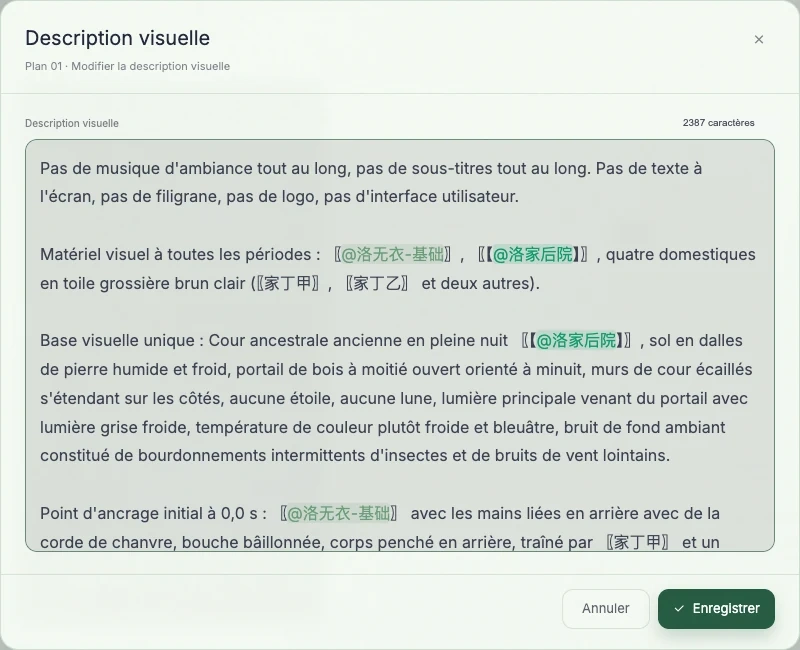
Dans la création du storyboard, sélectionnez l'épisode et le segment, puis un plan de caméra. Le panneau de droite contient la caméra, le résumé, les références liées et la description visuelle. Donnez à un court plan de caméra une action principale.
Aucune musique d’ambiance pendant tout le plan. Aucun sous-titre, texte à l’écran, filigrane, logo ou UI.
Ressources visuelles pendant toute la durée : 〖@Luo Wuyi-Base〗, 【@Cour de la famille Luo】.
Base visuelle unique : une cour de demeure ancienne de nuit dans 【@Cour de la famille Luo】 ; dalles froides et mouillées ; portail en bois entrouvert dans la direction de douze heures ; caméra maintenue à l’ouest de l’axe.
Point de départ à 0,0 s : 〖@Luo Wuyi-Base〗 est traîné dans la cour par deux serviteurs qui lui tiennent les bras ; ses vêtements grossiers gris clair sont couverts de boue et ses cheveux sont ébouriffés.
0,0–1,5 s : plan moyen rapproché 35 mm, lent déplacement latéral en suivant le mouvement ; le personnage se débat sans articuler de parole.
1,5–4,0 s : coupe vers un plan moyen 50 mm ; le personnage s’arrête et regarde vers le portail, en conservant la même direction spatiale.
État final : le personnage reste dans la cour ; la relation entre portail, marches et lumière ne change pas.
Contraintes négatives : ne pas ajouter d’autres personnes ; ne pas modifier la coiffure ni les vêtements ; ne pas franchir l’axe ; ne montrer ni sous-titres, ni filigrane, ni logo, ni UI.
Écrivez les références et les positions, puis les actions chronométrées et une fin. Tapez @ et sélectionnez vos propres éléments. L'invite suggérée de quatre secondes ci-dessous divise l'extraction, l'arrêt et la recherche en deux blocs de temps.
05Faites correspondre la longueur du clip à l'action
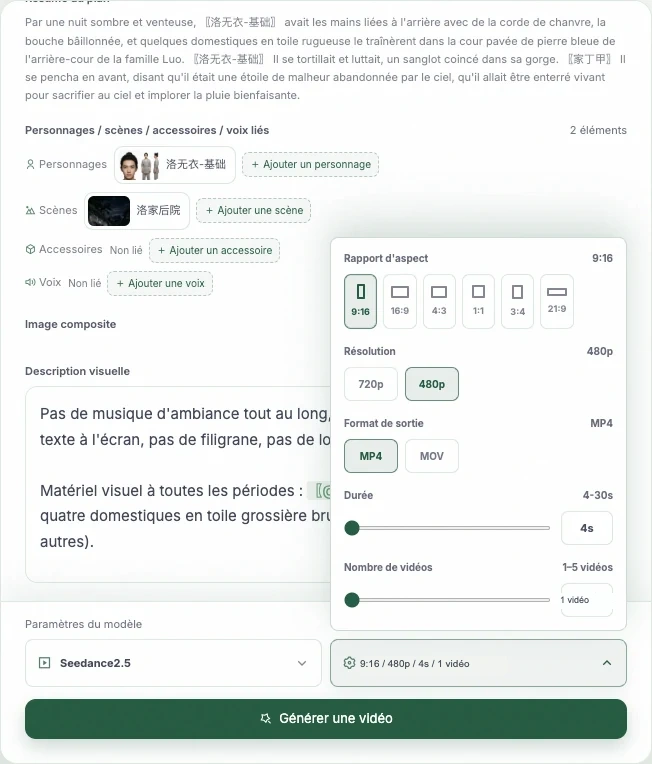
Ouvrez les paramètres du modèle pour vérifier le rapport hauteur/largeur, la résolution, le format, la longueur et le nombre disponibles. La capture d'écran montre 9:16, 480p, MP4, quatre secondes et un résultat ; les options disponibles dépendent du modèle sélectionné.
Si l'invite décrit huit secondes mais que le paramètre est quatre, l'action peut être précipitée ou interrompue. Mettez-les d’accord. Pour une autre tentative, modifiez un paramètre ou une instruction à la fois.
06Voir quelles images et quels mots ont été envoyés
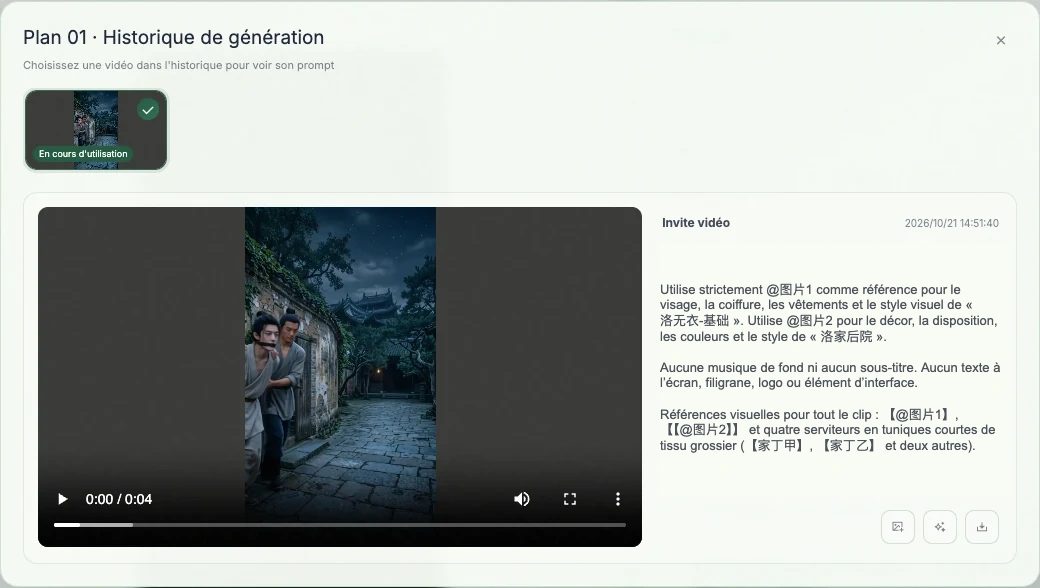
Choisissez Afficher l'historique sur la prise de vue de la caméra pour voir l'aperçu et l'invite soumise. Les éléments liés deviennent des références d’images numérotées. Par exemple, l'image 1 peut être le personnage et l'image 2 la scène. L’histoire explique quel élément représente chaque nombre.
Si le visage, les vêtements ou la pièce changent, vérifiez d'abord ces références. Revenez ensuite à l'élément ou à la prise de vue de la caméra pour le corriger. History propose également des options de sélection de cadres, de réparation et de téléchargement de vidéos.
07Vérifiez le résultat avant de générer le plan suivant
Comparez le clip avec les références et la fin prévue. Utilisez le tableau pour trouver où résoudre un problème.
Pour la prochaine prise de vue, réutilisez les personnes et la salle approuvées. Lisez les deux clips ensemble pour vérifier les positions, les mouvements et le son tout au long du montage.
| Vérifier | Qu'est-ce qui devrait correspondre | Où le réparer |
|---|---|---|
| Références | Images sélectionnées et noms d'invite | Personnages et scènes liés |
| Salle et postes | Porte, marches et direction vers laquelle les gens font face | Description de la scène et du poste |
| Action et timing | L'action se termine dans le clip | Paramètres de la chronologie et du modèle |
| Qui parle | La bonne personne parle ou écoute | Description visuelle |
| Version enregistrée | L'aperçu et l'invite de soumission sont disponibles | Historique des générations |
Dois-je d'abord créer chaque élément ?
Préparez les personnes et le lieu nécessaires à la scène actuelle. Ajoutez des accessoires lorsque l'histoire en a besoin.
Puis-je coller l’intégralité du script dans une seule prise de vue ?
Divisez-le d’abord en actions. Pour cette prise de vue, écrivez la caméra, l'action et la fin afin que le clip ait suffisamment de temps.
Que signifie l’image 1 dans l’histoire ?
Il s'agit d'une référence numérotée pour un élément lié au plan de la caméra. L'historique montre la correspondance avec le nom que vous avez sélectionné.
Votre prochaine histoire commence avec vous.
Transformez votre inspiration en votre premier plan.
Commencer à créer

