Seedream 5.5 : retoucher les plans, les accessoires et le texte
Sur cette page
Un plan du storyboard a déjà les bons visages, l’angle de caméra et l’éclairage, mais une veste a la mauvaise couleur et un accessoire doit être remplacé. Conservez l’image approuvée et changez un détail à la fois. Le guide Seedream 5.5 insiste sur l’édition précise en plusieurs étapes, les éléments transparents et semi-transparents, le petit texte et la texture réaliste. Ce tutoriel applique ces capacités à une scène de cockpit, produisant un plan approuvé, des révisions enregistrées et une checklist de révision. Panco se prépare à lancer la version 5.5 ; utilisez les étapes ci-dessous une fois que cette version apparaîtra dans le sélecteur de modèles.

01Où Seedream 5.5 s’intègre dans les drames courts et les motion comics
L'édition multi-tour précise est utile lorsqu'une image est presque prête : préservez les personnages et la composition tout en changeant la couleur des vêtements, en remplaçant un accessoire ou en supprimant un objet indésirable. Le guide insiste sur des modifications locales stables et la conservation des détails à travers les révisions. Faites un changement par tour, comparez-le avec la dernière image acceptée, puis continuez.
RGBA peut fournir des ressources transparentes et semi-transparentes comme un pendentif en jade pour un drame historique ou un badge en verre pour une bande dessinée de science-fiction. Le rendu de petits textes sert pour les lettres, panneaux, instruments et titres. La texture réaliste s'applique à la peau, aux tissus et à l'éclairage environnemental dans des drames réalistes.
Panco organise les personnages, les lieux, les accessoires et les plans de caméra. Seedream génère et édite des images fixes. Une fois que le cadre du storyboard est approuvé, utilisez-le comme image de départ pour un modèle vidéo afin de générer l’action du personnage.
Guide d'utilisation de Seedream 5.5 : capacités et exemples de filmsSeedream sur Panco02Choisissez le problème de production avant de créer une autre image
Définissez le livrable et le seul changement nécessaire pour ce tour. Pour les comics animés, conservez les visages et le trait approuvés. Pour les drames réalistes, inspectez également la peau, le tissu et si le sujet partage l’éclairage du fond.
| Problème de production | Demande de saisie et d’édition | Livrable et contrôle d'acceptation |
|---|---|---|
| Une veste ou un accessoire est incorrect | Téléchargez l’image approuvée ; changez un élément en conservant les visages, le cadrage et le fond | Image révisée ; comparez les visages, les mains, les plis et les bords de la scène |
| Un pendentif ou un insigne en verre doit être intégré | Fournissez une référence d’accessoire et demandez de la transparence ou un matériau semi-transparent | Un asset avec un canal alpha réel ; vérifiez sur des fonds clairs et foncés |
| Un panneau, une lettre ou une étiquette d’instrument est incorrect | Spécifiez le texte court exact, le placement et la mise en page ; conservez les autres zones | Texte lisible sur l’accessoire ; inspectez chaque caractère à taille réelle |
| La peau et les vêtements ont l’air plastiques | Fournissez des références du sujet et de l’éclairage ; décrivez la texture de la peau, le tissu et la direction de la lumière | Une révision de texture sans lissage excessif ni ombres conflictuelles |
03Commencez avec un seul référentiel candidat et une liste de conservation/modification
Utilisez un cadre de cockpit avec le pilote assis à gauche, le mécanicien debout à droite et une console bleue devant. Enregistrez-le en V0 après avoir vérifié les visages, les positions et l’angle de la caméra. Si cela n’existe pas encore, créez-le d’abord à partir de références approuvées de personnages et de lieus. Évitez de concevoir un personnage, de changer le décor et de corriger le texte dans la même demande.
Procédez en trois étapes : V1 change uniquement la couleur de la veste du mécanicien en rouge foncé ; V2 remplace uniquement l’outil par la clé montrée sur l’image de référence ; V3 remplace uniquement le texte du panneau par « ALIMENTATION DE SECOURS ». Préparez une image nette de la clé. À chaque étape, importez la dernière image validée. Précisez qu’elle définit la composition, tandis que la référence de l’accessoire définit seulement l’apparence de l’objet.
04Corrigez le même cadre de storyboard en trois tours de Panco
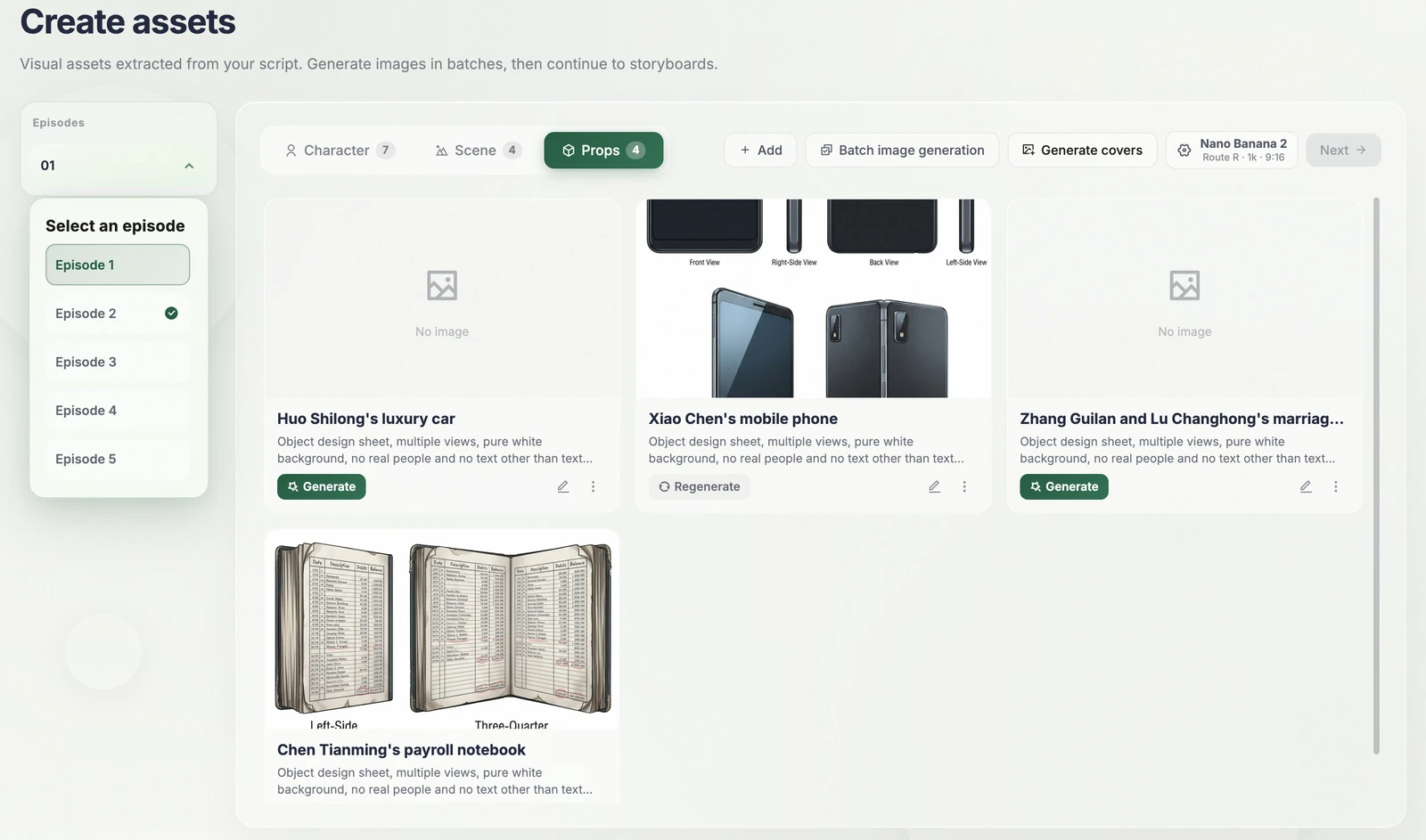
1. Ouvrez « Créer → Création gratuite » dans le projet et définissez « Type de création » sur « Images ». Sélectionnez Seedream 5.5 une fois qu'il apparaît sous « Modèle d'image ». Avant de lancer, préparez les images de référence et une liste des modifications individuelles.
2. Dans une entrée prenant en charge l'édition de référence, téléchargez V0 via l'image de référence ou l'entrée « Fusion d'images » et confirmez que sa carte apparaît. Changez uniquement la couleur de la veste lors du premier tour. Collez le prompt ci-dessous et précisez que le reste de l'image reste inchangé.
3. Ouvrez « Paramètres de génération », correspondez au format d’image de l’image originale, vérifiez la résolution et l’estimation du crédit, puis sélectionnez « Générer une image ». Comparez le résultat agrandi avec V0. Enregistrez un résultat accepté en V1 seulement après avoir vérifié les visages, les aiguilles, les positions et l’arrière-plan pour des modifications involontaires.
4. Téléchargez V1 pour remplacer l'accessoire, enregistrez un résultat accepté comme V2, puis téléchargez V2 pour corriger le panneau. Indiquez la liste des éléments à préserver et le changement unique entièrement à chaque fois. Enregistrez l'image finale avec son plan de caméra de projet et utilisez-la comme image de départ pour générer l'action du personnage.
Entrées d'images dans la création libreLier les éléments aux prises de vue de la caméra et générer une vidéo05Prompt du premier tour : changer la veste et conserver le cadre
Ce prompt couvre le premier tour. Pour le second tour, remplace la demande de changement par « Remplacez l’outil dans la main droite du mécanicien par la clé sur l’image de référence 2, en conservant la direction de la prise et la structure de la main », et téléverse cette référence. Pour le troisième tour, demande « Remplacez le panneau de la console par le texte exact ALIMENTATION DE SECOURS, centré sur une seule ligne ; n’ajoutez aucun autre texte ». Fournissez toujours l’image actuellement acceptée au lieu de vous fier à la mémoire d’une demande précédente.
Modifiez le cadre de storyboard du cockpit avec deux personnages téléchargé. L’image de référence 1 est l’image complète à préserver pour ce tour. Changez seulement la veste portée par le mécanicien à droite en rouge foncé. Conservez sa coupe, ses plis, le col et les ombres de la lumière bleue des instruments. Gardez les visages, cheveux, proportions, poses, regard, mains et outils tenus des deux personnages inchangés. Préservez la position et les vêtements du pilote à gauche, la console, la trappe arrière, l’angle de caméra, le format et le style 2D existant de motion-comic. N’ajoutez pas de personnes, de texte ou d’accessoires. Ne refaites pas le fond. Produisez un seul cadre de storyboard révisé complet, pas un collage avant-après.
06Ce qui rend un accessoire ou texte transparent utilisable
Traitez un accessoire transparent comme une tâche séparée. Fournissez une référence de pendentif et demandez un objet complet sur fond transparent, en conservant les trous et le matériau semi-transparent. Que Panco puisse télécharger un fichier avec alpha dépend du chemin de sortie publié. Vérifiez le canal de transparence réel et inspectez les contours sur des fonds clairs et foncés. Un damier visible seul ne prouve pas la transparence. Si l’alpha n’est pas disponible, terminez d’abord la conception de l’accessoire et préparez l’élément composite dans un outil qui prend en charge la transparence.
Commencez les modifications de texte par de petits signes : « Étiquette de console en haut à droite, le texte exact ALIMENTATION DE SECOURS sur une seule ligne, lettres blanches sur fond bleu foncé ; conservez la bordure et les instruments ». Inspectez chaque caractère, puis vérifiez la lisibilité à la taille finale. Ajoutez de longs dialogues, sous-titres et crédits qui doivent être exacts pendant l’édition. Évitez de régénérer toute une scène plusieurs fois pour corriger une seule lettre.
07Acceptez la modification uniquement si les parties approuvées fonctionnent toujours.
Comparez V0 avec chaque révision côte à côte, en vérifiant les visages, mains, plis des vêtements, accessoires, arrière-plan et texte. Une couleur de veste correcte avec un visage modifié échoue à la révision. Un texte corrigé qui déplace un personnage échoue également. Vérifiez le texte caractère par caractère, alphabets et contours pour les éléments transparents, ainsi que la texture de peau et l’ombre cohérente pour les images réalistes.
Si l’image dérive, revenez à la dernière version acceptée et réduisez la demande à un seul changement avec des instructions de préservation explicites. Le livrable de Seedream 5.5 ici est une image fixe approuvée pour l’étape de production suivante. Ensuite, essayez un petit mouvement de tête ou un regard avec un modèle vidéo et vérifiez les personnages et accessoires en mouvement. N’utilisez pas l’animation pour masquer les erreurs dans l’image source.
08Questions Seedream 5.5 pour la production de motion-comics.
Comment l’accent de la production devrait-il évoluer de Seedream 5.0 Pro à 5,5 ?
La page officielle 5.0 Pro met l’accent sur des mises en page d’informations denses, des annotations spatiales et des modifications guidées par esquisses, qui aident à la planification précoce de la composition. Le guide 5.5 met davantage l’accent sur un montage précis en plusieurs tours, des éléments entièrement transparents et semi-transparents, un texte compact et une texture réaliste. Dans un flux de travail Panco motion-comic, conservez les personnages et cadres approuvés, puis revoyez les vêtements, remplacez les accessoires et corrigez les signes à chaque tour. Créez des accessoires transparents pour le compositing, ou affinez la peau et le tissu pour des drames réalistes. L’accent passe de la conception d’un cadre à la finition de ses détails spécifiques de production.
Comment remplacer une hélice tenue par Seedream 5.5 tout en préservant la face, la prise en main et la composition ?
Téléchargez le cadre accepté comme image 1 et la référence de l’accessoire comme image 2. Spécifiez : « L’image 1 définit les personnes, l’angle de la caméra, l’éclairage et le style. Remplacez uniquement l’outil dans la main droite du mécanicien par la clé à molette de l’image 2, en préservant la position, la direction et la taille de l’objet existantes. Gardez les visages, vêtements et arrière-plan inchangés. » Laissez les révisions des vêtements et des signes pour des tours séparés. Agrandissez le résultat pour vérifier que les doigts tiennent la poignée, que l’objet ne traverse pas la main et que l’éclairage correspond. Si la poignée se casse, revenez au cadre accepté précédemment et corrigez cette interaction de lui-même.
Comment corriger le texte sur un panneau ou une lettre dans un cadre de motion comic ?
Spécifiez ensemble le texte, l’emplacement et la mise en page. Pour un cadre console téléchargé, écrivez : « Modifier uniquement le panneau en haut à droite. Utilisez les mots exacts ALIMENTATION DE SECOURS, centrés sur une ligne blanche sur bleu foncé. Conservez la bordure du panneau, les instruments, les caractères et l’éclairage. » Commencez par un texte court. Pour une lettre, identifiez la phrase qui doit être lisible et indiquez s’il faut préserver la zone environnante. Vérifiez chaque caractère à taille normale, puis vérifiez la lisibilité à la taille finale de visionnage. Pour une autre révision du texte, téléchargez la trame acceptée en cours et ne modifiez que cette zone de texte.
Votre prochaine histoire commence avec vous.
Transformez votre inspiration en votre premier plan.
Commencer à créer