Nano Banana : créer des références de personnages de BD animée
Sur cette page
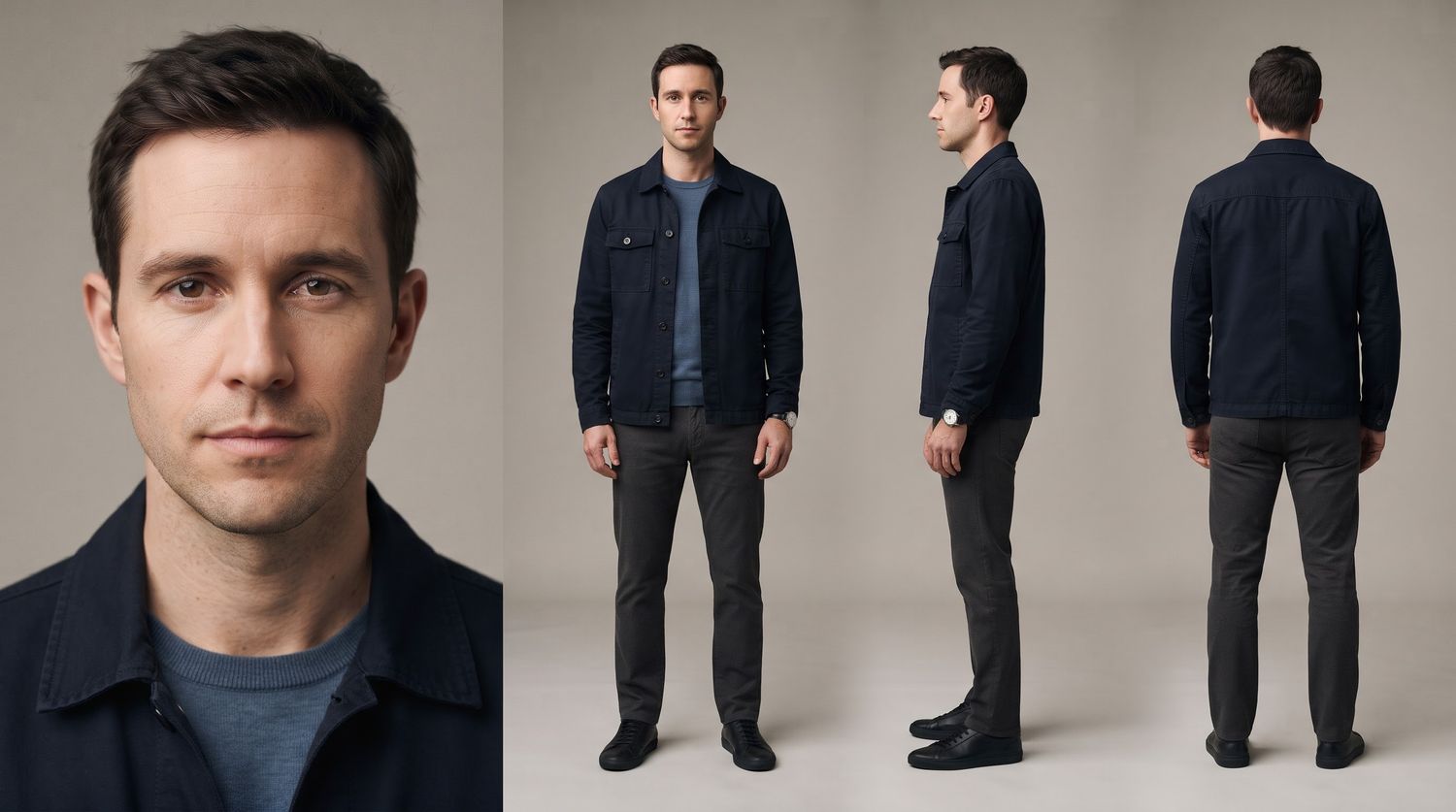
Si un personnage de motion comic a une apparence différente à chaque plan caméra, commencez par l’entrée suivante : avez-vous une référence principale approuvée ? Nano Banana génère et édite des images, afin de pouvoir concevoir un personnage à partir du texte ou adapter l’angle, les vêtements ou l’expression d’une image existante. L’objectif ici est un décor réutilisable : une vue de face, une vue de côté, une vue arrière et une référence d’expression.

01Pourquoi les points forts de Nano Banana sont importants pour la préparation des personnages
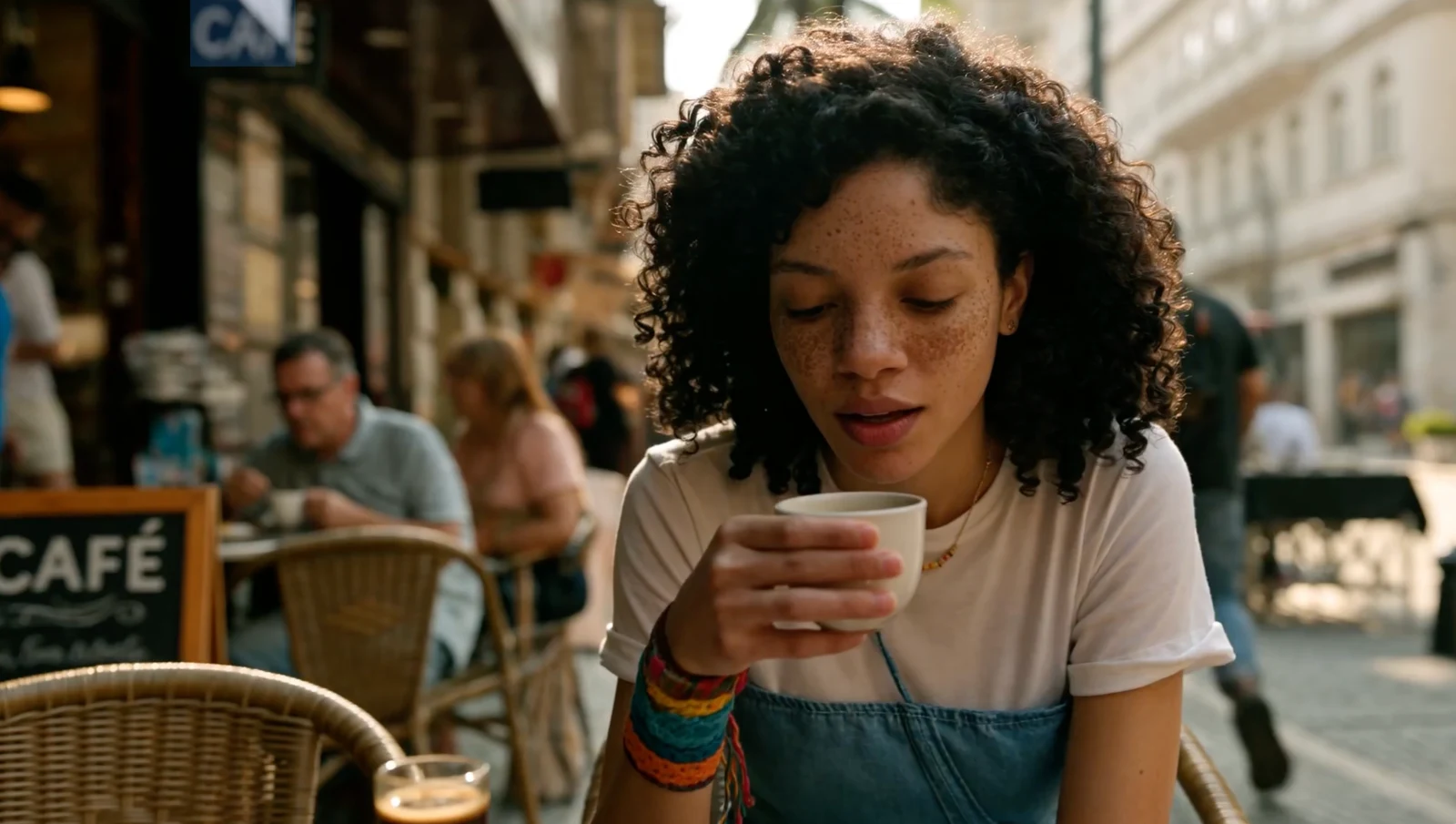
Google met en avant la cohérence des sujets, les références d’images, le suivi des instructions et l’édition. Pour les comics animés, l’opération utile consiste à changer un personnage établi : tournez la même référence sur le côté, modifiez son expression ou placez-la dans une autre scène au lieu de réinventer le personnage pour chaque plan de caméra.
Nano Banana 2 met l’accent sur la génération rapide, le montage itératif et la cohérence des sujets. L’introduction officielle de Pro met l’accent sur des compositions complexes et le contrôle des montages locaux, de l’angle de caméra, de l’éclairage et de la mise au point. Dans Panco, utilisez le 2 pour de nombreuses variations d’apparence et d’expression ; Considérez Pro pour affiner une composition en gros plan ou en groupe.
Organisez les images acceptées dans les éléments de Panco et liez la vue nécessaire à chaque prise de vue. Préparez les vues latérales et arrière pour les angles inversés et les expressions correspondantes pour les gros plans émotionnels, donnant ainsi à la génération vidéo une référence claire pour les personnages.
Google : cohérence des sujets et itération Nano Banana 2Google : références et contrôles d’édition Nano Banana ProNano Banana sur Panco02Définissez les éléments du personnage que vous devez livrer
Concevez un coursier fantastique avec des cheveux noirs courts, une cape verte, un sac en bandoulière marron et une boucle argentée sur l’épaule gauche du personnage. Commencez par une référence en pied sur un fond simple. Approuvez le visage et le costume avant de générer d’autres angles.
| Image | Détail requis | Utilisation ultérieure |
|---|---|---|
| Vue principale de face | Visage dégagé, costume complet et accessoires visibles | Référence d'apparence partagée pour les générations suivantes |
| Vues de côté et arrière | Proportions assorties, cape, sangle de sac et position de la boucle | Références supplémentaires pour les prises de vue de profil et de dos |
| Gros plan sur l'expression | Même visage et coiffure ; seule l'expression change | Prises de vue de dialogue, surprise et réaction |
| Notes de conception | Couleurs fixes, détails côté corps et relations des accessoires | Vérifications contre les écarts dans les storyboards ultérieurs |
03Approuver la vue principale avant d'élargir l'ensemble
Sans image existante, décrivez l'âge, la carrure, les cheveux, les vêtements, les accessoires et le style de dessin pour créer une vue de face. Si vous possédez déjà un design adapté, téléchargez-le directement. Ne fournissez pas plusieurs visages et costumes incompatibles en espérant que le modèle choisisse la version canonique.
Décidez quels détails doivent rester fixes : forme du visage, frange, longueur de la cape, boucle sur l'épaule gauche et direction de la sangle du sac. Mettez-les dans la description du personnage. Écrivez « l’épaule gauche du personnage » plutôt que l’ambigu « côté gauche ».
Revenez à la même image principale approuvée pour chaque vue supplémentaire. Générer une vue de dos à partir d’un nouveau côté puis une nouvelle vue de face depuis le dos peut transformer de petites erreurs en un design différent.
04Créez une vue principale, puis faites des modifications basées sur des références dans Panco
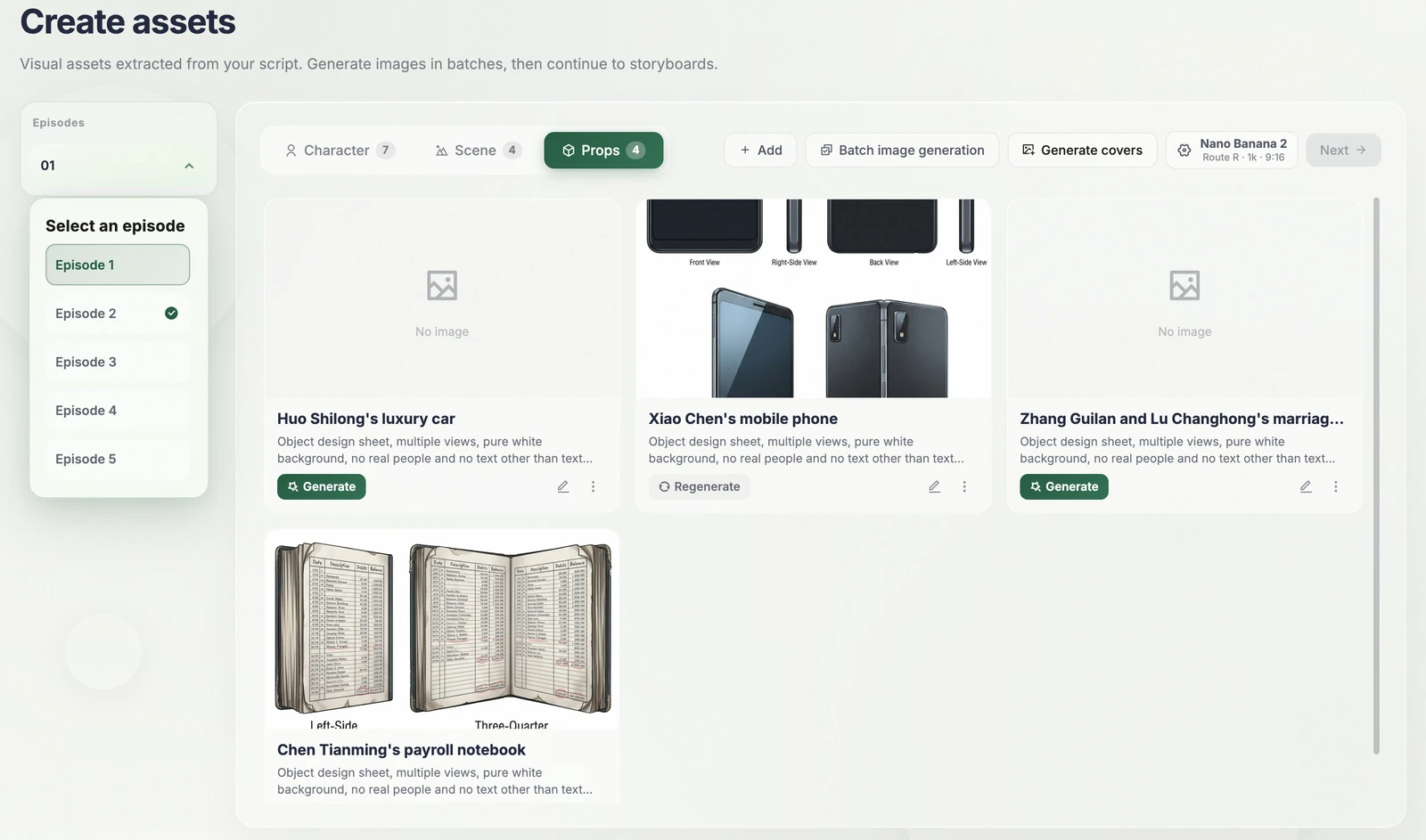
1. Ouvrir le « Créer → Création gratuite » du projet. Régler « Type de création » sur « Images », choisir « Personne » sous « Catégorie d'images », et sélectionner Nano Banana Pro ou Nano Banana 2 sous « Modèle d'image ». Garder la version constante pour le premier ensemble afin de faciliter l’identification des problèmes d’entrée.
2. Générez une vue de face intégrale à partir de la description, ou téléchargez votre image principale existante. Pour créer un autre angle à partir de cette référence, utilisez l’entrée de référence ou « Fusion d'images » proposée et attendez que la carte image soit prête.
3. Ouvrez « Paramètres de génération » et choisissez un ratio qui conviendrait à la figure complète. Générez séparément les images latérales et arrière en utilisant des réglages correspondants. Collez l’invite en vue latérale ci-dessous, vérifiez les crédits et sélectionnez « Générer une image ». Inspectez une image avant d’agrandir le set.
4. Sauvegarder les versions acceptées avec des noms distincts tels que Coursier—Avant, Coursier—Latéral et Courrier—Arrière. Conserver les images et descriptions approuvées dans les éléments des personnages du projet, puis lier le matériel approprié à chaque plan de caméra storyboard. Ne pas faire avancer chaque candidat rejeté comme référence.
Création d’images dans PancoLiez les éléments du projet aux plans de storyboard05Générez une vue latérale sans redessiner le personnage
Téléchargez la vue frontale approuvée et ne changez que le point de vue. Pour la vue arrière, remplacez « profil latéral » par « vue arrière » et spécifiez l’arrière de la cape et de la sangle. Pour une expression, demandez un gros plan du visage et ne changez que les sourcils, les yeux et la bouche.
Utilisez l’image principale du coursier fantastique téléchargée comme seule référence de personnage. Créez un profil latéral complet de la même personne, face à droite à l’écran, sur un fond gris clair uni avec une lumière douce et uniforme. Conservez les cheveux noirs courts, la forme du visage, l’âge, les proportions, la cape courte verte et le sac bandoulière marron. Le fermoir argenté reste sur l’épaule gauche du personnage ; ne le déplacez pas de l’autre côté pour le rendre visible. Il peut être caché par le corps. Changez uniquement l’angle de vision. Ne changez pas de vêtements, n’ajoutez pas d’armes, de texte ou une seconde personne. Conservez la ligne et la coloration originales en deux dimensions.06Vérifiez la confection du costume ainsi que la ressemblance faciale
Comparez ensemble les images de face, de profil et de dos. Vérifiez la frange, la largeur des épaules, l’ourlet de la cape, le fermoir, la sangle et les chaussures. Un ensemble accepté doit expliquer comment le même vêtement s’ajuste autour du corps. Une vue arrière attrayante avec une cape différente n’est pas une référence finale.
Si la boucle change de côté, vérifiez si le côté gauche de l’écran et l’épaule gauche du personnage ont été confondus. Si les proportions changent, retournez à l’image principale et limitez l’édition au point de vue. Une fois que le set est approuvé, utilisez Seedream 5.5 pour réviser les plans du storyboard ou H3 pour ajouter une performance.
Utilisez le personnage dans un plan de caméra de performance H3.Révisez les plans du storyboard avec Seedream 5.507Questions de référence de personnage.
Comment devrais-je choisir entre Nano Banana 2 et Pro ?
Nano Banana 2 est Gemini 3.1 Flash Image. Google met l’accent sur la génération rapide, l’édition des itérations et la cohérence des sujets. En Panco, il convient aux variations répétées de coiffure, de couleur et d’expression des costumes, ainsi qu’aux images de personnages finies. Pro est basé sur Gemini 3 Pro et met l’accent sur des compositions complexes ainsi que le contrôle des montages locaux, de l’angle de caméra, de l’éclairage et de la mise au point. Considérez-le pour des gros plans détaillés de personnages, des compositions de groupe ou des fiches de personnages. La version 2 intègre certaines fonctionnalités auparavant exclusives aux Pro, et les deux supportent officiellement jusqu’à la 4K, donc la résolution seule n’est pas une raison de choisir Pro. Choisissez autour de la fréquence de révision et des besoins de contrôle visuel, puis vérifiez les paramètres et crédits disponibles dans Panco.
Dois-je générer une fiche de personnage à trois vues ou des images séparées de façade, de côté et de dos ?
Pour une revue de design, téléchargez l’image principale approuvée et demandez « le même personnage en vues devant, latérale et arrière, disposé horizontalement avec des poses debout, de la hauteur, de l’éclairage et de l’échelle correspondants ». Cela facilite la comparaison de la structure du costume. Pour les références ultérieures au storyboard, générez chaque vue séparément afin que le personnage reste assez grand pour être inspecté. Réutilisez la même image principale à chaque fois et répétez les détails fixes comme le fermoir sur l’épaule gauche du personnage et la direction de la sangle du sac. Décrivez explicitement le panneau arrière et la sangle de la cape pour la vue arrière.
Comment créer des expressions sans changer le visage et les cheveux du personnage ?
Téléchargez l'image de visage approuvée et demandez une expression par tour : « Préservez la forme du visage, l'espacement des yeux, le nez, la ligne des cheveux et la frange. Changez uniquement l'expression en surprise : sourcils relevés, yeux grands ouverts et bouche légèrement ouverte. Gardez l'angle de la caméra, l'éclairage et le style inchangés. » Commencez avec des expressions neutres, surprises et suspicieuses, toutes générées à partir de la même image principale. Comparez-les à la même taille de visage, en vérifiant la position des yeux, le menton et la frange. Enregistrez les images acceptées dans les ressources de personnage de Panco en utilisant le nom du personnage et l'expression pour les scènes émotionnelles concernées.
Votre prochaine histoire commence avec vous.
Transformez votre inspiration en votre premier plan.
Commencer à créer