Wan 3.0 per corti narrativi: riferimenti, riprese e montaggio
In questa pagina
Wan 3.0 trasforma una descrizione di un'inquadratura in video: un personaggio entra in una stanza, prende un oggetto o si gira verso un suono. Accetta testo, fotogrammi iniziali o finali e riferimenti multimodali. Questa guida inizia con una ripresa di reazione in un dramma di suspense, poi aggiunge l'azione circostante. Il deliverable è composto da tre clip video utilizzabili che puoi montare in una scena.

01Cosa Wan 3.0 fare e quando usarlo in un breve dramma
Wan 3.0 è un modello di generazione video. Alibaba Cloud elenca testo-video, generazione primo/ultimo fotogramma, riferimenti tutto-in-uno e video con audio. Sia la versione standard che quella Prime supportano questi tipi di input, con una durata ufficiale di 2–30 secondi. Prime è etichettata come la versione più veloce; la durata, la risoluzione e i crediti disponibili in Panco dipendono dal panel di invio.
Un compito utile di partenza è generare un'inquadratura con la telecamera a partire da riferimenti già presentati a personaggi e scene. Il solo testo aiuta a esplorare l'atmosfera. Immagini separate di personaggi, location e oggetti di scena comunicano diversi vincoli visivi. Un'immagine storyboard completata fornisce un primo fotogramma definito da cui può iniziare l'azione.
Gli stessi metodi possono servire i fumetti animati, ma stile, abbigliamento e oggetti di scena devono comunque essere ispezionati attraverso le riprese della telecamera. Un limite di 30 secondi non significa che un intero episodio sia finito in una generazione. Panco organizza copione, asset, riprese e montaggio; Wan fornisce clip video all'interno di quel flusso di lavoro.
Tipi e specifiche ufficiali di input WanAspetta PancoVetrina Wan che fornisce l'immagine di copertina02Scegli l'input dal materiale che già possiedi
In questa scena, un corriere riceve una busta su una banchina della stazione, nota il sigillo rotto e si gira verso i passi che si avvicinano. Stabilire il personaggio e la busta prima di generare le loro apparizioni ricorrenti.
| Materiale disponibile | Scegli in Panco | Output previsto |
|---|---|---|
| Una frase che descrive la scena | Video → Testo-video | Un'inquadratura con la telecamera d'apertura per esplorare l'illuminazione notturna e il movimento della macchina da presa |
| Immagini separate di personaggi, piattaforme e inviluppi | Video → riferimento all-in-one, quando offerto | Il carattere specificato che contiene la stessa busta sulla piattaforma |
| Un fotogramma storyboard finito | Video → Immagine a video o Prima/ultima fotogramma | Un'azione che fa girare l'attenzione e che inizia dalla composizione scelta |
03Prepara un fotogramma iniziale e una breve lista di riprese con la macchina da presa
Inizia con la ripresa della telecamera di reazione. Prepara un'immagine dalla vita in su del corriere sulla piattaforma: un volto chiaro, una busta beige nella mano destra e spazio per girare. Abbina il rapporto di consegna previsto, ad esempio 9:16 per un dramma verticale, così che il ritaglio successivo non rimuova l'azione.
Se questo fotogramma non esiste ancora, stabilisci personaggio, location e oggetti di scena negli asset del progetto di Panco, poi crea l'immagine dello storyboard. La generazione ripetuta di video mentre il design del personaggio è ancora indeciso aggiunge un lavoro di selezione evitabile.
Elenca tre riprese della telecamera: il passaggio di consegne, il sigillo rotto e la reazione ai passi. Scrivi cosa deve comunicare ogni inquadratura invece di incollare l'intera scena in ogni prompt.
04Genera la ripresa della telecamera a reazione Panco prima
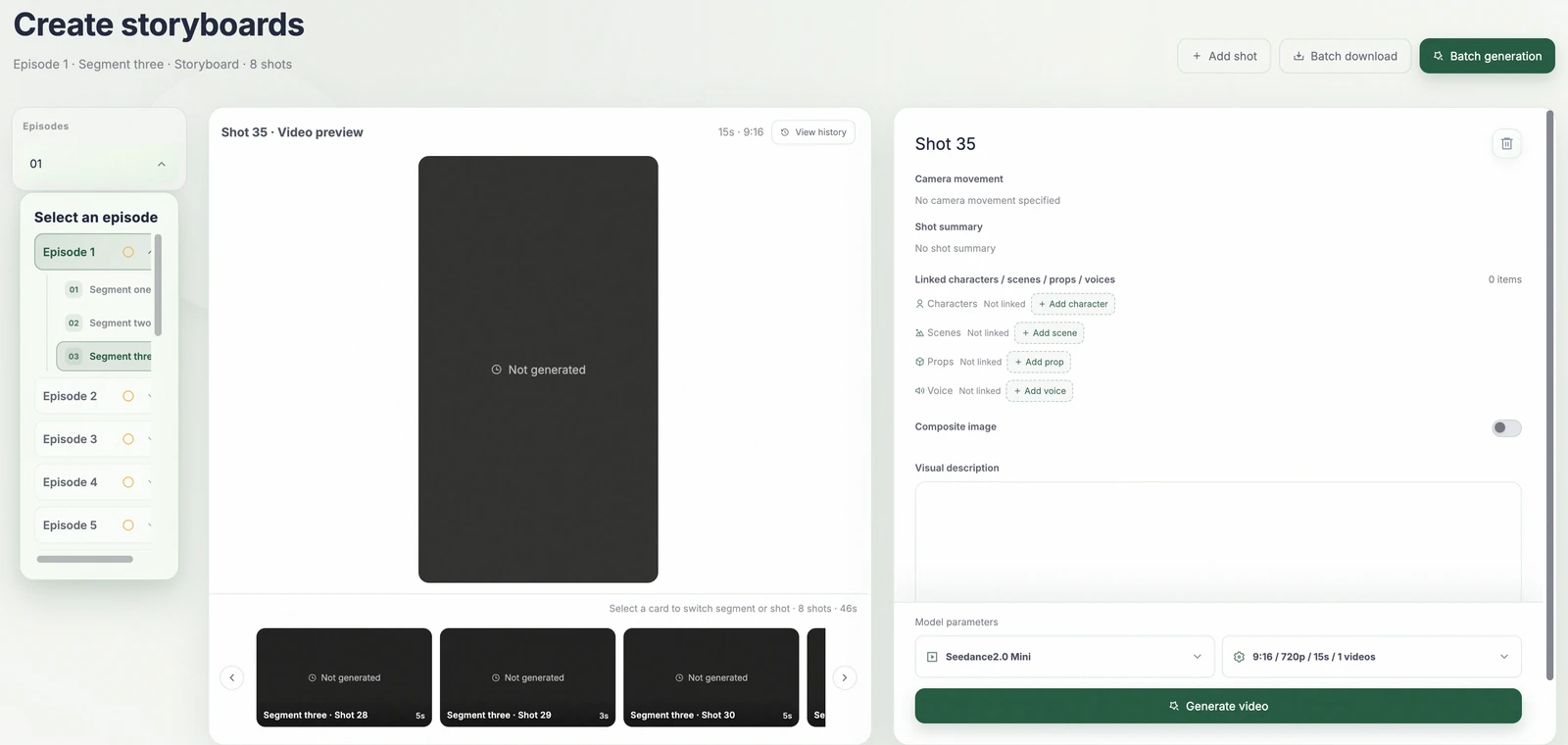
1. Scegli il progetto che conterrà la clip. Apri "Crea → Creazione gratuita", imposta "Tipo di creazione" su "Video" e seleziona Wan 3.0 o Prime sotto "Modello video". Inizia con una singola inquadratura con la telecamera; uno storyboard del progetto esistente può essere utilizzato per la produzione successiva.
2. Per un'immagine iniziale completa, scegli la modalità "Immagine in video" o "Primo e ultimo fotogramma" offerta e caricala come primo fotogramma. Per immagini separate di personaggi, luoghi e oggetti di scena, scegli "Multiriferimento" e carica ogni riferimento. Aspetta che appaian le schede materiale; menzionare un nome file non lo carica.
3. Incolla il prompt di reazione qui sotto. Apri "Impostazioni di generazione", abbina il rapporto dell'immagine e seleziona una breve durata disponibile, puntando a circa 5–8 secondi al primo tentativo. Questo è un obiettivo di prova, non un'impostazione fissa supportata. Controlla risoluzione, opzioni audio e crediti stimati, poi seleziona "Genera video".
4. Ispeziona l'azione completa: pausa, gira, poi guarda indietro. Controlla il volto, l'involucro e lo sfondo. Conserva la clip accettata e le sue impostazioni, poi effettua il passaggio di parole e sigilla il primo piano separatamente. Evita di aggiungere dialoghi, movimenti complessi di telecamera e diversi interpreti al primo tentativo.
Creazione libera in Panco05Un suggerimento per adattarsi: girati verso i passi che si avvicinano
Questo prompt presuppone che il primo fotogramma caricato contenga già il personaggio e la location. Cambia abbigliamento, involucro e luce per corrispondere a quell'immagine. Invia separatamente le tre scene con la telecamera.
Inizia dall'immagine caricata del corriere sulla banchina della stazione. Di notte, il corriere con un cappotto blu scuro tiene una busta beige nella mano destra. Fermati brevemente, poi gira lentamente la testa verso la parte posteriore sinistra dopo aver sentito passi alle spalle, terminando con lo sguardo fuori campo. Primo piano medio, telecamera fissa, nessun taglio. Conserva il volto di riferimento, l'acconciatura, il cappotto, l'impugnatura della busta destra e l'illuminazione bianca fredda della piattaforma. La busta rimane nella mano destra e non oscura il volto. Nessun nuovo personaggio o sottotitolo.06Definisci un risultato utilizzabile e correggi solo la parte fallita
Il deliverable sono tre clip video utilizzabili più i loro input e impostazioni. Metti insieme handover, sigillo e reazione nell’editor di Panco. Guarda senza audio prima: controlla in quale mano si trova la busta, se il danno del sigillo corrisponde e se la direzione della rotazione si collega. Poi controlla i tagli audio ed elimina i tempi morti.
Sbagliato fin dal primo frame: ispeziona il riferimento e la modalità di upload. Corretto all’inizio ma il volto cambia durante la rotazione: riduci la rotazione e l’occlusione. Correggi le clip che non si collegano: aggiungi un primo piano della busta o un’inserzione di reazione invece di rigenerare l’intera scena. La generazione consuma crediti; l’editing e l’export seguono i termini attuali di Panco.
07Scelte di modelli Wan e domande sulla produzione di brevi drammi
Devo scegliere Wan 3.0 o Prime?
Scegli Prime quando una scadenza è vicina o quando hai bisogno di un feedback rapido sulle azioni e diverse variazioni di ripresa della telecamera. Per un programma flessibile e un episodio completo di clip, considera prima la versione standard, poi pianifica il budget utilizzando la stima del credito di Panco. Entrambe le versioni supportano testo-video, primo/ultimo fotogramma, riferimenti tutto-in-uno e video con audio. Le loro specifiche ufficiali di uscita sono le stesse: 480P, 720P o 1080P, 2–30 secondi e 30 fps. La principale differenza di Prime è la velocità: il fornitore descrive una generazione sostanzialmente più veloce mantenendo un'alta qualità, e i prezzi API pubblicati sono superiori a quelli della versione standard. Scegli Prime per accelerare la produzione e le revisioni, non per sbloccare una risoluzione più alta; la versione standard può anche produrre riprese finite in 1080P. Controlla la stima effettiva del credito di Panco prima di inviarlo.
Come posso usare i riferimenti tutto-in-uno di Wan per mantenere personaggi, costumi e oggetti di scena coerenti tra le inquadrature della telecamera?
Carica un set fisso di immagini di personaggi, location e oggetti di scena nell'input di riferimento all-in-one di Panco e riutilizzale per ogni ripresa della telecamera. Assegna i loro ruoli usando l'ordine effettivo di caricamento: "L'immagine 1 definisce il volto, i capelli e il cappotto blu scuro del corriere. L'immagine 2 definisce la banchina della stazione. L'immagine 3 definisce la busta beige. Cambia solo l'inquadratura e l'azione; preserva l'aspetto, l'abbigliamento e il design dell'involucro del personaggio." Se aggiungi un video con movimento della telecamera, specifica: "Usa il video 1 solo per il movimento della telecamera, non per le persone o l'ambientazione." La modalità all-in-one di Wan combina riferimenti a immagine, video e audio. Assegnare a ciascuna fonte uno scopo aiuta a evitare l'importazione di costumi o sfondi indesiderati da un riferimento al movimento.
Riesci Wan 3.0 generare battute parlate e come faccio a mantenere solo dialoghi e suoni ambientali?
Sì. Wan 3.0 genera nativamente dialoghi, musica di sottofondo ed effetti sonori. Per una ripresa con audio, specifica il personaggio che parla, le parole esatte e la recitazione: "Il corriere dice piano: 'Il sigillo è stato rotto.' Sincronizza le labbra. Dopo aver parlato, pausa, poi guarda dietro." Per due personaggi che parlano, etichetta ogni battuta con il suo personaggio invece di incollare dialoghi non assegnati. Per mantenere l'atmosfera suspense, aggiungere: "Mantieni solo dialoghi, passi e atmosfera di banchina della stazione. Nessuna musica di sottofondo o narrazione." Dopo aver scelto Wan in Panco, controlla le impostazioni audio disponibili prima di inviare. Ascolta le parole corrette, l'ordine dei personaggi che parlano e le pause prima di inserire il clip nella sua ripresa della telecamera.
La tua prossima storia inizia con te.
Trasforma la tua ispirazione nella prima inquadratura.
Inizia a creare