登場人物や言語を変更するときに、短編ドラマをわかりやすく保つ方法
目次
既存の短いドラマに違うキャラクターの外見やセリフの言語を与えるときは、まず観客がシーンをまだ理解できるかどうかを確認してね。
キャラクターの見た目は変わってもいいし、セリフを別の言語にしてもいい。誰が鍵を渡すか、誰が圧力をかけるか、そして観客が何を知るかが、シーンがうまくいくかどうかを決めるんだ。
以下の架空のシーンでは、何を確認するかが説明されています。別のビデオからの作業スペースのスクリーンショットでは、映像をアップロードする場所、アセットを確認する場所、ショットを修正する場所、そして結果を比較する場所が示されています。
01シーンで伝えるべき三つの出来事を書き出す
- 鍵はLinが入る前に手が変わる
- 10分間の制限がLinの行動を変える
- 開封された封筒が捜査の方向性を変える
Linが母親の残した手紙を取りに、かつての家に戻ることを想像してください。家主は鍵を渡し「10分しかないよ」と言います。Linがドアを開けると、テーブルの上の封筒はすでに開けられていました。
少なくとも3つの事実は変化の中で残らなければならない:鍵は彼女が入る前に大家からLinに移る、制限時間が彼女にプレッシャーをかける、開封された封筒が誰が手紙を読んだのかという疑問を生む。これらの事実を新しい登場人物や発言を判断するときに使ってね。
02始める前に流れを確認しよう
元の素材をアップロードする
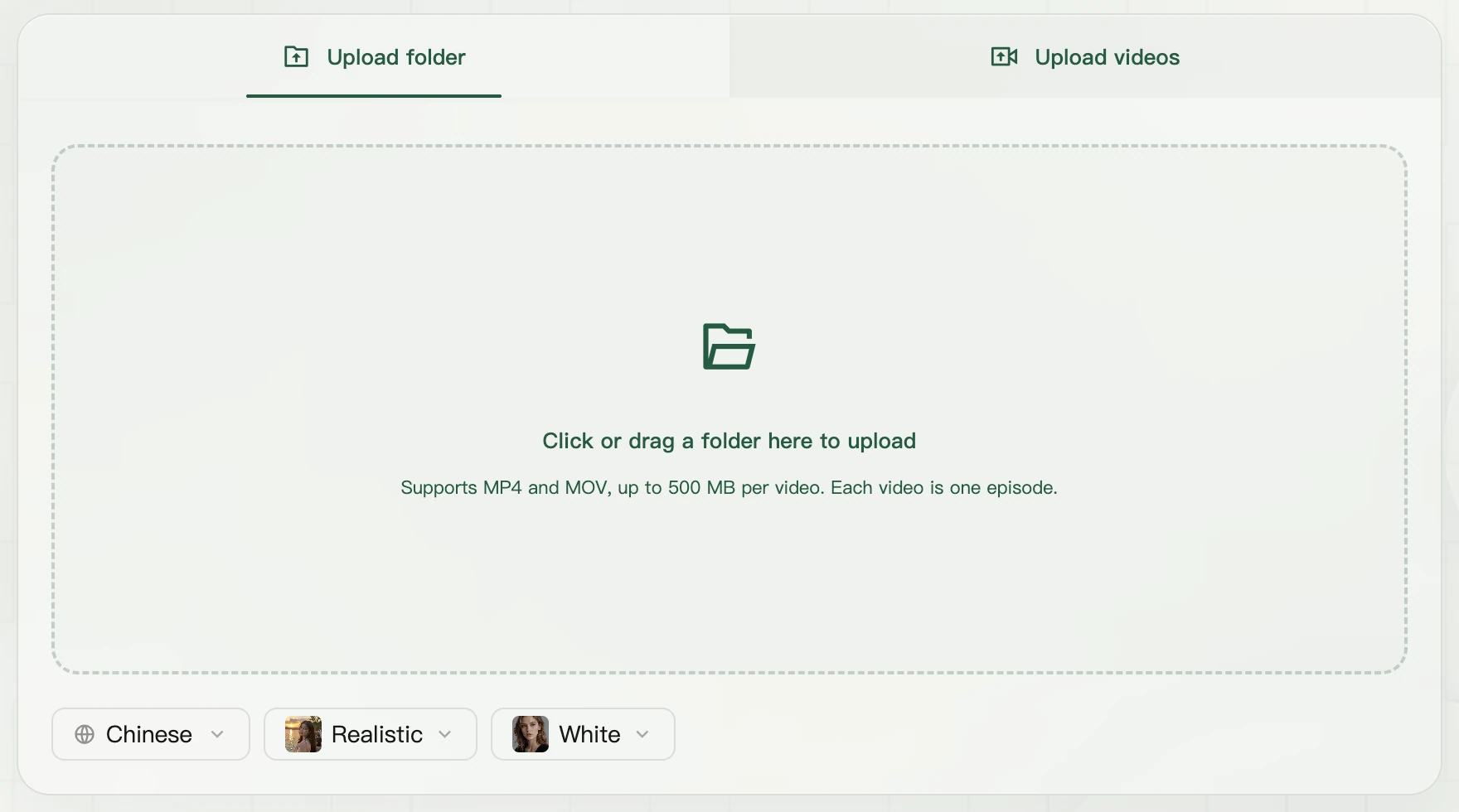
ビデオやフォルダを読み込む。それぞれのビデオが1つのエピソードになります。
素材を確認する
キャラクターや場所、小道具がまだストーリーに使えるかチェック
声を決めよう
キャラクターに声を割り当てるか、合う場合は元のセリフをそのまま使おう
ショットを調整する
参考をリンクして、アクションを説明してから、ワンショットかバッチを生成してね。
バージョンを比較する
同期したタイムラインを使って、人、アクション、セリフ、リアクションをチェックする
ワークフロー概要: ショットを生成する前にアセットとボイスを確認してね。結果を比較して、必要なステップに戻って修正する
03アクションと結果がある元のシーンから始める
ワンクリックリドローでは、MP4やMOVファイル、またはフォルダをアップロードできます。動画は最大500 MBまでで、アップロードした各動画は、それぞれの素材、ショット、プレビューがまとまったエピソードとして扱われます。
シリーズ全体を先に処理する必要はありません。キャラクターの動き、道具、セリフがはっきりしているシーンを選べば、新しいバージョンをすぐに判断できます。
04ショットを生成する前に人物と小道具を確認する
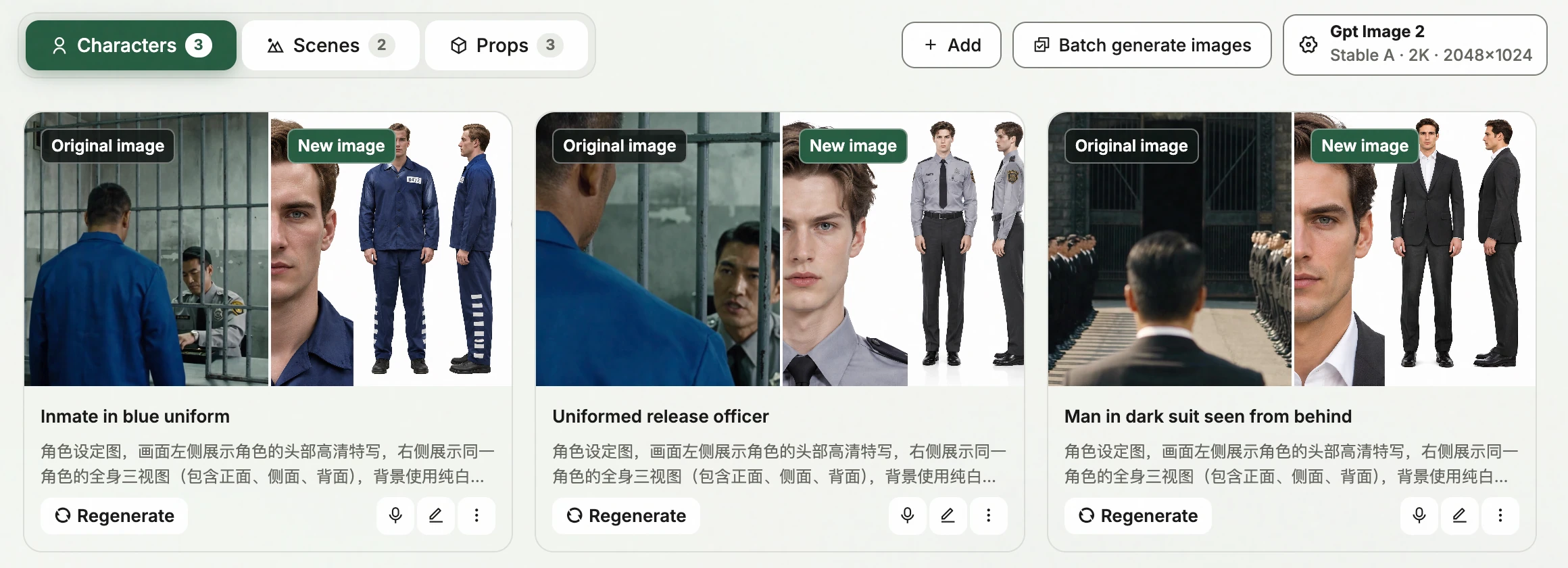
アセットビューではキャラクター、ロケーション、プロップをまとめ、元の画像と新しい画像を並べて表示します。Linの新しい見た目が彼女の役割に合っているか、彼女と大家さんが見分けやすいか、鍵やドア、封筒の役割がまだはっきりしているかをチェックしてください。
魅力的なキャラクター画像でも、それが後のカットでその役割を果たせないなら準備完了とは言えません。ストーリーボードに進む前にアセットを編集するか、再生成してください。
05キャラクターの声を設定するか、元のせりふを使う
会話と声の目標を設定する
誰が話していて、どんな態度で、どの言語で話しているか?シーンを参考に声を選ぼう。
このシーンに何が必要か選ぶ
キャラクターの声を定義する
各キャラクターに声を定義して割り当てる。もし他の言語も必要なら、ターゲット言語を選んで新しい吹き替えを作ろう。
元のセリフをそのまま使う
元のセリフがすでに合っている場合はそのままにして、新しい映像の中で話者、動作、反応が合っているか確認する。
映像と一緒に声を比べる
話者、態度、間(ま)、動作と反応のつながりをチェックする。
言語を変えずに、キャラクターごとに声の設定ができます。
ワンクリックで再描画すると、キャラクターごとに声を定義してワークフローに割り当てることができます。新しい言語バージョンの場合は、キャラクターの声を選択してください。元のセリフがシーンに合っている場合は、そのまま使いましょう。「あと10分しかない」は圧をかける表現で、営業時間の親切な説明ではありません。
吹き替えを確認するときは、話者、態度、間、そしてLinの反応に注目してください。鍵の回る音やドアが閉まる音など、重要なサウンドの余白を残しましょう。
06確認しやすい順で動作を説明してください
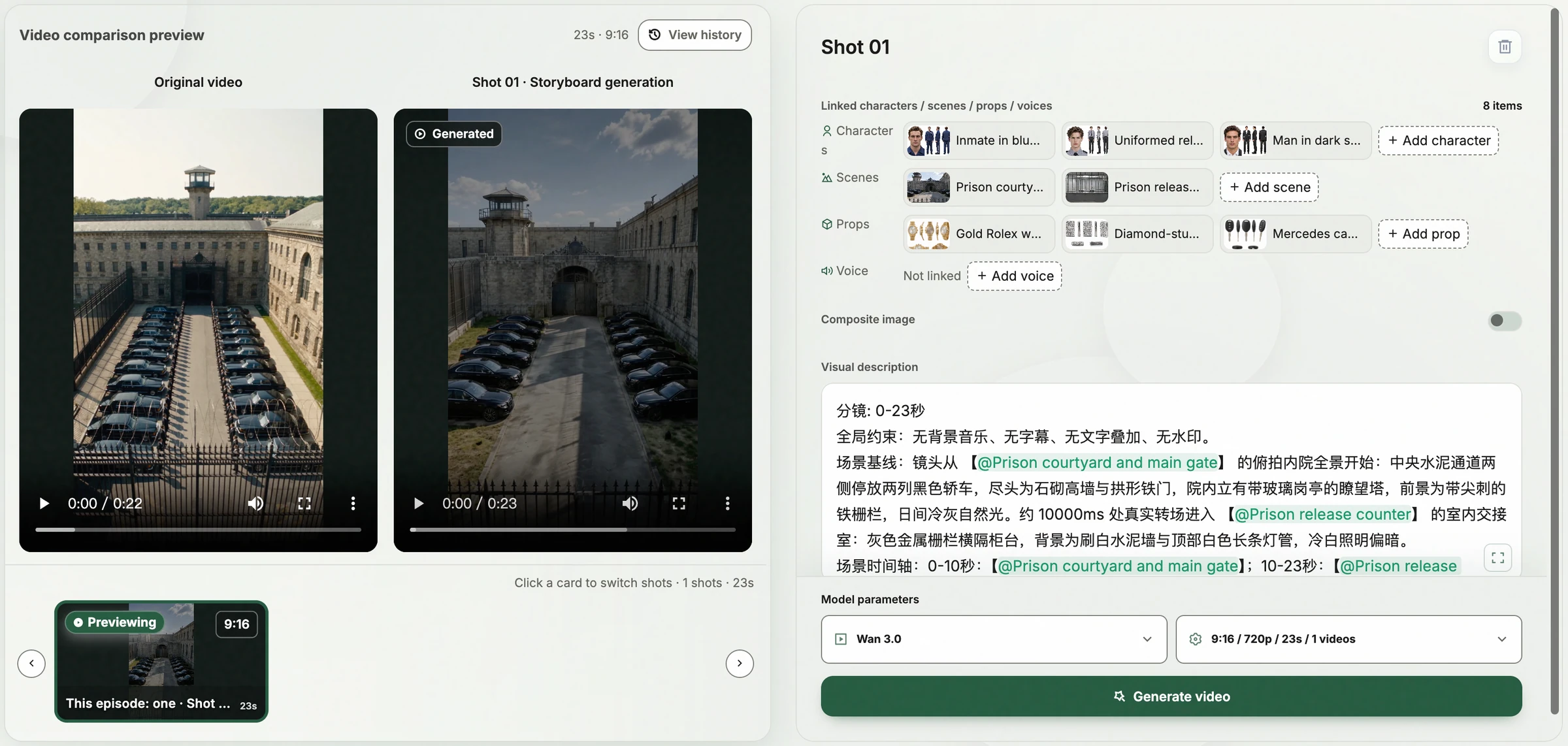
ストーリーボードビューでは、関連するキャラクター、場所、小道具、声、映像の説明、生成設定が表示されます。「元のプロットを維持する」と書く代わりに、重要な動作を説明してください:大家がドアのそばに立ち、Linに鍵を渡す;Linが受け取り、ドアの方に向き、鍵を鍵穴に差し込む。
バッチに進む前に、重要なショットを1つ生成してください。もし鍵が消えたり、間違った人が持っていた場合は、どのリファレンスや動作が欠けているかを名前で示して、何を修正するか分かるようにしてください。
07物語を確認してから、人物・小道具・音声を比較する
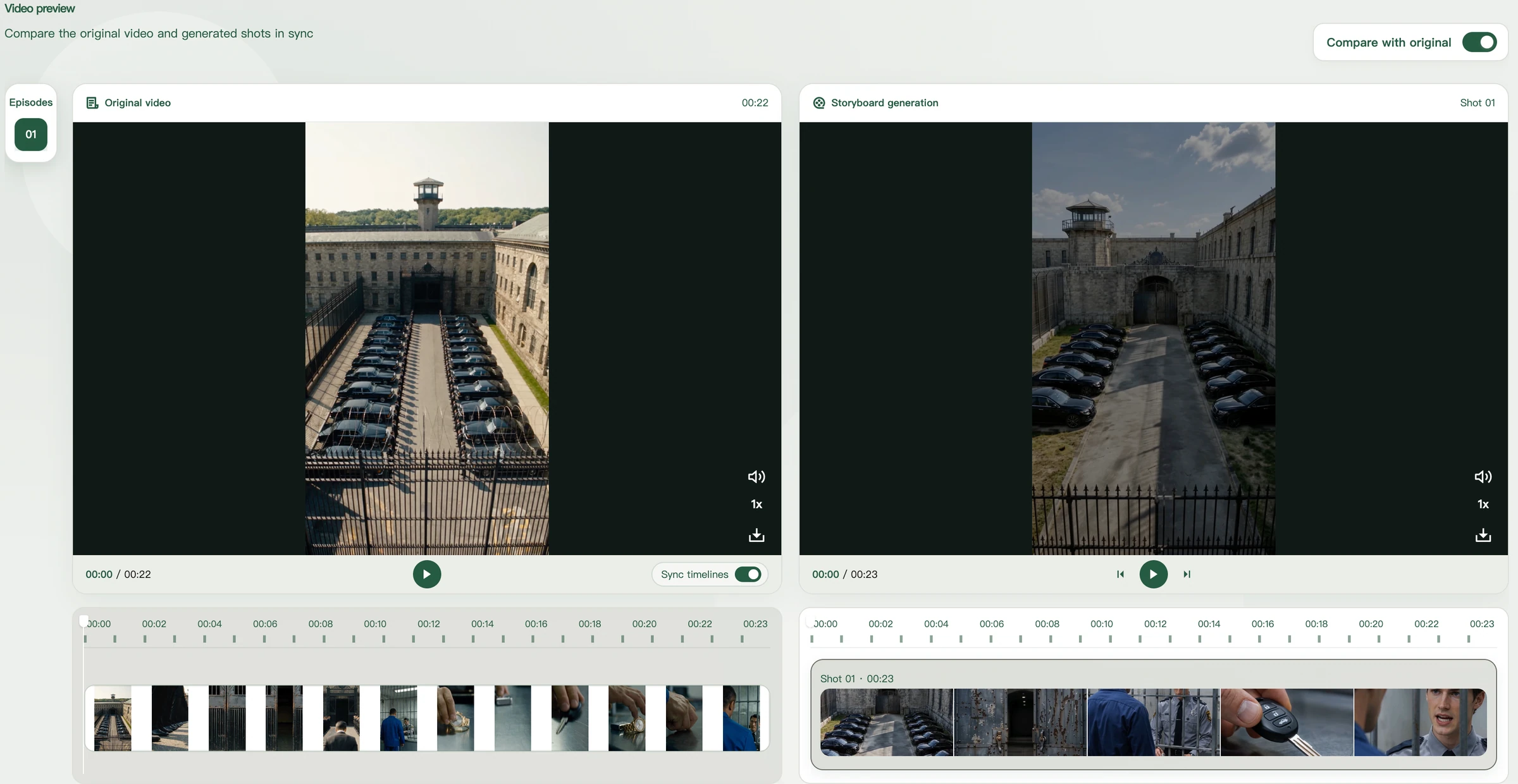
プレビューでは、元の映像と生成された映像がタイムラインを同期させて並べて表示されます。最初のチェックでは、セグメント全体を見てみましょう:Linは入る前に鍵を受け取っていますか?時間的なプレッシャーは明確ですか?封筒は目に見えて開いていますか?
2回目のチェックではキャラクターや小道具に注目します。3回目では音を聞きます。「このバージョンは直す必要がある」というよりは、「Linがドアを開けるとき、まだ大家が鍵を持っている」や「Linが反応する前にセリフが終わる」といった具体的な指摘の方が役に立ちます。
08よくある質問
ワンクリックでの再描画は、レビューなしで完成した映画を生成できますか?
ビデオ分析、アセット準備、ショット生成、プレビューをひとつのワークフローにまとめています。バージョンを選ぶ前に、アセットやアクション、オーディオを確認することは忘れないでください。
スクリプトだけの場合はどうしますか?
ワンクリックでの再描画は、既存の映像から始まります。もしスクリプトしかない場合は、スクリプトワークフローから始めてください。
09シーンのチェックを次のエピソードにも引き継ぎます
キャラクターがわかるようになり、重要なアクションが明確で、会話が関係性を保っている場合は、残りのエピソードにもそのチェックを使ってね。各エピソードでも、小道具やロケーション、音声の確認はそれぞれ必要だよ。


