
部分再描画
真っ白なイメージから始めずに衣装をチェンジ
キャラクターのリファレンスは近いですが、服装や小道具は変更する必要があります。置き換えたい部分にマークを付けて、新しい内容を説明します。
衣装の詳細を変更し、クリップを拡張し、セリフを音声にします。取り組んでいる素材に適したツールを見つけて、短編ドラマの開発を続けてください。
タスクを選択してその動作を確認し、対応するツールを開きます。
細部を変更したり、気を散らすものを排除したり、別の角度から探索したりできます。すでに選択した参照から開始します。
画像編集を試してみるキャラクターのリファレンスは近いですが、服装や小道具は変更する必要があります。置き換えたい部分にマークを付けて、新しい内容を説明します。

テーブルの上に落ちている物や、気が散る背景の物体があると、現場から注意を引いてしまう可能性があります。削除や背景の塗りつぶしに選択します。

リファレンスは便利ですが、被写体が端に近すぎます。必要な方向に画像を拡張して、より多くの周囲スペースを作成します。



制作の方向性を選択する前に、描かれたキャラクターが現実的なビジュアル スタイルでどのように見えるかを検討してください。
ビデオ編集ではクリップの内容が変更されます。ビデオ拡張機能は既存のクリップから始まり、次に何が起こるかを生成します。タイムライン編集を使用して、選択した映像を整理およびトリミングします。
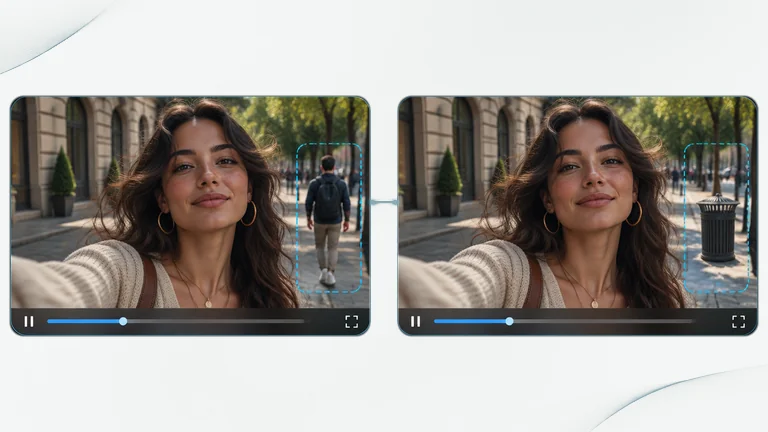
ビデオを持参し、変更したい内容を説明してください。選択したモードで必要な場合は、画像、ビデオ、またはオーディオの参照を追加します。
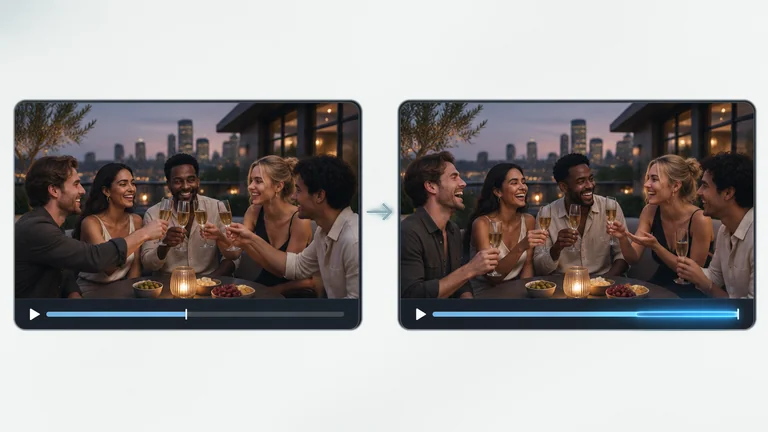
有益な瞬間があまりにも早く終わってしまった場合は、そのクリップから始めて、アクションをどのように継続させたいかを説明します。
テキストから音声を生成したり、トレーニングされた音声を再利用したり、書かれた概要とオプションの参考資料を含む音声を作成したりできます。
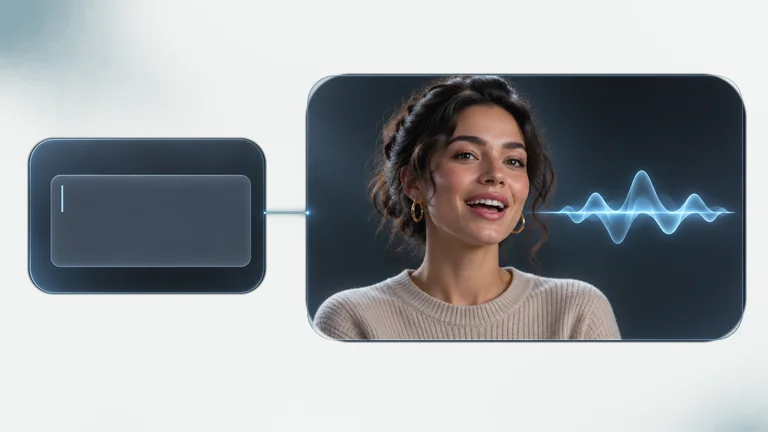
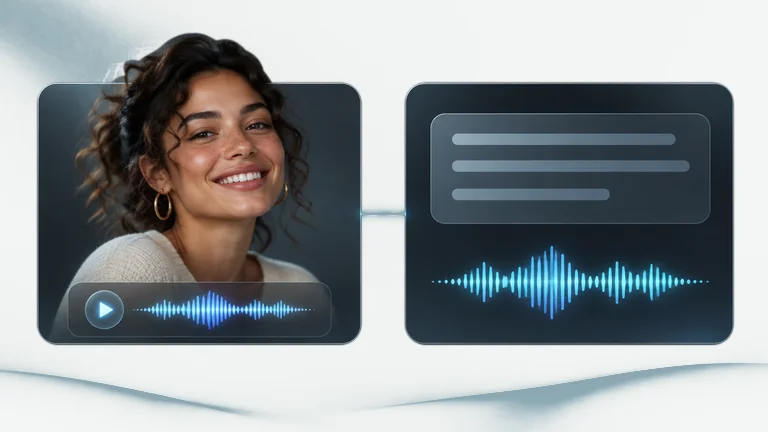
正しくトレーニングされた音声を選択し、次の会話に進みます。このツールは、準備された音声を使用して新しい音声を生成します。
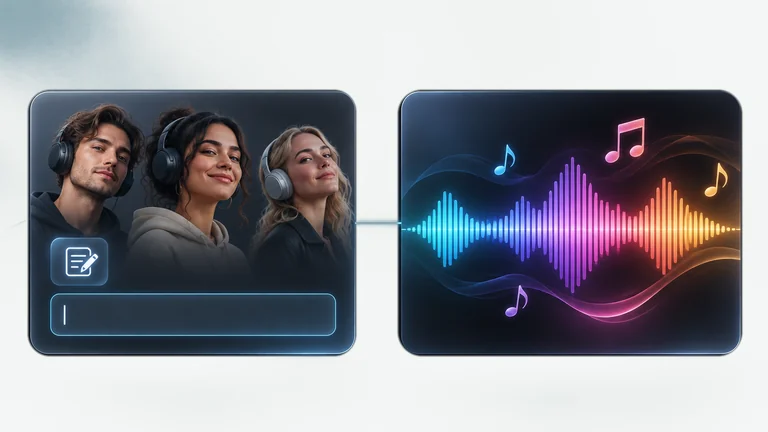
作業したい画像、ビデオクリップ、またはダイアログを持参してください。
領域をマークし、方向を選択し、アクションを説明するか、音声を選択します。各ツールには独自のコントロールがあります。
制作で使用する前に、生成された結果をキャラクター、設定、ストーリーと照らし合わせて確認してください。
素材に合ったツールと設定を選択してください。
いいえ。既存の画像、ビデオ クリップ、または音声テキストから始めることができます。その特定のタスクに適したツールを選択してください。
AI ビデオ編集は、指示や参照に基づいてビデオ コンテンツに変更を加えます。タイムライン編集では、クリップを配置し、長さをトリミングし、シーケンスとペースを調整します。
ここでの音声クローン作成では、すでに正常にトレーニングされている音声を選択し、新しいテキストを入力できます。このツールを使用する前に、トレーニング済みの音声を準備します。
送信する前に、選択したツールと生成設定で該当するクレジット コストを確認してください。タイムライン編集が無料だからといって、AI 生成が無料というわけではありません。
まず見直してください。視覚的な連続性、動き、または発音を必要に応じてチェックし、次の制作ステップの参考または素材として適切な結果を選択します。