ワンクリック再描画

手元の動画から、新しいバージョンを作る

既存の動画やショートドラマをアップロード。Panco が人物、場所、小道具、ショットを整理し、新しい人物像や言語を試しながら物語を確認できます。
元の動画から始める
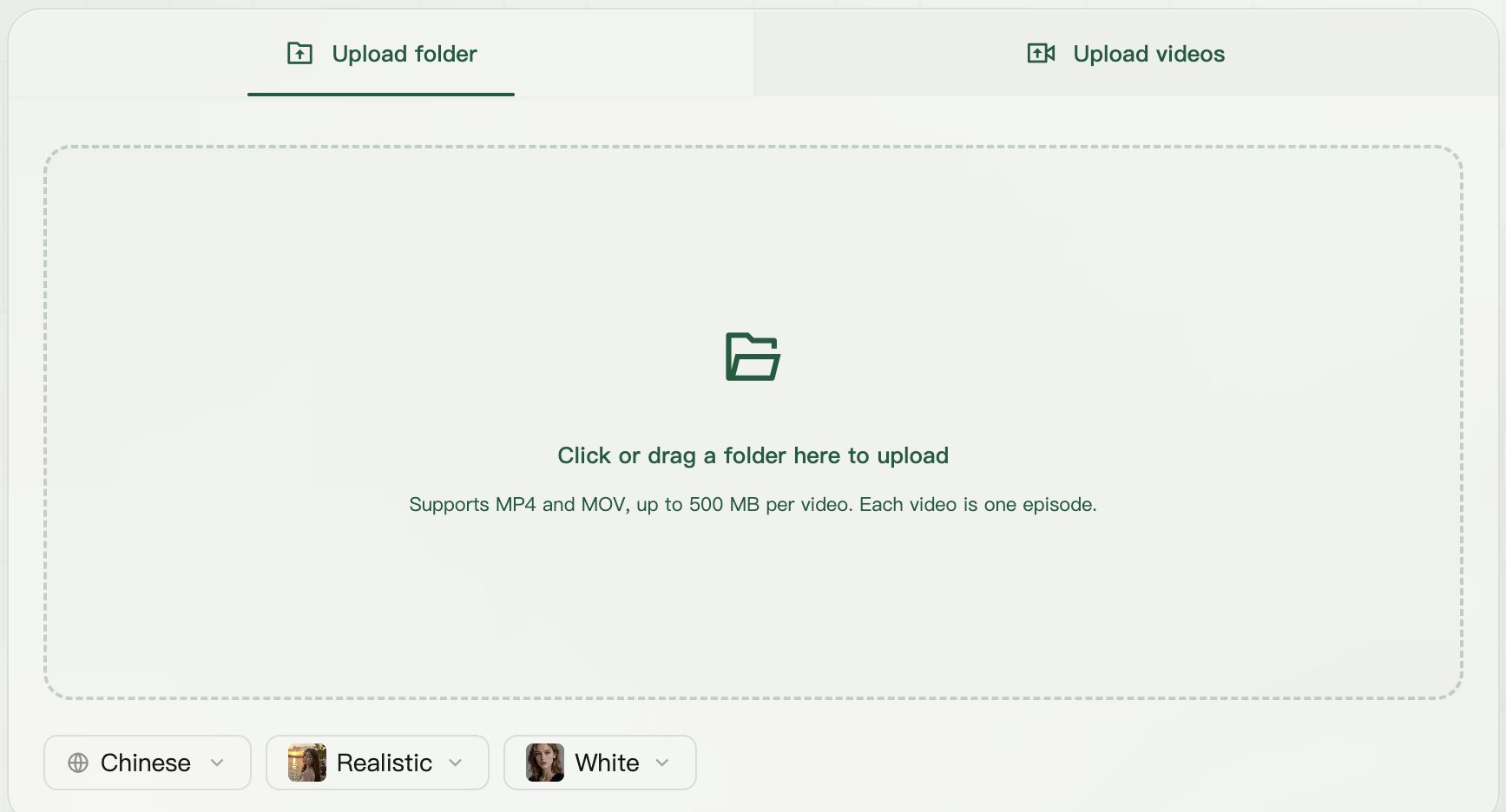
Panco のワンクリック再描画アップロード画面。動画またはフォルダー、MP4・MOV、1本500MBまでの案内。
  1. 01動画またはフォルダーをアップロード
  2. 02元の素材を確認
  3. 03新しい版を生成して比較
01 / 元ファイルをアップロード

自分がすでに理解しているシーンから始めよう

MP4 または MOV ファイル、もしくは動画フォルダをアップロードしてください。各動画はエピソードとして扱われるので、その素材、ショット、プレビューは一緒に管理されます。

  • 1 本の動画は最大 500 MB までです。
  • フォルダには複数のエピソード動画を入れることができます。
  • 既存の映像は新しいバージョンの具体的なストーリー参照になります。

映像に既にあるアクション、タイミング、関係性から始めます。

Panco アップロード画面には、動画とフォルダのアップロードコントロールがあり、MP4、MOV、500 MB のガイドラインが表示されます。
01 / 元ファイルをアップロード
02 / 素材を確認する

役割を明確に保ちながら見た目を変える

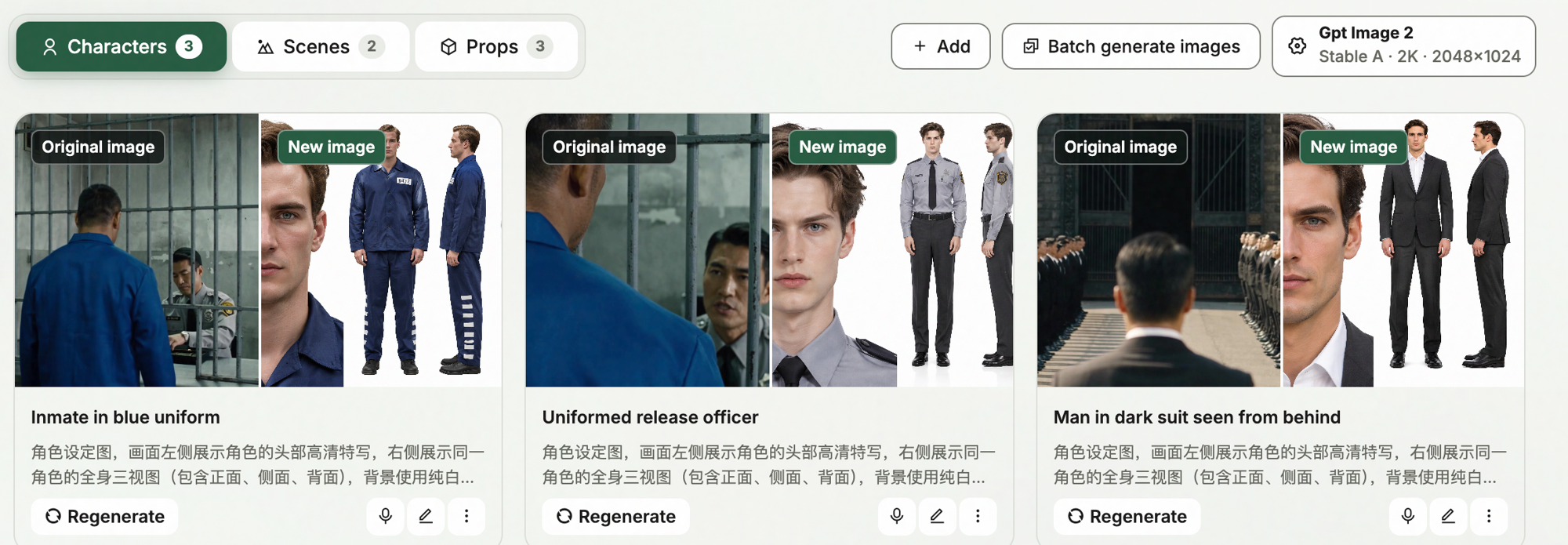
Pancoは、元の素材からキャラクター、場所、小道具を整理します。ショットを作る前に、元の画像と新しい画像を比較してください。

  • キャラクターの見た目と服装を確認する
  • 重要な小道具は認識できるままにしておく
  • シーンに合わないアセットは編集するか再生成する

新しい見た目でも物語の同じ役割を果たせる

Panco アセットのビューでキャラクター、シーン、小道具を元の画像と新しい画像を並べて表示
02 / 素材を確認する
03 / 声を定義する

シーンに合う声をキャラクターごとに設定する

必要に応じて対象言語を選び、各キャラクターの声を設定して割り当てます。元のせりふがシーンに合っている場合は、そのまま使用できます。新たに吹き替えを作成することもできます。

  • それぞれのキャラクターに声を決めて割り当てる
  • 既にシーンに合っているセリフはそのままにする
  • ターゲット言語用に新しい吹き替えを作る

セリフ、行動、リアクションは引き続き一緒に意味を成します。

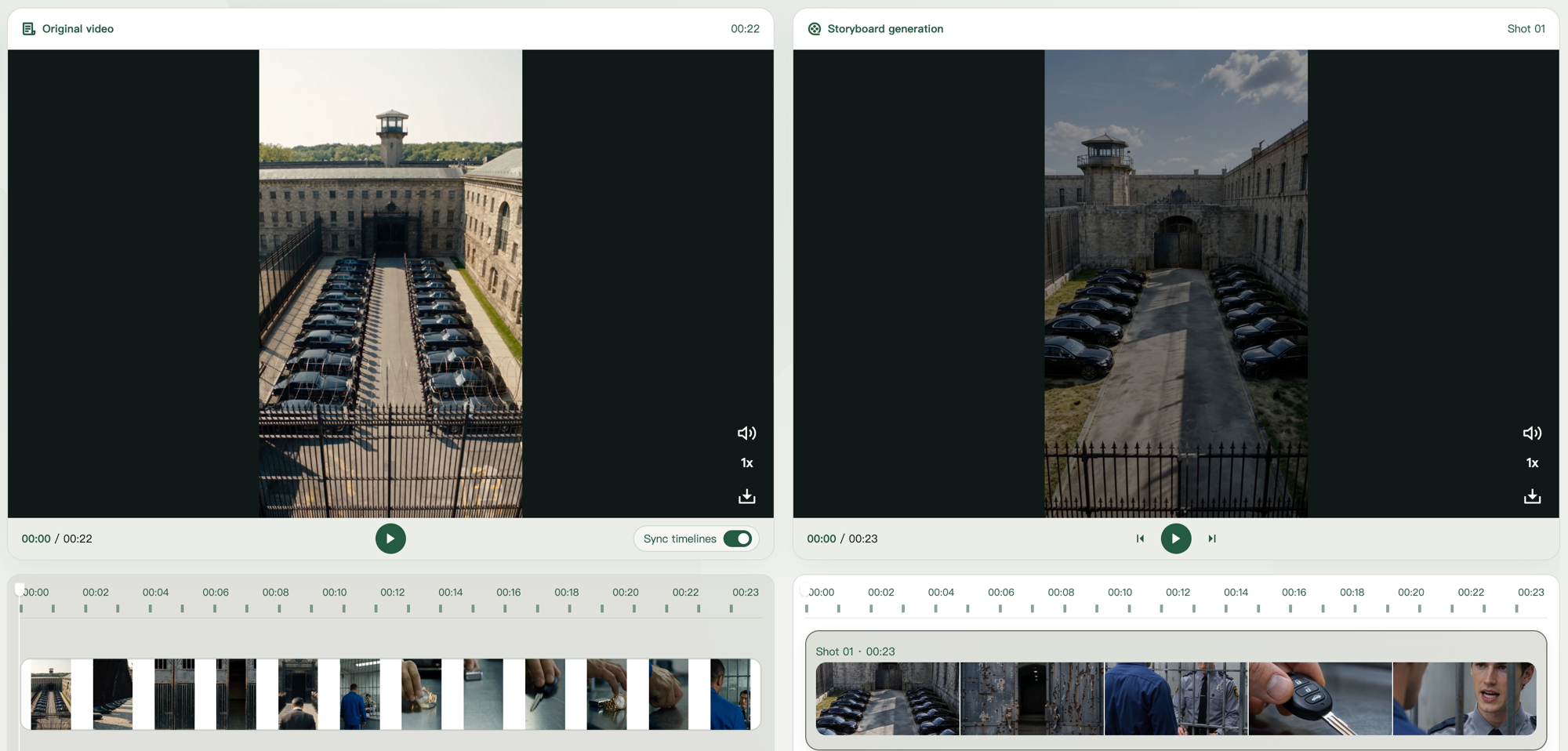
Panco 比較ビューでは、元のビデオプレーヤーと生成されたビデオプレーヤーが同期したタイムラインで表示されます。
03 / 声を定義する
04 / ショットを洗練する

それぞれのショットに必要な参考資料を与えましょう

ストーリーボードビューでは、リンクされたキャラクター、場所、小物、声、ビジュアル描写、生成設定を一か所で見ることができます。

  • 正しいキャラクター、場所、小道具をリンクする
  • 起こる順序でアクションを説明する
  • ビデオを1本生成するか、まとめて進める

ショットに手を加える必要があるとき、欠けている参照や不明確なアクションを特定できる
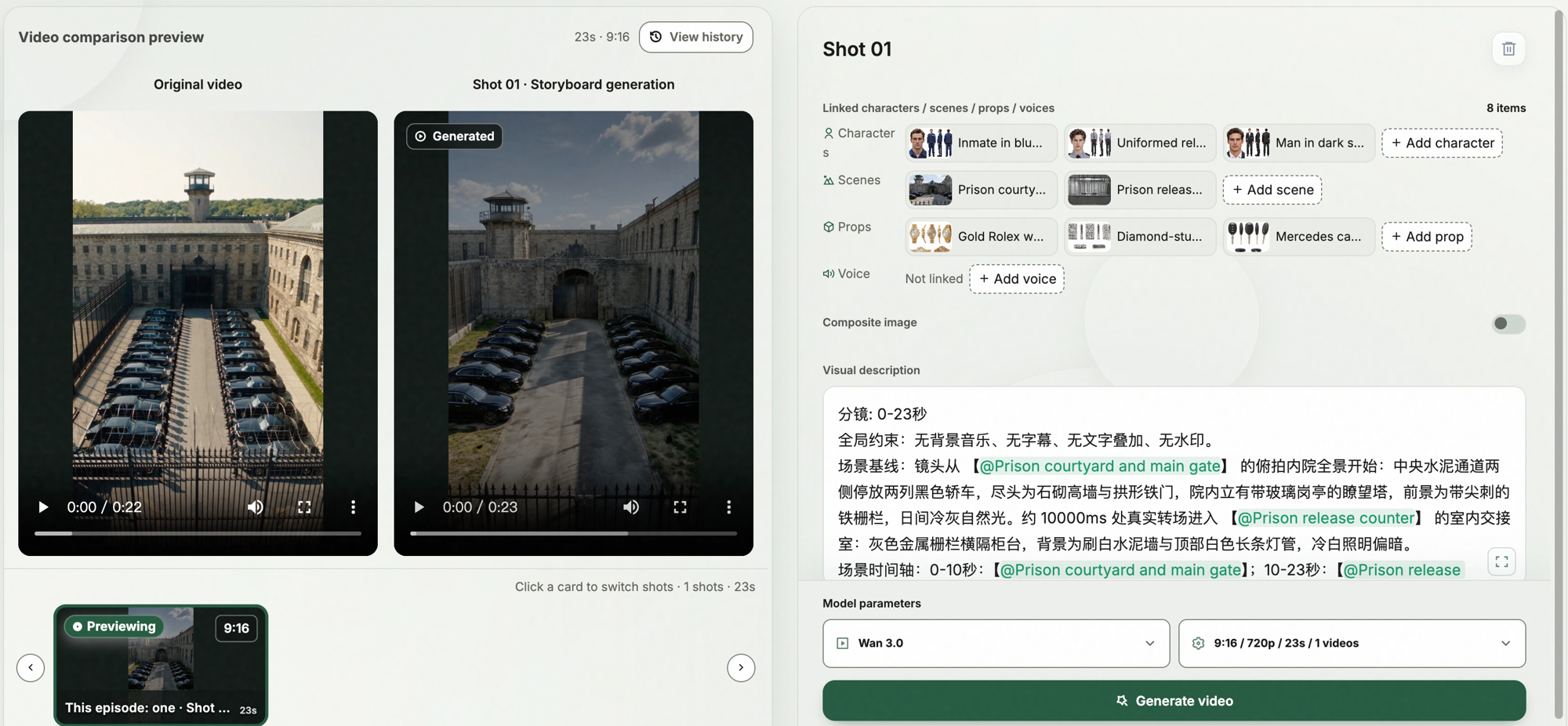
Panco キャラクター、シーン、小道具、声、視覚的説明、生成設定がリンクされたストーリーボードビュー
04 / ショットを洗練する
05 / バージョンを比較

ストーリーを見てから、詳細を確認しよう

元の映像と生成された映像をタイムラインを同期させて並べてプレビューしよう。どちらのバージョンでも同じストーリーイベントを確認して、どちらを残すか選ぼう。

  • 誰が何をいつするかをチェックしよう
  • キャラクター、小道具、ロケーションの連続性を確認しよう
  • スピーカーの声、言葉の内容、反応する余地に注意して聞く

役立つレビューのメモには、「ドアが開いた後に鍵が渡される」といった修正できる問題が書かれている。

Panco ビデオプレビューで、元の映像と生成された映像を並べて、タイムラインを同期させて表示。
05 / バージョンを比較

判断しやすい作業から始める

01

新しい言語版を作る

元の物語とショットを参照し、新しいせりふが関係性と重要な展開を保つか確認します。

02

人物の見た目を変える

生成前に新しい人物素材を比較し、衣装や小道具を分かりやすく保ちます。

03

まず一つのシーンを完成させる

明確な行動と結果がある動画でフローを試し、残りのエピソードの方針を決めます。

確認してから広げる

一つのシーンで次の方向が決まる

よく知っているシーンから始めます。人物、動き、せりふを確認できたら、その判断基準をほかのエピソードにも使います。

  1. 01シーン全体を通常速度で見る
  2. 02人物、道具、動き、音声で問題を具体化する
  3. 03物語に役立つ版を残す
Panco ビデオプレビューで、元の映像と生成された映像を並べて、タイムラインを同期させて表示。

始める前の質問

生成と確認を同じフローで行い、各段階で判断できます。

動画分析、素材準備、ショット生成、プレビューを一つのフローにまとめます。素材やショットを調整し、使う前に結果を確認できます。

MP4 と MOV に対応し、1本500MBまでです。動画またはフォルダーをアップロードでき、動画ごとにエピソードになります。

はい。ワークスペースで利用できる人物と言語の設定を選び、生成した素材と動画を確認します。

はい。キャラクターごとに声を定義して割り当てられます。元のせりふが合う場合はそのまま使い、新しい言語なら吹き替えを作れます。

ワンクリック再描画は既存動画から始めます。脚本からなら脚本ワークフローを使います。

動画を一つ。次の版を始めよう

使いたい人物と言語を選び、生成、比較、調整を進めます。

次の制作へ