短剧对白忽大忽小?在 Panco 免费调音量和淡入淡出
本篇目录
前一镜的台词刚好听清,后一镜却突然很响,这时不用把视频重新生成一遍。Panco 免费剪辑里可以直接改已有声音的音量和淡入淡出。下面从找到音频片段开始,用 -3.0 dB 和 0.2 秒两个练习值,带你实际改一遍。
01先选声音片段,再找右侧的三个数值
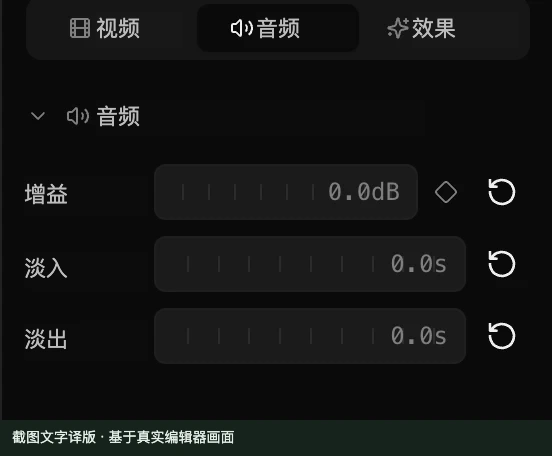
打开已有剪辑,在时间线上找到声音太响的那一段。选中对应音频片段,打开右侧「属性」→「音频」。如果没有看到声音控制项,先确认选中的是有声音的片段,而不是空白处或静态图片。
找到「增益」「淡入」「淡出」。增益后面的单位是 dB,淡入和淡出的单位是秒。它们分别控制声音大小、开头变响的过程和结尾变轻的过程。
02后一条太响:先把增益从 0 改成 -3
点击「增益」的数值,输入 -3,按 Enter 确认;也可以双击这一行的滑动区域再输入。显示为 -3.0 dB 后,把播放头放回前一条视频末尾,连续听过接点。
如果还是明显更响,再试 -6;如果变得太轻,就改回更接近 0 的数值。0 dB 表示不额外增减,负数减小,正数增大。-3 是便于上手的试调值,不是每条素材都该套用的标准。
03开头或结尾太突然:输入一小段淡入淡出
声音一开始就突然冲出来,可以点击「淡入」数值,输入 0.2,按 Enter。这样声音会在开头 0.2 秒里逐渐进入。想让结尾收得柔和,就在「淡出」里同样输入 0.2。
改完后,从这句话开始前播放到结束后。如果第一个字或最后一个字变得听不清,把对应淡入或淡出改回 0,或点右侧回转箭头重置。不要为了柔和而吃掉台词。
04按问题选控制项,别同时把所有值都改了
下面三个问题先各改一项。每改一次就播放前后相邻片段,听到改善后再继续下一处。
| 听到的问题 | 先改哪里 | 做完应听到什么 |
|---|---|---|
| 整条对白都比上一条响 | 增益试 -3.0 dB | 前后说话声接近,不必临时调播放器音量 |
| 声音刚开始很突兀 | 淡入试 0.2 秒 | 声音自然进入,但第一个字仍完整 |
| 最后突然断掉 | 淡出试 0.2 秒 | 结尾逐渐收住,但最后一个字仍完整 |
05保存修改,再导出听最终结果
点击「保存」,再到「导出」选择「视频」和「推荐」预设,点「导出视频」。完成后下载 MP4,播放刚刚修改过的接点。剪辑与导出都免费,不需要换到另一个音频软件才能完成这些调整。
这篇处理的是视频里已有的声音。增益会把同一段里的对白、音乐和环境声一起变大或变小;如果问题是音乐盖住对白,单纯降低增益不能把它们分开。
按步骤导出并下载 MP4回到免费剪辑完整教程06改声音时常见的问题
改错了怎么恢复?
点击对应数值右侧的回转箭头。增益恢复为 0 dB,淡入或淡出恢复为 0 秒;再播放一次确认。
调低增益能单独去掉背景音乐吗?
不能。它调整整条声音的大小。如果对白和音乐混在一条音频里,两者会一起变小。
为什么加完淡出,最后一个字听不见了?
淡出覆盖到了台词。把淡出缩短或恢复为 0,优先保留完整对白。


