AI 视频生成后,直接在 Panco 免费剪成短剧,不用换工具
本篇目录
已经在 Panco 生成了几条视频,接下来不用逐条下载、再导入另一个剪辑软件。留在当前项目,打开「剪辑」,就能把这些镜头排成一场戏,再导出一个完整视频。Panco 的剪辑功能完全免费。这篇带你从项目里的视频做到可以下载的第一版成片。
01你可以在这里完成哪些事
把生成的视频变成短剧,通常还要做四件事:按剧情排顺序、删掉多余的等待、把前后声音调顺、输出一个视频文件。这些都可以接着在 Panco 里做,剪辑和导出不另收费用。
先在同一个项目里选好要用的版本。已有完整故事就用自己的镜头;第一次练习,可以先用一条视频熟悉操作,再增加镜头。还没生成素材的话,从下面的完整制作教程开始。
先做剧本、角色、分镜和视频02在存放视频的项目里,新建剪辑
打开项目,点击侧栏「剪辑」→「新建剪辑」。填写一个容易辨认的名称,例如“第一集初剪”。
选择画面尺寸:做竖屏选 1080×1920,做横屏选 1920×1080;第一次练习可以选 30 fps。点击「创建项目」,进入带有素材库、预览区和时间线的编辑器。画面比例最好与前面生成的视频一致。
03点「从项目选择」,直接取用已生成的视频
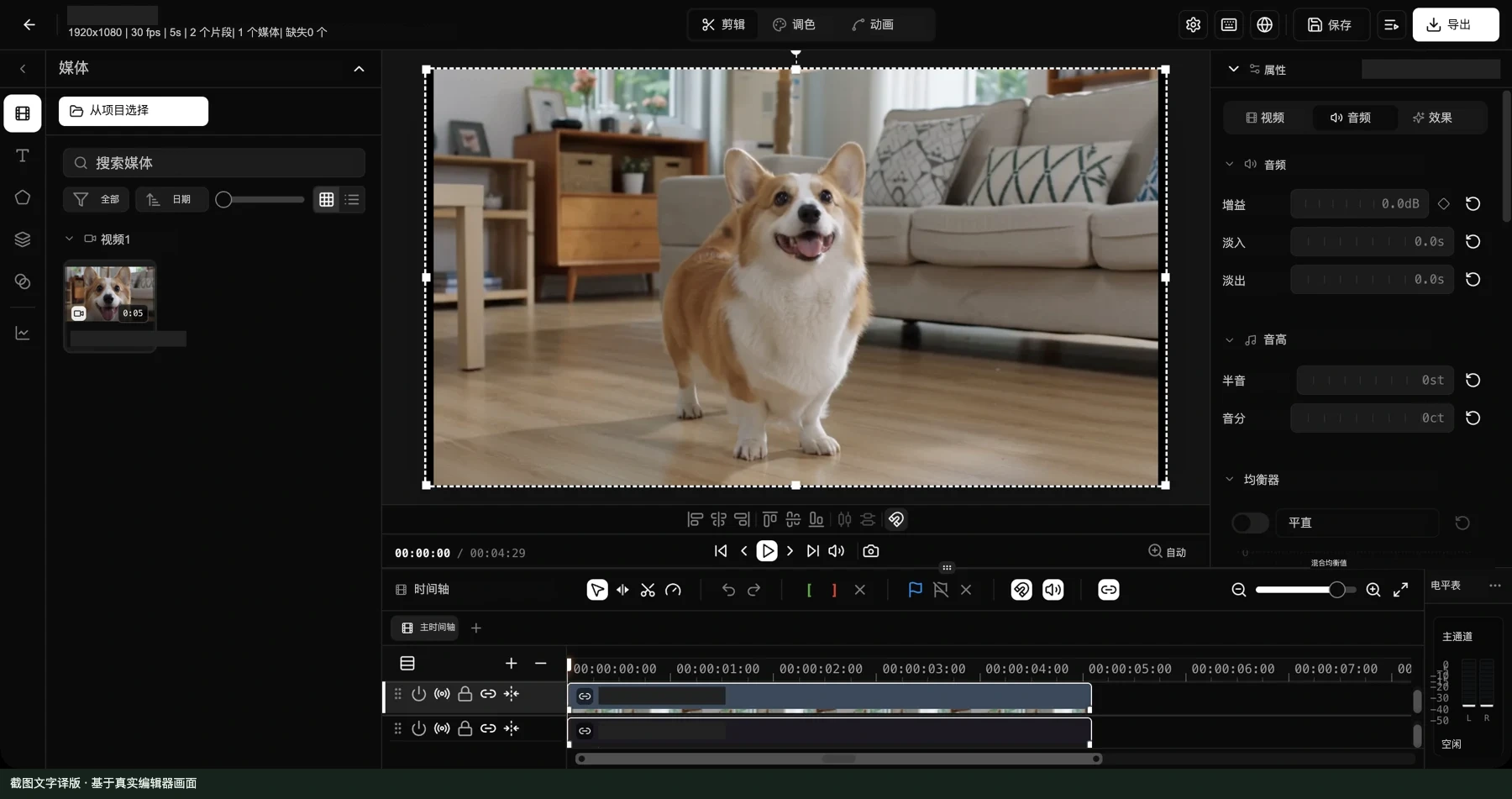
在左侧「媒体」中点击「从项目选择」。选中准备使用的视频卡片,再确认选择。确认后,左侧素材库会出现这些视频;你不需要先把它们下载到电脑,再上传给另一款工具。
接着把第一条视频从素材库拖到下方时间线的最左端。此时中间预览区应该能看到画面。只有素材库里有视频、时间线上还是空的,就还没有开始组成成片。
04把下一镜接上,再裁掉不需要的部分
把第二条视频拖到第一条后面,第三条接在第二条后面。比如一场告别戏,可以按“母亲叮嘱 → 儿子点头 → 儿子离开”排列。按空格键播放,先确认能按顺序看完。
如果某条视频开头等了很久才开始动作,选中它,把左边缘向右拖;结尾动作结束后还有停顿,就把右边缘向左拖。裁短后把下一条移过来,贴住上一条的结尾,避免中间出现黑屏。
带声音的视频可能在时间线上同时出现画面和关联音频。调整时让两者一起移动,避免画面变了而原声留在旧位置。具体的剪法见下一篇。
照着三个镜头的安排练习裁切和拼接05声音突然变大,就改那一条片段
播放相邻两条视频。如果第二条明显更响,选中它对应的音频片段,打开右侧「属性」→「音频」,把「增益」稍微调低,再从前一条的末尾开始播放。
这里改的是已有声音,不用重新生成视频。需要处理声音突然开始或结束,再调整「淡入」「淡出」。下面的声音教程给了可以直接输入的练习数值。
按具体数值练习音量和淡入淡出06保存剪辑,再免费导出一个 MP4
点击右上角「保存」,留下能继续修改的剪辑。然后点「导出」,选择「视频」和「推荐」预设,确认导出时长覆盖整段内容,再点「导出视频」。完成后点「下载」,拿到 MP4 文件。
做到这里,手里的几条项目视频已经可以作为一个文件连续播放。以后要换某个镜头,回到同一项目的剪辑列表,打开这份剪辑继续改,不必重新搬运整套素材。
对照导出窗口完成设置和下载查看 Panco 剪辑功能07开始前,你可能还想知道
剪辑免费,是不是生成视频也免费?
Panco 剪辑和导出免费。生成视频、图片或新音频属于另外的功能,费用以对应生成页面为准。
需要先把项目视频下载到电脑吗?
不需要。进入同一项目的剪辑器,用「从项目选择」取用已生成的视频即可。
第一次一定要准备好一整集吗?
不用。先用一条视频练习拖入时间线、保存和导出;熟悉后再把同场戏的其他镜头接上。


