Panco 剪辑怎么导出 MP4?选「推荐」,完成后直接下载
本篇目录
视频已经在 Panco 的时间线上排好了,现在要把它变成电脑里能打开的 MP4。操作是:保存 → 导出 → 视频 → 推荐 → 导出视频 → 下载。Panco 剪辑和导出完全免费,不需要把素材搬到另一个软件。下面对照导出窗口,把这几个按钮和选项走一遍。
01先打开剪辑,点右上角「保存」和「导出」
进入项目侧栏「剪辑」,打开你刚才编辑的那一份。确认下面的时间线上已有视频,点击右上角「保存」,再点击旁边的「导出」。
保存后不会下载视频,它留下的是之后能继续编辑的工程。点「导出」打开的设置窗口,才是生成 MP4 文件的地方。如果时间线还是空的,先把左侧素材库的视频拖进去。
02选择「视频」,再点「推荐」
在「导出类型」中选「视频」,不要选只输出声音的「音频」。接着点击右侧的「推荐」预设。这一步会一起设置格式、编码、画质和分辨率,不需要逐个研究。
第一次导出,直接按下面这组设置走。截图中的剪辑是 1920×1080;如果你创建的是竖屏项目,“与项目相同”会跟随你的项目尺寸。
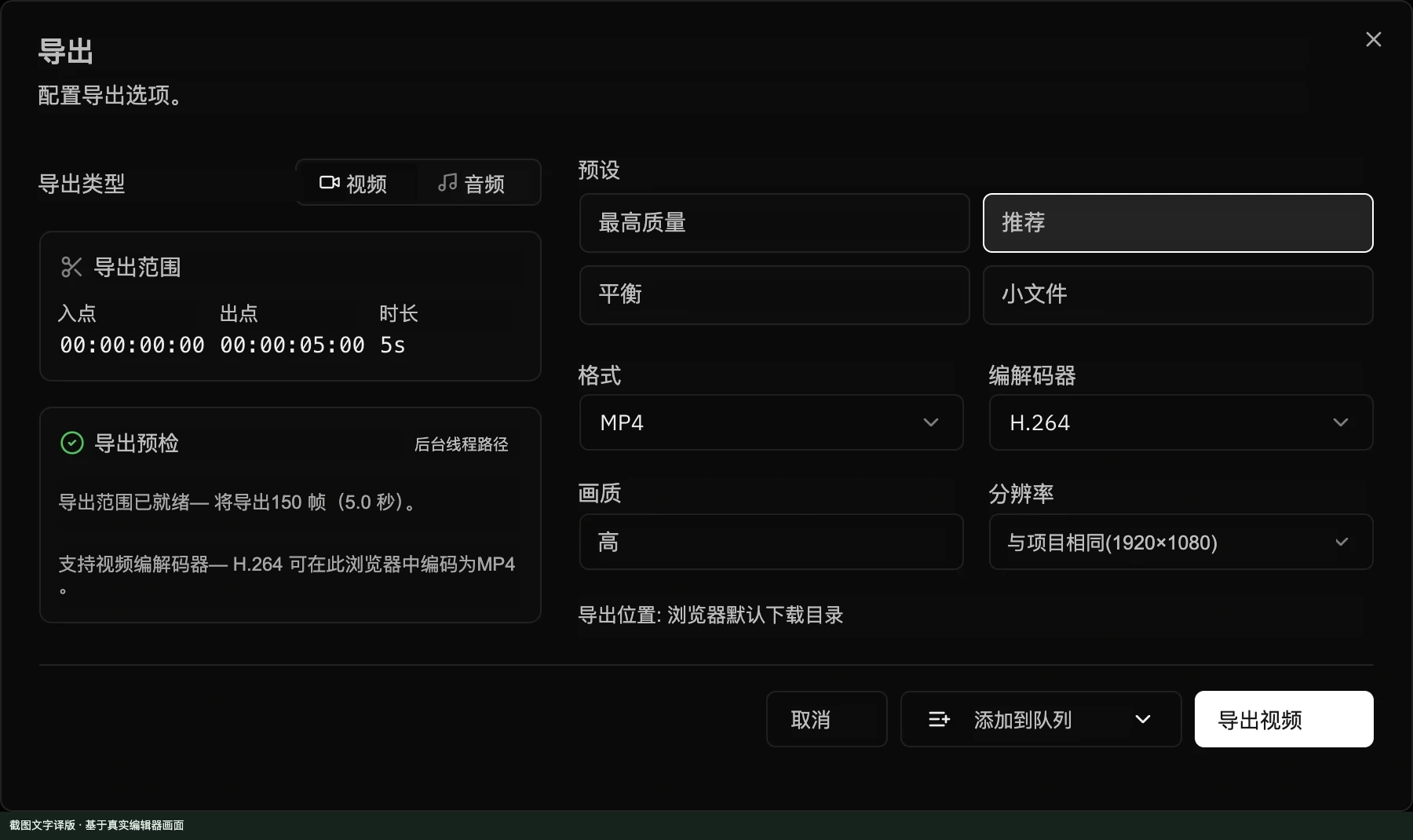
| 窗口里的选项 | 选择什么 | 会得到什么 |
|---|---|---|
| 导出类型 | 视频 | 包含画面和声音的视频文件 |
| 预设 | 推荐 | 一次填好下面四项 |
| 格式 | MP4 | 下载文件以 .mp4 结尾 |
| 编解码器 | H.264 | 使用当前预设的视频编码 |
| 画质 | 高 | 推荐预设对应的画质 |
| 分辨率 | 与项目相同 | 保持剪辑项目的画面尺寸 |
03确认时长是整段,而不是只导出几秒
看左侧「导出范围」的入点、出点和时长。截图显示入点 00:00:00:00、出点 00:00:05:00、时长 5 秒,表示会导出从开头开始的这五秒。你的短剧有多长,这里的时长就应与要导出的内容相符。
如果你之前标记过一小段范围,窗口里会出现「渲染整个项目」开关。要导出全片,就打开它,再确认时长恢复为整段。没有设置局部范围时,不需要寻找这个开关。
04点「导出视频」,完成后再点「下载」
确认「导出预检」没有阻止导出的提示后,点击右下角「导出视频」。等到完成页面出现「下载」,再点击它,把 MP4 保存到浏览器的下载位置。
打开浏览器下载列表,找到刚保存的 .mp4 文件,双击播放。你应该看到时间线中的镜头按顺序连续播放,并听到原有声音。下面是这条五秒练习实际下载得到的文件,可以直接播放。
05拿到 MP4 后,还想修改就回到同一份剪辑
MP4 用来观看和分享;要删掉一句话、换一个镜头,就回到项目的剪辑列表,打开刚才保存的剪辑。改完后再次保存、导出和下载即可。
你可以在 Panco 里生成视频、接着剪辑,再把成片下载下来。中间不需要把每条素材导入另一款软件,剪辑与导出也不另收费。现在就打开已经排好的时间线,按上面的步骤导出第一版。
还没把镜头放进时间线?从这里开始导出前先把对白音量调顺查看 Panco 剪辑功能06卡在这一步时怎么做
点了保存,为什么没有 MP4?
保存只保留可编辑的工程。继续点击「导出」,选「视频」和「推荐」,点「导出视频」,完成后再点「下载」。
为什么下载的视频比我的剪辑短?
重新打开导出窗口,查看导出范围。如果出现「渲染整个项目」开关,打开它,再确认时长和整段剪辑一致后重新导出。
剪辑免费,导出还要另外付费吗?
不需要,Panco 剪辑和导出都是免费的。视频生成等功能的费用以各自页面为准。


