Wan 3.0 : références, plans vidéo et montage de fictions courtes
Sur cette page
Wan 3.0 transforme la description d’un plan caméra en vidéo : un personnage entre dans une pièce, prend un objet ou se tourne vers un son. Il accepte du texte, des images de départ ou de fin, ainsi que des références multimodales. Ce guide commence par une caméra de réaction prise dans un drame à suspense, puis ajoute l’action environnante. Le livrable est composé de trois clips vidéo utilisables que vous pouvez monter en une scène.

01Ce que Wan 3.0 fait, et quand l’utiliser dans un court drame
Wan 3.0 est un modèle de génération vidéo. Alibaba Cloud liste le texte en vidéo, la génération de première et dernière image, les références tout-en-un et la vidéo avec son. Les versions standard et Prime prennent en charge ces types d’entrée, avec une durée officielle de 2 à 30 secondes. Prime est désignée comme la version la plus rapide ; la durée, la résolution et les crédits disponibles dans Panco dépendent du panel de soumission.
Une tâche utile de départ consiste à générer un plan de caméra joué à partir de références établies aux personnages et aux scènes. Le texte seul permet d’explorer l’ambiance. Des images séparées des personnages, des lieux et des accessoires communiquent plusieurs contraintes visuelles. Une image storyboard complète fournit une première image définie à partir de laquelle l’action peut commencer.
Les mêmes méthodes peuvent servir aux comics animés, mais le style, les vêtements et les accessoires doivent toujours être inspectés à travers les plans de caméra. Une limite de 30 secondes ne signifie pas qu’un épisode entier est terminé en une seule génération. Panco organise les scripts, les assets, les plans de caméra et le montage ; Wan fournit des clips vidéo dans ce flux de travail.
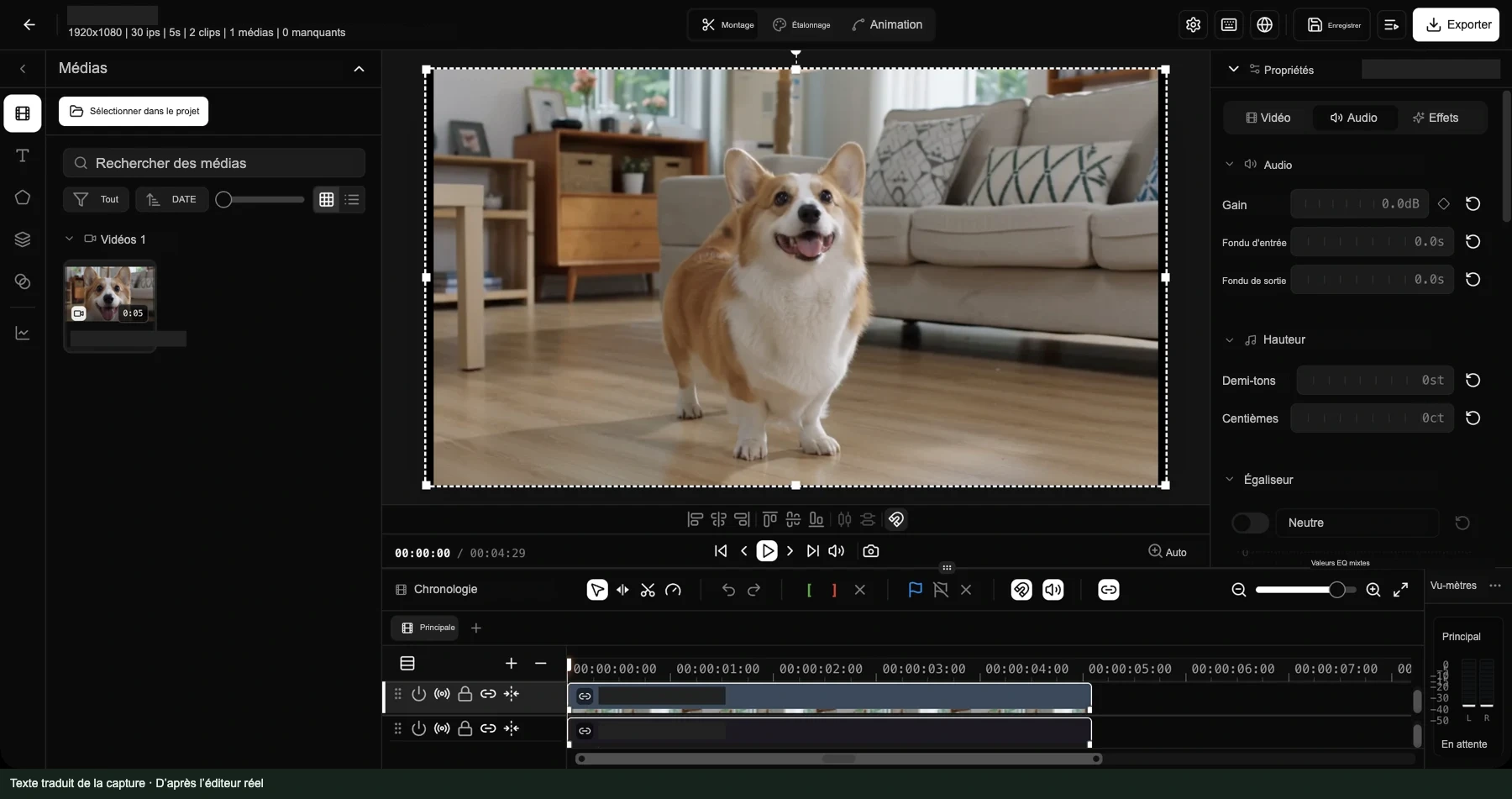
Types et spécifications officiels d’entrée WanLaissez-vous PancoVitrine Wan fournissant l'image de couverture02Choisissez les données d’entrée parmi le matériel que vous avez déjà
Dans cette scène, un coursier reçoit une enveloppe sur un quai de la gare, remarque son sceau brisé et se tourne vers des pas qui approchent. Établissez le personnage et l’enveloppe avant de générer leurs apparitions récurrentes.
| Matériel disponible | Choisir dans Panco | Sortie prévue |
|---|---|---|
| Une phrase décrivant la scène | Vidéo → Texte à vidéo | Un plan de caméra introductif pour explorer l’éclairage nocturne et le mouvement de caméra |
| Images séparées des personnages, de la plateforme et de l’enveloppe | Vidéo → Référence tout-en-un, lorsqu’elle est proposée | Le personnage spécifié tenant la même enveloppe sur la plateforme |
| Un cadre de storyboard terminé | Vidéo → Image à vidéo ou premiers/derniers plans | Un mouvement de tête qui commence à partir de la composition choisie |
03Préparer un cadre de départ et une courte liste de plans caméra
Commencez par le plan de réaction. Préparez une image taille taille du coursier sur la plateforme : visage clair, enveloppe beige dans la main droite et espace pour tourner. Respectez le ratio de livraison prévu, comme 9:16 pour un drame vertical, afin que le recadrage ultérieur ne supprime pas l’action.
Si ce cadre n’existe pas encore, établissez le personnage, le lieu et l’accessoire dans les assets du projet de Panco, puis créez l’image du storyboard. La génération vidéo répétée alors que le design du personnage n’est pas décidé ajoute un travail de sélection évitable.
Listez trois plans caméra : la remise, le sceau brisé et la réaction aux pas. Écrivez ce que chaque plan doit communiquer au lieu de copier l’ensemble de la scène dans chaque prompt.
04Génère d'abord le plan caméra de réaction dans Panco
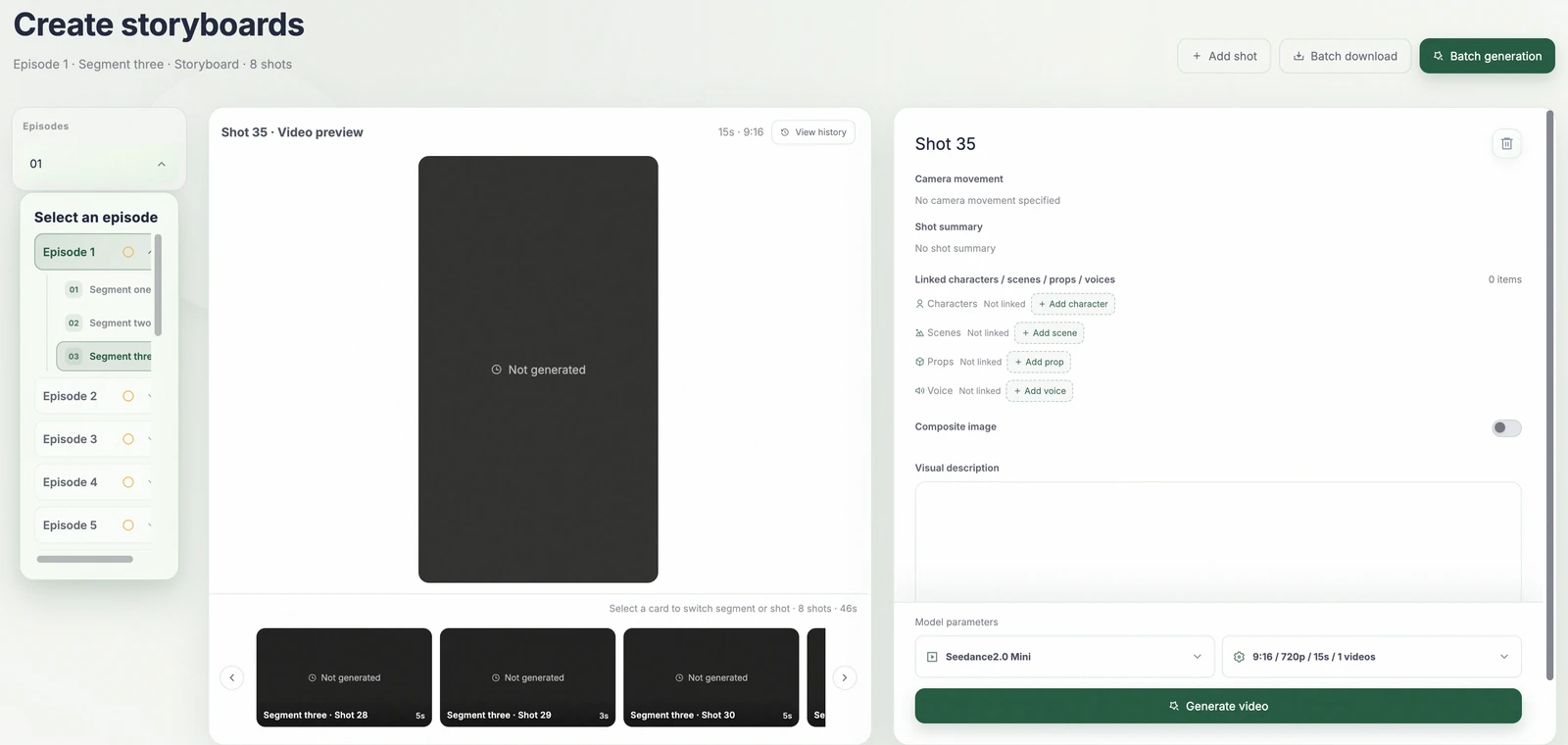
1. Choisis le projet qui contiendra le clip. Ouvre « Créer → Création gratuite », règle « Type de création » sur « Vidéo » et sélectionne Wan 3.0 ou Prime sous « Modèle vidéo ». Commence avec un seul plan caméra ; un storyboard de projet existant peut être utilisé pour la production suivante.
2. Pour une image de départ terminée, choisis le mode proposé « Image vers vidéo » ou « Première et dernière images » et téléverse-le comme première image. Pour les images séparées de personnage, décor et accessoires, choisis « Multi-référence » et téléverse chaque référence. Attends que les cartes de matériel apparaissent ; mentionner un nom de fichier ne le téléverse pas.
3. Colle le prompt de réaction ci-dessous. Ouvre « Paramètres de génération », ajuste le ratio de l'image et choisis une courte durée disponible, viser environ 5 à 8 secondes pour la première tentative. C'est un objectif d'essai, pas un réglage fixe supporté. Vérifie la résolution, les options sonores et les crédits estimés, puis sélectionne « Générer une vidéo ».
4. Examine l'action complète : fais pause, tourne-toi, puis regarde derrière. Vérifie ensuite le visage, l'enveloppe et l'arrière-plan. Conserve le clip accepté et ses réglages, puis fais la remise et le gros plan sur le sceau séparément. Évite d'ajouter des dialogues, des mouvements de caméra complexes et plusieurs performeurs lors du premier essai.
Création libre dans Panco05Un prompt à adapter : se tourner vers des pas qui approchent
Ce prompt suppose que la première image téléversée contient déjà le personnage et le décor. Change les vêtements, l'enveloppe et la lumière pour correspondre à cette image. Soumets les trois plans de scène séparément.
Commence à partir de l'image téléversée du coursier sur le quai de la gare. La nuit, le coursier en manteau bleu foncé tient une enveloppe beige dans la main droite. Fais une courte pause, puis tourne lentement la tête vers l'arrière gauche après avoir entendu des pas, en finissant le regard hors-champ. Plan moyen rapproché, caméra fixe, pas de coupures. Conserve le visage de référence, la coiffure, le manteau, la tenue de l'enveloppe dans la main droite et l'éclairage blanc froid du quai. L'enveloppe reste dans la main droite et ne cache pas le visage. Aucun nouveau personnage ni sous-titres.06Définissez un résultat utilisable et ne corrigez que la partie défaillante
Le livrable comprend trois clips vidéo utilisables ainsi que leurs entrées et réglages. Organisez le transfert, le scellement et la réaction dans l’éditeur de Panco. Regardez d’abord sans son : vérifiez quelle main tient l’enveloppe, si les dommages au joint du joint et si la direction de rotation est connectée. Ensuite, vérifiez les coupes audio et supprimez le temps mort.
Faux depuis la première image : inspecter le mode référence et téléversement. Correct au début mais le visage change pendant le virage : réduire la rotation et l’occlusion. Corriger les clips qui ne se connectent pas : ajouter un gros plan d’enveloppe ou un insert de réaction au lieu de régénérer toute la scène. La génération consomme des crédits ; le montage et l’exportation suivent les termes Panco actuels.
07Choix de modèles Wan et questions sur la production de courts drames
Dois-je choisir Wan 3.0 ou Prime ?
Choisissez Prime quand une échéance approche ou lorsque vous avez besoin d’un retour rapide sur les actions et plusieurs variations de plans de caméra. Pour un planning flexible et un épisode complet de clips, considérez d’abord la version standard, puis planifiez le budget en utilisant l’estimation de crédit de Panco. Les deux versions prennent en charge le texte en vidéo, les premières et dernières images, les références tout-en-un et la vidéo avec son. Leurs spécifications officielles de sortie sont les mêmes : 480P, 720P ou 1080P, 2–30 secondes et 30 fps. La principale différence de Prime est la vitesse : le fournisseur décrit une génération nettement plus rapide tout en maintenant une haute qualité, et ses tarifs API publiés sont supérieurs à ceux de la version standard. Choisissez Prime pour accélérer la production et les révisions, et non pour débloquer une résolution supérieure ; la version standard peut également produire des plans finis 1080P. Vérifiez l’estimation réelle de crédit de Panco avant de soumettre.
Comment puis-je utiliser les références tout-en-un de Wan pour garder les personnages, costumes et accessoires cohérents à travers les plans de caméra ?
Téléchargez un ensemble fixe d’images de personnages, de lieux et d’accessoires dans l’entrée de référence tout-en-un de Panco et réutilisez-les pour chaque prise de vue. Attribuez leurs rôles en utilisant l’ordre de téléchargement réel : « L’image 1 définit le visage, les cheveux et le manteau bleu foncé du coursier. L’image 2 définit le quai de la gare. L’image 3 définit l’enveloppe beige. Ne modifiez que le cadrage et l’action ; préservez l’apparence, les vêtements et le design de l’enveloppe du personnage. » Si vous ajoutez une vidéo de mouvement de caméra, spécifiez : « Utilisez la vidéo 1 uniquement pour le mouvement de la caméra, pas pour les personnes ou le décor. » Le mode tout-en-un de Wan combine image, vidéo et références audio. Attribuer une fonction à chaque source aide à éviter d’importer des costumes ou arrière-plans indésirables à partir d’une référence de mouvement.
Wan 3.0 peut-il générer des répliques parlées, et comment puis-je ne garder que les dialogues et les sons ambiants ?
Oui. Wan 3.0 génère nativement des dialogues, de la musique de fond et des effets sonores. Pour une prise de vue avec le son, spécifiez le personnage qui parle, les mots exacts et l’intonation : « Le coursier dit doucement : 'Le sceau a été brisé.' Synchronisez les lèvres. Après avoir parlé, faites une pause, puis regardez derrière. » Pour deux personnages qui parlent, étiquetez chaque ligne avec son personnage au lieu de coller des dialogues non assignés. Pour maintenir une atmosphère de suspense, ajoutez : « Ne gardez que les dialogues, les pas et l’ambiance du quai. Pas de musique de fond ni de narration. » Après avoir choisi Wan dans Panco, vérifiez les réglages sonores disponibles avant de soumettre. Écoutez les bons mots, l’ordre des personnages qui parlent et les pauses avant de placer le clip dans la prise de vue.
Votre prochaine histoire commence avec vous.
Transformez votre inspiration en votre premier plan.
Commencer à créer