60秒のAI縦型ドラマを作るには?まずはショット表から
目次
縦型ドラマは、映像を生成する前に撮り方を決めておくと作りやすくなります。顔や大切な小道具がよく見えるようにし、字幕の場所も空けておきましょう。60秒の小さな物語を例に、9:16のショット表を作ってみます。
01映像だけで伝わる、小さな出来事を選ぶ
例えば、鍵を探している人が友人に「持っていない?」と尋ねます。友人は否定しますが、手元を映すとその鍵を握っています。説明を足さなくても、観客には嘘だと分かります。
下の表は60秒に編集するための練習案です。一つの時間帯を、複数の短い動画で組み立てても構いません。セリフの長さと、選んだモデルで生成できる秒数に合わせて調整します。
| 完成動画の時間 | 起こること | 用意するショット |
|---|---|---|
| 0~5秒 | 鍵がないと気づく | 空のキーフックを見る人物 |
| 5~15秒 | 友人に尋ねる | 二人の画面、次に質問する人物のアップ |
| 15~28秒 | 友人が否定する | 答える友人の顔と、握ったままの手 |
| 28~40秒 | 観客が嘘に気づく | 手の中の鍵、次に質問した人物の反応 |
| 40~52秒 | 鍵を取り返そうとする | 伸ばした手を避け、友人が鍵を引く |
| 52~60秒 | 次回につながる疑問を残す | 部屋の中からノックの音。二人がドアを見る |
02顔も小道具も、スマホで見える大きさに
縦画面に二人を入れると小さくなる場合は、一人ずつ寄って撮ります。鍵が手掛かりなら、鍵のアップも用意しましょう。カットが変わっても、光の向きと立ち位置をそろえます。
字幕やアプリのボタンが重なる場所を避けます。投稿先のプレビューを見て、書き出した動画もスマホで確認してください。字幕は編集時に加えると、後から文字だけ直せます。
03Pancoで、一つのショットに一つの動作を書く
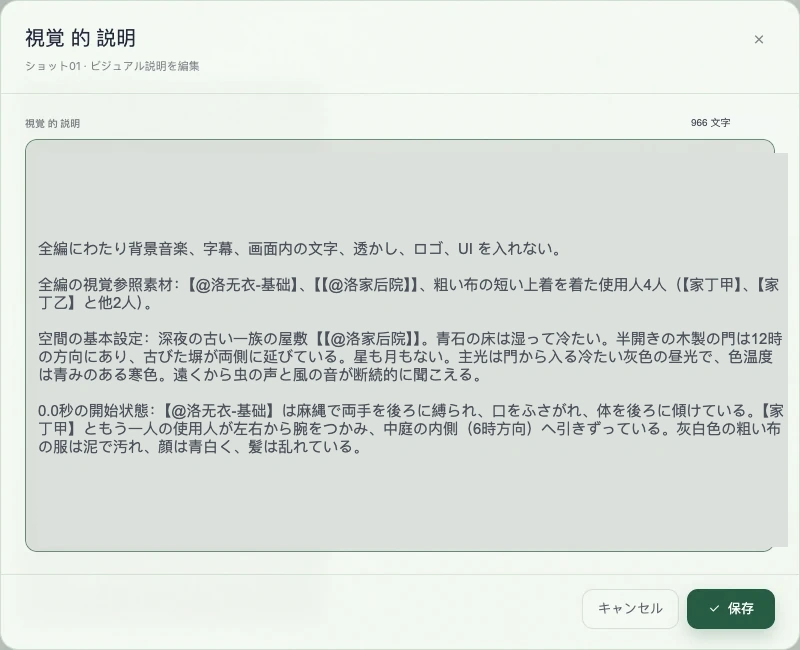
人物二人、場所、鍵の小道具を要素として用意します。各ショットで必要な素材を選び、「誰を映すか」「何をするか」「どこで終わるか」を書きます。
カメラと人物の動作は分けて書きます。例えば「カメラは固定。指をゆっくり開く」。対応する設定で9:16を選び、静止画も縦画面で準備します。
04まずは鍵を見せる短いショットを試す
プロジェクトに鍵の小道具を用意します。静止画で手と鍵の形を確認してから、下の提案プロンプトで動かしてみましょう。
縦画面9:16。右手が胸の高さで参考画像と同じ鍵を握っている近景。服装と庭の光は前のショットに合わせる。カメラは固定。指をゆっくり開いて鍵を見せる。最後は手を開いたまま、画面中央の鍵がはっきり見える状態で止める。一続きのショットで、この動作だけを行う。手が開いた後も同じ鍵に見えるか、最後の画面から相手の反応へつなげられるかを確認します。この短いショットができてから、会話を広げます。
05順番につなぎ、スマホで見直す
編集ソフトで表の順に並べます。まず音を消して、鍵がなくなったことと友人の嘘が伝わるか確認します。次に音を出し、セリフと反応が詰まりすぎていないか聞きます。
切り替えを速くする前に、重複した情報を減らします。最後は「部屋の中で誰がノックしているのか」など、次回に続く問いで終えます。字幕や鍵がスマホでも見えるか、書き出す前に確認しましょう。
完全な Panco ストーリーボード ワークフローに従います対話範囲を計画する既存の短編ドラマのオープニングの内訳を見るPanco スクリプトの作成を探索する06縦型ドラマのよくある質問
毎回60秒にする必要がありますか?
いいえ。60秒は練習用の長さです。ストーリーと投稿先の条件に合わせて全体の長さを決め、必要な短い動画に分けて作ります。
横向きの動画を縦に切り抜いてもよいですか?
顔、手、大切な手掛かりが切れなければ使えます。最初から9:16で考えておくと、画面に入れる位置を決めやすくなります。
どこで終えると次につながりますか?
今の動作を見せ終えてから、はっきりした疑問を一つ残しましょう。次回はその答えから話を続けられます。


