脚本から絵コンテへ:Pancoで最初のAIショットを作る
目次
脚本は「何が起きるか」を、ショットは「それをどう見せるか」を決めます。Pancoで話の内容を確認し、参照画像を用意して、ショットの説明、生成設定、履歴の確認まで進めましょう。
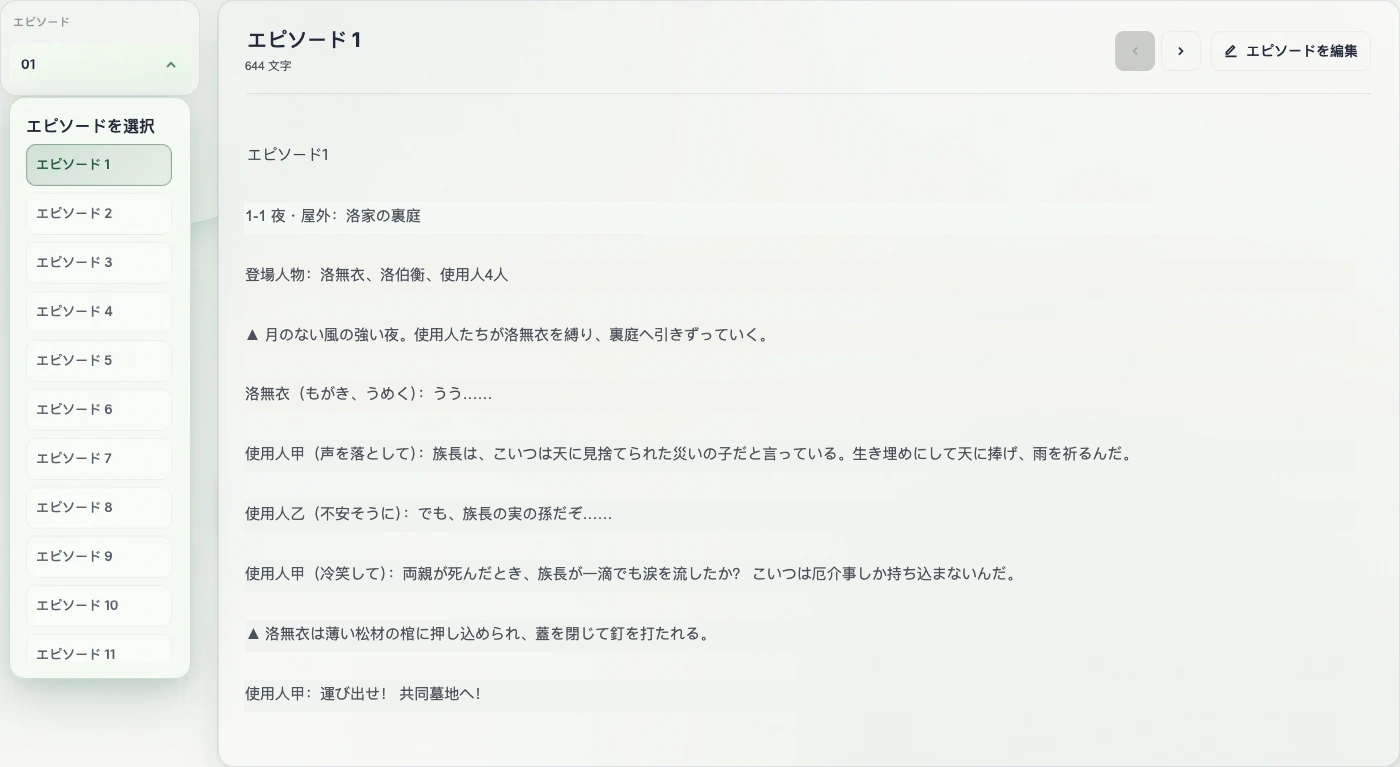
01まずはエピソードのテキストを確認してください
スクリプト ワークフローを開き、左側のエピソードを選択します。右側の解析されたテキストを確認してください。エピソードの編集を使用して名前、アクション、またはセリフを修正し、保存します。
場所、登場人物、最後の状態を確認します。たとえば「庭へ引きずられた人物が止まり、門を見る」という流れです。文章を確認したら、要素の作成へ進みます。
02再利用可能な人、場所、小道具を準備する
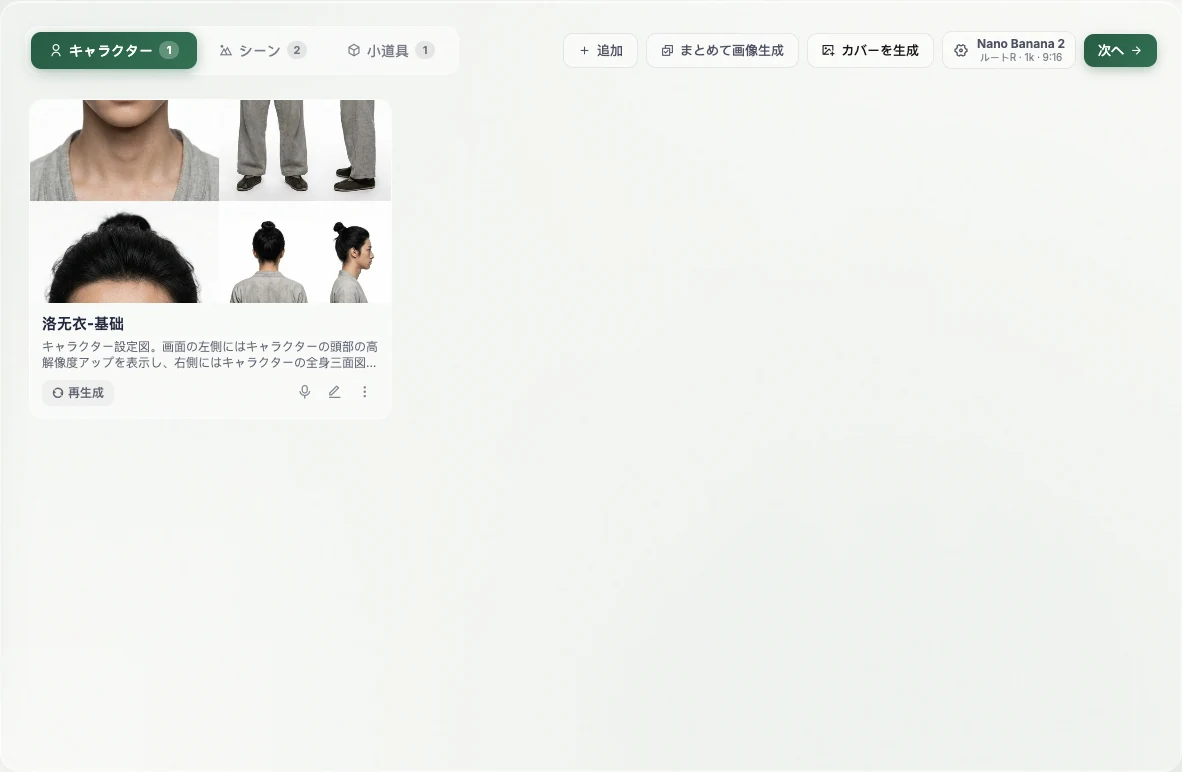
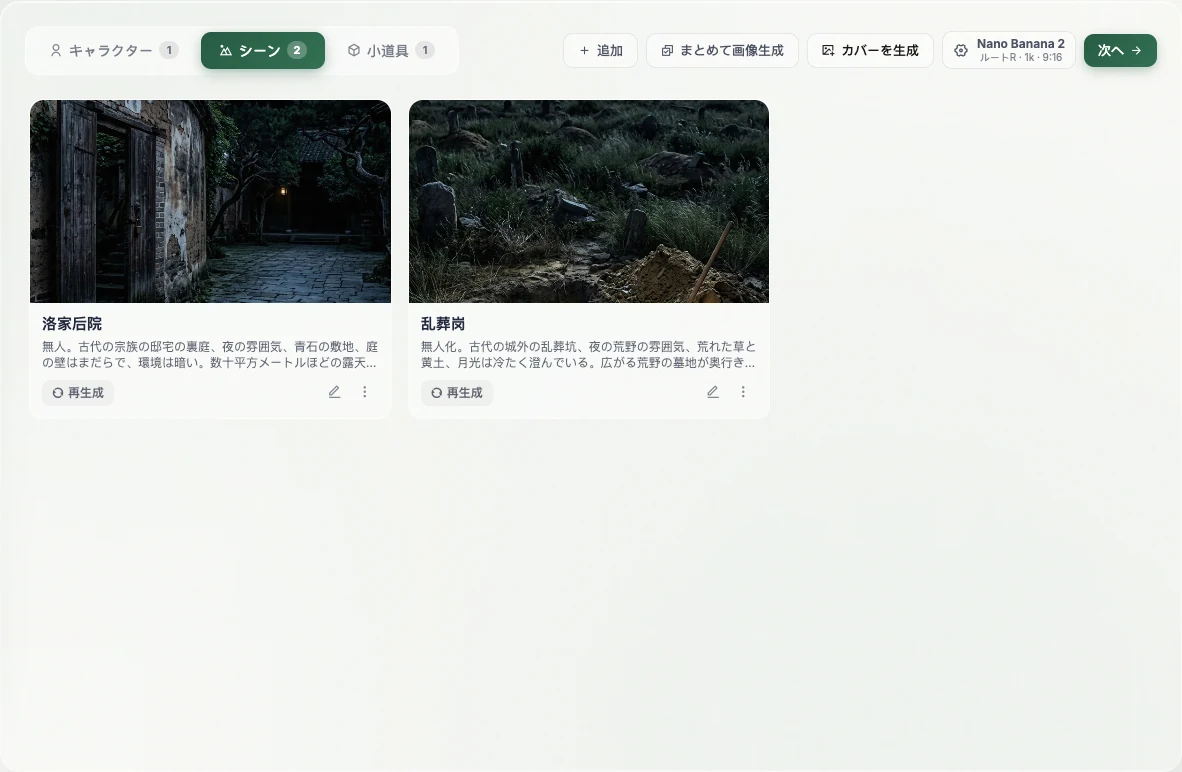
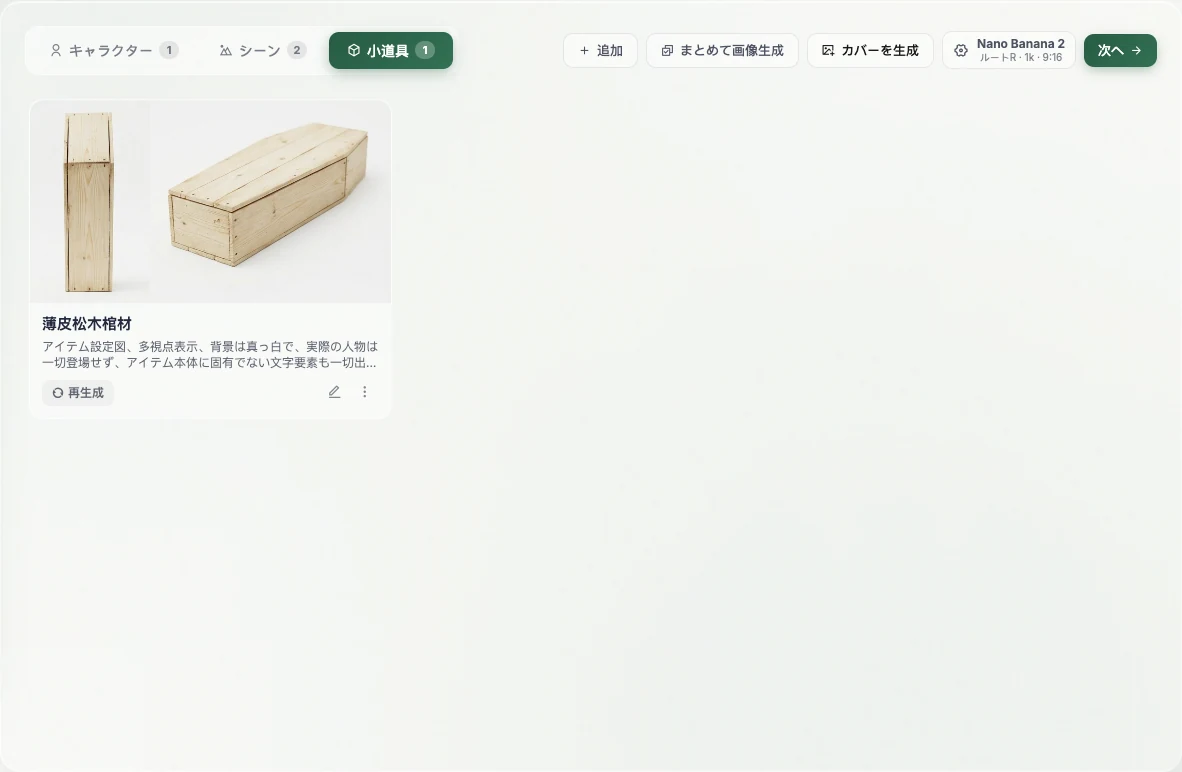
要素の作成で「キャラクター」「シーン」「小道具」のタブを使います。人物の顔、髪型、服装を決め、場所の配置と光を確認してください。何度も登場する物は、独立した小道具として登録します。
追加、バッチ生成、カバー生成を使用する前に、説明と画像を確認してください。確認済みのバージョンを保持して、後のショットで同じ参照を使用できるようにします。
03名前だけでなく参照を選択します
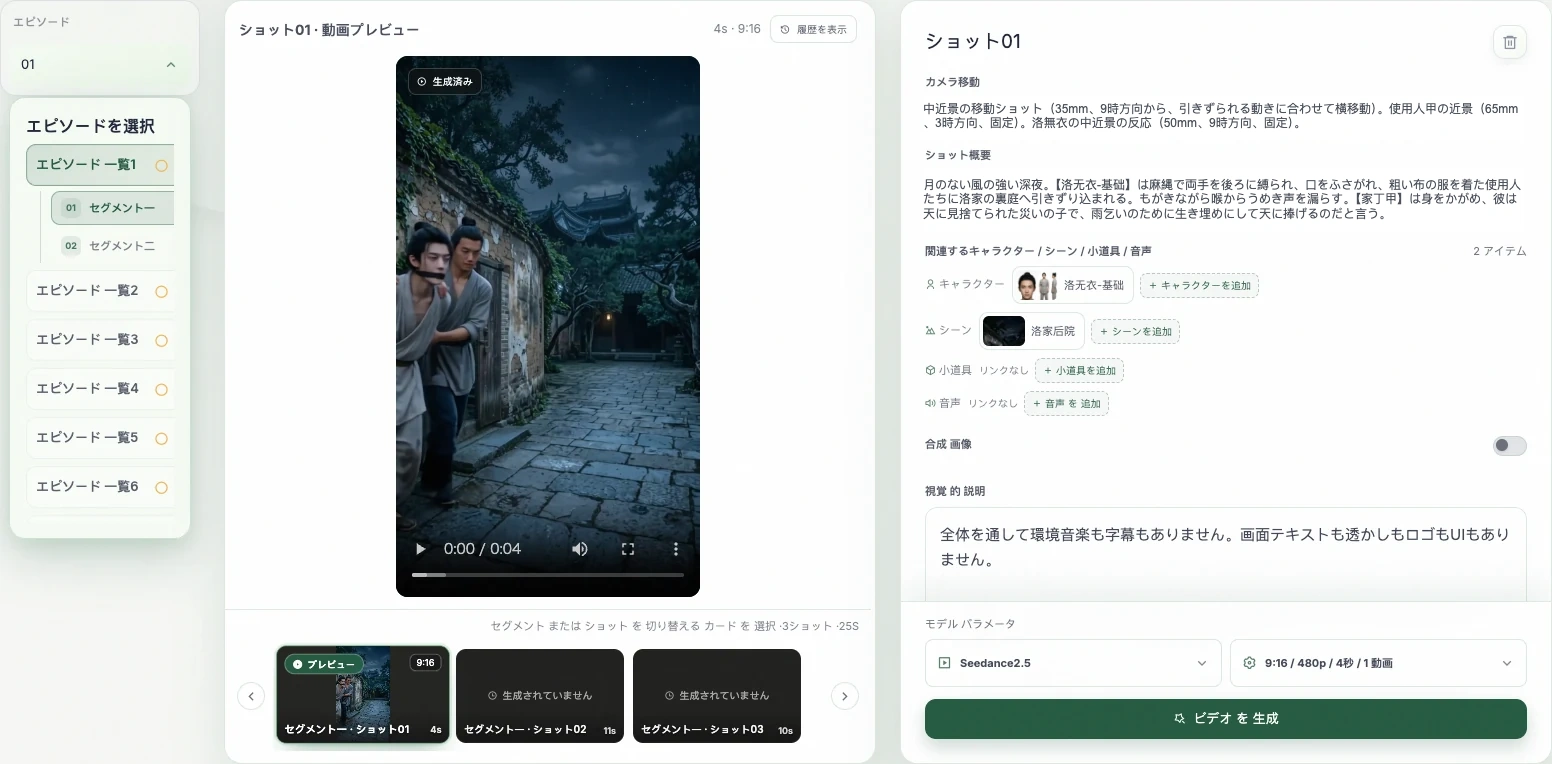
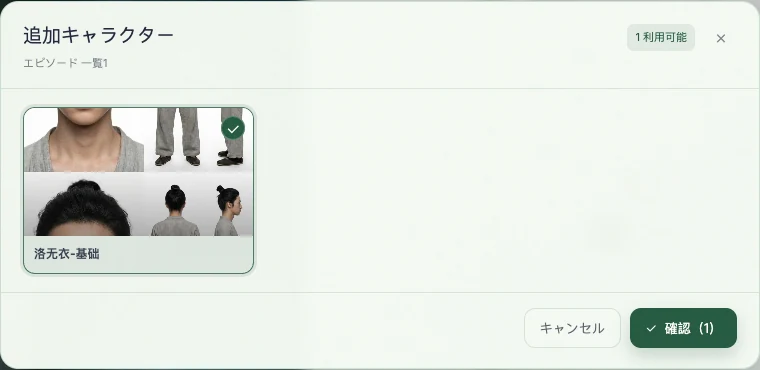
ショットのリンクされたキャラクター、シーン、小道具、音声エリアで、[キャラクターを追加] または [シーンを追加] を選択します。実際の要素を選択して確認します。ショット パネルにサムネイルと名前が表示されるはずです。
画像はキャラクターの選択画面です。プロンプトに名前を書くだけでは画像は追加されません。一覧から選択して、ショットに関連付けてください。
04始まり、動作、終わりを説明する
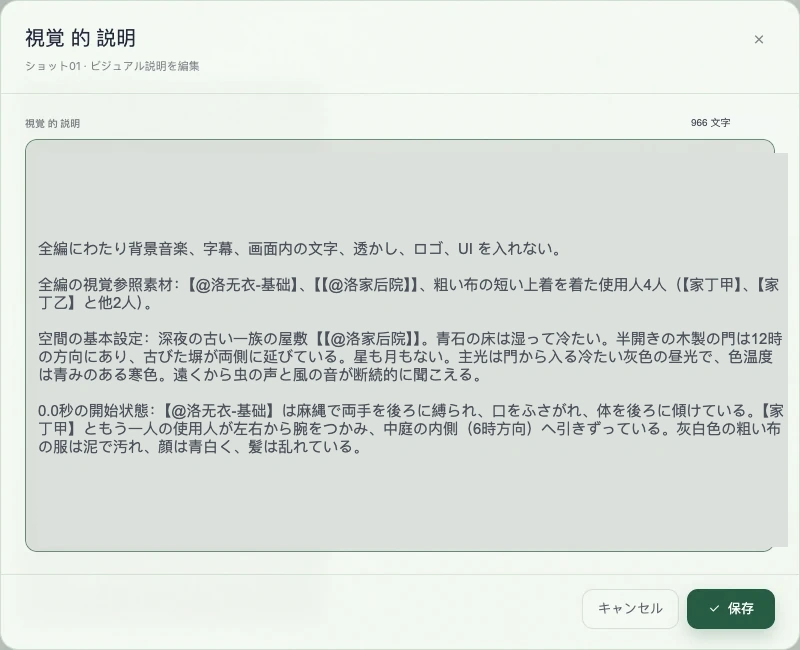
絵コンテの作成では、エピソードとセグメントを選択してから、ショットを選択します。右側のパネルには、カメラ、概要、リンクされた参照、および視覚的な説明が含まれます。短いショットに主なアクションを 1 つ与えます。
全編を通して環境音楽なし。字幕、画面上の文字、透かし、ロゴ、UIなし。
全編の視覚素材:〖@洛無衣-基本〗、【@洛家の裏庭】。
一度だけ指定する視覚基準:深夜の古い屋敷の【@洛家の裏庭】。濡れて冷たい石畳、12時方向に半開きの木戸。カメラは軸線の西側に固定する。
0.0秒の開始状態:〖@洛無衣-基本〗が二人の使用人に両腕を支えられ、泥の付いた灰白色の粗布の服と乱れた髪のまま庭へ引きずられている。
0.0–1.5秒:35mmのミディアムクローズアップ。引く動きに合わせてゆっくり横移動し、人物はもがく。口は話す形にしない。
1.5–4.0秒:50mmのミディアムショットへ切り替え。人物が止まり、門の方を見る。空間の向きは維持する。
終了状態:人物は庭に残り、門、階段、光の関係は変えない。
ネガティブ指定:他の人物を追加しない。髪型と服装を変えない。軸線を越えない。字幕、透かし、ロゴ、UIを出さない。
参照素材と位置関係を書き、時間ごとの動作と終了状態を加えます。「@」で自分の素材を選んでください。下の4秒の例では、引きずられる動作と、止まって門を見る動作を二つの時間帯に分けています。
05クリップの長さをアクションに合わせる
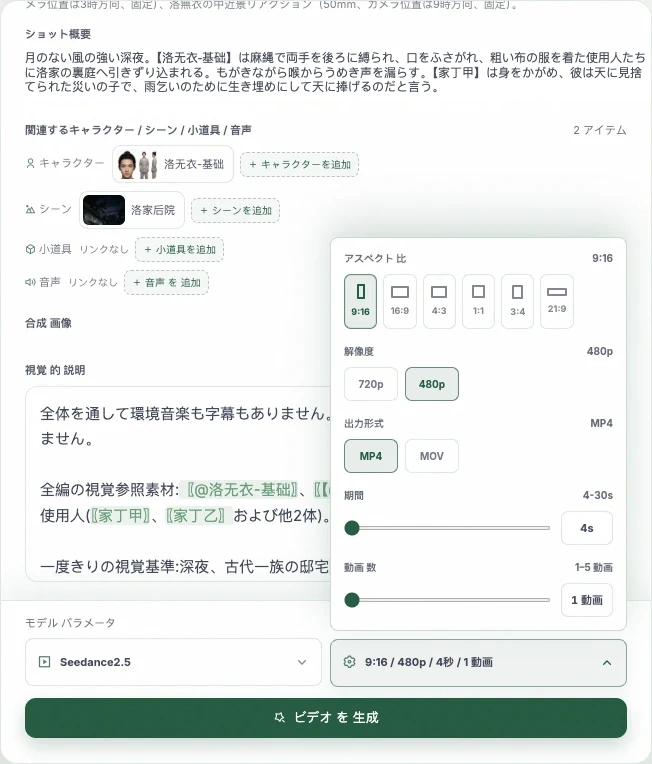
モデル パラメーターを開いて、利用可能なアスペクト比、解像度、形式、長さ、数を確認します。スクリーンショットは、9:16、480p、MP4、4 秒と 1 つの結果を示しています。利用可能なオプションは、選択したモデルによって異なります。
プロンプトに8秒分の動作を書いても、設定が4秒なら、途中で切れたり急ぎ足になったりします。文章の時間指定と生成時間を合わせましょう。再試行では設定か指示を一つずつ変えます。
06どの写真や言葉が送信されたかを確認する
ショットの「履歴を表示」を開くと、プレビューと実際に送信したプロンプトを確認できます。関連付けた要素は番号付きの画像参照になります。たとえば画像1が人物、画像2が場所です。各番号と要素名の対応を履歴で確認してください。
顔や服装、部屋が変わったら、まずそれらの参考を確認してください。次に、要素またはショットに戻って修正します。履歴には、フレームの選択、修復、ビデオのダウンロードのオプションもあります。
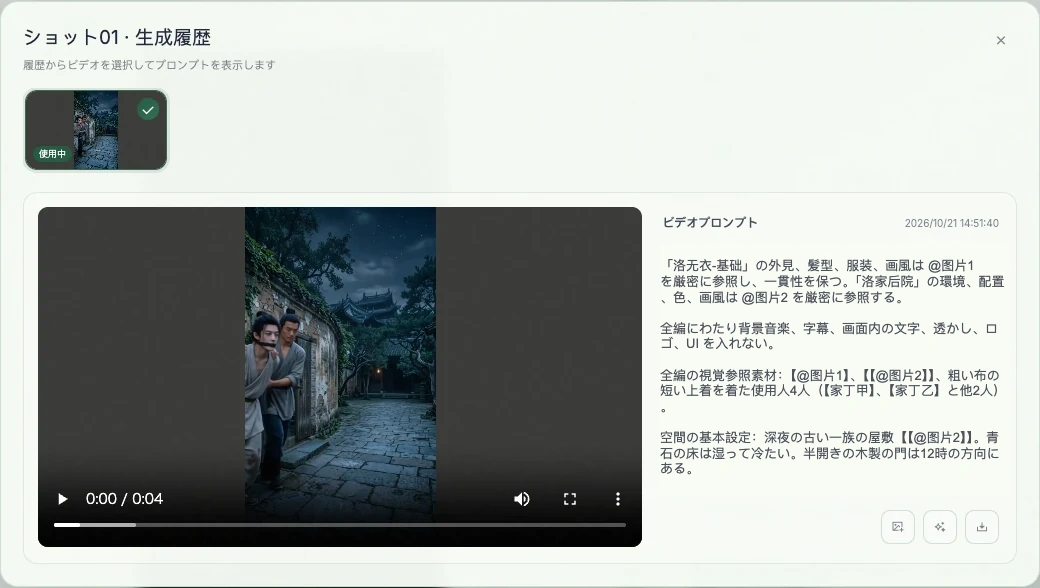
07次のショットの前に確認してください
クリップを参考資料および予定されているエンディングと比較します。表を使用して、問題を修正する場所を見つけてください。
次のショットでは、確認済みの人物と部屋を再利用します。両方のクリップを一緒に再生して、カット全体の位置、動き、サウンドを確認します。
| チェックする | 何が一致する必要がありますか | どこを修正するか |
|---|---|---|
| 参照素材 | 選択した画像とプロンプト名 | リンクされたキャラクターとシーン |
| 部屋とポジション | ドア、階段、人の向き | シーンとポジションの説明 |
| アクションとタイミング | アクションはクリップ内で終了します | タイムラインとモデルの設定 |
| 誰が話すか | 適切な人が話したり聞いたりする | 視覚的な説明 |
| 保存されたバージョン | プレビューと送信済みプロンプトが利用可能 | 生成履歴 |
最初にすべての要素を作成する必要がありますか?
今のシーンに必要な人物と場所から用意します。小道具は物語で必要になった段階で追加してください。
スクリプト全体を 1 つのショットに貼り付けることはできますか?
まずアクションに分割します。このショットでは、クリップに十分な時間がかかるようにカメラ、アクション、エンディングを記述します。
履歴にある「画像1」は何を表しますか?
これは、ショットにリンクされた要素の番号付き参照です。履歴には、選択した名前との対応が表示されます。


