PancoでAI動画を無料編集:別のツールに移さずショートドラマに
目次
Pancoで動画を生成したら、同じプロジェクトの「クリップ」を開いて編集を続けましょう。物語の順に並べて、1本の動画として書き出せます。素材を1本ずつダウンロードして別の編集ツールにアップロードする必要はありません。このガイドでは、無料の編集機能で素材を選ぶところから、最初の編集版をダウンロードするところまで進めます。
01Pancoの編集画面でできること
生成した動画をショートドラマにするには、ショットの順番を整え、不要な待ち時間を削り、音量をそろえ、1本の動画に書き出します。Pancoなら、この4つを同じ場所で行えます。編集と書き出しは無料です。
まず、同じプロジェクト内で使いたい動画を選びます。初めてなら1本で操作を覚えてから、ほかの動画を足していきましょう。まだ素材がない場合は、下の制作ガイドから始めてください。
脚本、キャラクター、ストーリーボード、動画を作成する02動画のあるプロジェクトで新しい編集を始める
プロジェクトを開き、サイドバーで「クリップ」を選択し、次に「新規クリップ」を選択します。 「エピソード 1 ファーストカット」などのわかりやすい名前を付けます。
縦型動画の場合は 1080×1920、横型動画の場合は 1920×1080 を選択します。最初の練習では、30 fps を使用できます。 [プロジェクトの作成] をクリックしてメディア ライブラリ、プレビュー、タイムラインを開きます。理想的には、動画を生成するときに選択したのと同じアスペクト比を使用します。
03生成した動画をプロジェクトから直接選択します
左側の「メディア」で「プロジェクトから選択」をクリックし、使いたい動画のカードを選んで確定します。選んだ動画が素材ライブラリに追加されます。ダウンロードして別のツールにアップロードし直す必要はありません。
素材ライブラリから最初の動画を下のタイムラインの左端へドラッグします。中央のプレビューに映像が表示されることを確認してください。ライブラリに入れただけでは、完成動画には含まれません。
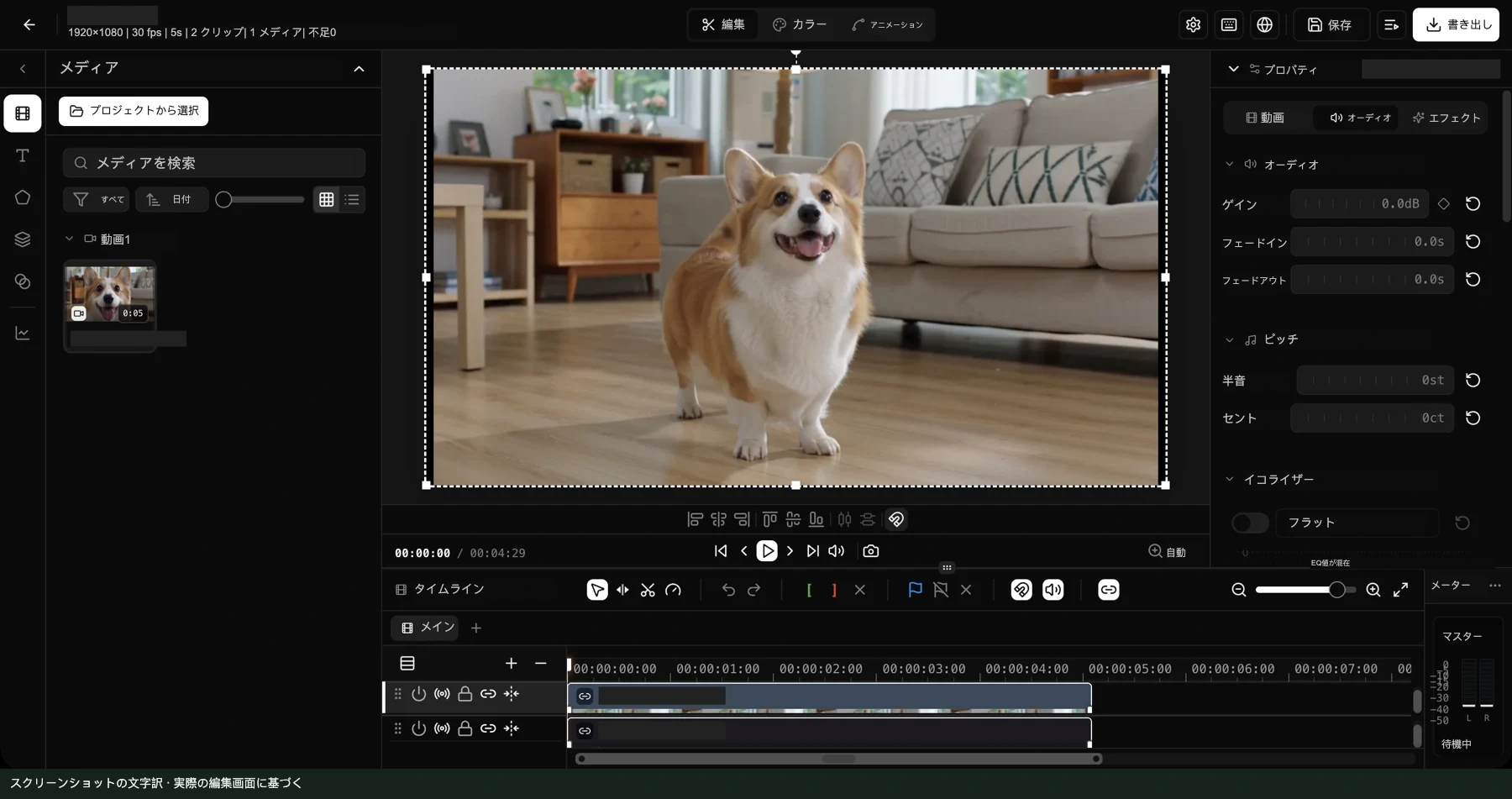
04次のクリップを追加し、不要な部分を削除します
2 番目の動画を 1 番目の動画の直後にドラッグし、3 番目の動画を 2 番目の動画の後にドラッグします。別れのシーンでは、母親がアドバイスをし、息子がうなずき、その後息子が立ち去るという順序になります。スペースを押してシーケンスを視聴します。
動き始めるまでの間が長ければ、クリップを選んで左端を右へドラッグします。動作が終わった後の間は、右端を左へドラッグして削ります。その後、次のクリップを前のクリップの終わりにぴったり合わせ、隙間で画面が黒くなるのを防ぎます。
音声付きの動画は、映像と音声がリンクされた別々のクリップとして表示されることがあります。音ずれを防ぐため、一緒に移動してください。次のガイドでは3本をつなぐ練習を紹介します。
3 つのクリップをトリミングして結合する練習をする051 つのクリップの音が大きすぎる場合は、そのクリップを調整します
2 つの隣接するクリップを再生します。 2 番目の音が著しく大きい場合は、その音声クリップを選択し、右側の [プロパティ] → [オーディオ] を開き、ゲインをわずかに下げます。前のクリップの最後からもう一度聞いてください。
調整するのは既存の音声なので、動画を生成し直す必要はありません。音の始まりや終わりが急な場合は、フェードインやフェードアウトを使います。下のガイドでは、入力する値と確認の手順を説明します。
特定の音量とフェード設定を試してください06編集内容を保存し、MP4 を無料で書き出しします
上部の「保存」をクリックし、後で編集を続けられる状態を残します。次に「書き出し」を開き、「動画」とプリセットの「推奨」を選びます。全体の長さを確認して「動画を書き出す」をクリックし、完了したら「ダウンロード」でMP4を保存します。
個別のプロジェクト クリップを 1 つのファイルとして再生できるようになりました。後でシーンを置き換えるには、プロジェクトのクリップ リストから同じ編集を開きます。ツール間でソース映像を移動することなく、修正を続けることができます。
書き出し設定とダウンロードの手順を見るPancoの編集機能を見る07最初の編集の前に
無料の編集は無料の動画生成も意味しますか?
Panco の編集と書き出しは無料です。動画、画像、または新しいオーディオの生成は別の機能です。該当するコストについては、生成ページを確認してください。
最初にプロジェクトの動画をダウンロードする必要がありますか?
いいえ。同じプロジェクトでエディターを開き、[プロジェクトから選択] を使用して、生成された動画を取り込みます。
始める前にエピソード全体が必要ですか?
いいえ。まず 1 つの動画から始めて、タイムラインの使用、保存、書き出しを練習してください。コントロールを理解したら、シーンから他のクリップを追加します。


