Pancoでセリフの音量を整える:無料でゲインとフェードを調整
目次
前のクリップでは聞きやすかったセリフが、次のクリップで急に大きくなることはありませんか。Pancoの無料編集機能なら、動画を生成し直さずに、既存の音声のゲインとフェードを調整できます。音声クリップを選び、-3.0 dBと0.2秒を練習用の値として試してみましょう。
01音声クリップを選び、3つの調整項目を探す
編集を開き、タイムライン上の大音量の該当箇所の音声クリップを選択します。右側で、「プロパティ」→「オーディオ」を開きます。音声 コントロールが表示されない場合は、空のスペースや静止画像ではなく、音声付きの項目を選択していることを確認してください。
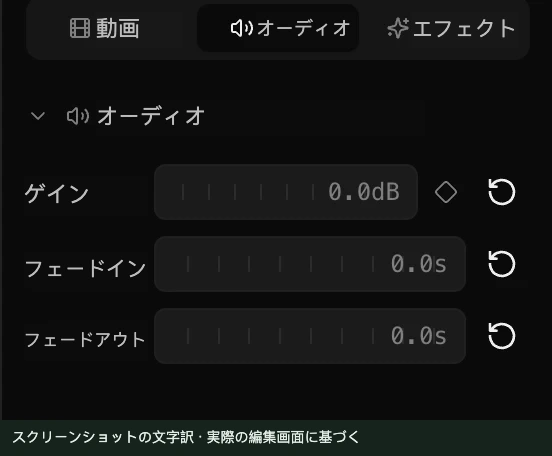
ゲイン、フェードイン、フェードアウトを見つけます。ゲインはdB単位で測定されます。 2 つのフェードは秒単位で測定されます。レベル、音の入り方、終わり方をコントロールします。
02次のクリップの音量が大きすぎる場合は、ゲインを 0 から -3 に変更してみてください。
ゲイン値をクリックし、-3 と入力して Enter を押します。スライダー領域をダブルクリックして値を入力することもできます。 -3.0 dB と表示されたら、再生ヘッドを前のクリップの終わり近くに置き、カット全体を聴きます。
それでも音が大きい場合は、-6 を試してください。静かすぎる場合は、値を 0 に近づけます。0 dB では、追加のゲインは適用されません。負の値はレベルを下げ、正の値はレベルを上げます。 -3 設定は練習の開始点であり、すべてのクリップに必須の設定ではありません。
03突然の開始または終了の場合は、短いフェードを試してください
音が突然入ってくる場合は、「フェードイン」をクリックし、「0.2」と入力して Enter キーを押します。最初の 0.2 秒間で音が入るようになりました。エンディングを柔らかくしたい場合は、フェードアウト にも 0.2 を入力します。
セリフが始まる少し前から、終わった後まで再生します。最初や最後の言葉が聞き取りにくくなったら、該当するフェードを0に戻すか、右側の円形矢印でリセットしてください。セリフを最後まで聞き取れることを優先します。
04聞こえ方を確かめながら、1項目ずつ調整する
以下の表を使用して、一度に 1 つの設定を変更します。変更するたびに、次に進む前に、隣接するクリップを一緒に聞いてください。
| 聞こえること | 最初に試してみること | 調整後に確かめること |
|---|---|---|
| セリフ全体が前のクリップより大きい | -3.0 dB でゲインを試してください | プレーヤーの音量を変更しなくても、声のレベルが近くなります |
| 音が唐突に始まる | 0.2秒でフェードインしてみる | 音が緩やかに入り、最初の言葉も聞き取れる |
| 音が突然止まる | 0.2秒でフェードアウトしてみる | 音が緩やかに消え、最後の言葉も聞き取れる |
05保存して、書き出しされたファイルを聞いてください
「保存」をクリックします。 「書き出し」を開き、「動画」と「推奨」を選択して、「動画を書き出す」をクリックします。完成した MP4 をダウンロードし、変更したカットを再生します。編集と書き出しは無料です。これらの調整を行うために、別のオーディオ アプリケーションに移動する必要はありません。
ここで調整するのは、動画にすでに含まれている音声です。ゲインを変えると、選んだ音声内のセリフ、音楽、環境音がまとめて大きくなったり小さくなったりします。同じ音声に混ざった音楽がセリフをかき消している場合、ゲインを下げても音楽だけを取り除くことはできません。
MP4 を段階的に書き出ししてダウンロードする完全な無料編集ガイドに戻る06音調整中の質問
値をリセットするにはどうすればよいですか?
その値の右側にある円形の矢印をクリックします。ゲインは 0 dB にリセットされ、フェードインまたはフェードアウトは 0 秒にリセットされます。もう一度該当箇所を再生して確認してください。
ゲインを下げるとBGMだけを削除できますか?
いいえ、ゲインは選択したオーディオ全体を変更します。会話と音楽が混ざり合うと、どちらも静かになります。
フェードアウトを追加した後、最後の単語が消えたのはなぜですか?
フェードアウトがセリフにかかっています。長さを短くするか0に戻し、セリフ全体を聞き取れるようにしてください。


