PancoでMP4を書き出す:「推奨」を選んでダウンロード
目次
クリップは Panco タイムライン上に配置されます。次に、それらをコンピューターで開くことができる MP4 に変換します。保存 → 書き出し → 動画 → 推奨 → 動画を書き出す → ダウンロード。 Panco の編集と書き出しは完全に無料で、映像を別のアプリケーションに移動する必要はありません。以下の書き出し ウィンドウに従って各ステップを完了します。
01編集を開き、「保存」、続けて「書き出し」をクリック
プロジェクトのサイドバーで [クリップ] に移動し、作業していた編集を開きます。タイムラインに動画があることを確認してください。上部のバーで「保存」をクリックし、その横にある「書き出し」をクリックします。
「保存」では動画はダウンロードされません。プロジェクトを編集可能な状態に保ちます。 [書き出し] ウィンドウで MP4 が作成されます。タイムラインが空の場合は、まずメディア ライブラリから動画をタイムラインにドラッグします。
02「動画」を選択し、「推奨」をクリックします。
「書き出しタイプ」で「動画」を選びます。「オーディオ」は映像を含めず音声だけを書き出す設定です。次に右側のプリセット「推奨」をクリックすると、形式、コーデック、品質、解像度がまとめて設定されます。
初めて書き出しする場合は、以下の設定を使用します。スクリーンショットは 1920×1080 プロジェクトを示しています。垂直プロジェクトでは、「プロジェクトと同じ」はそのプロジェクトのディメンションに従います。
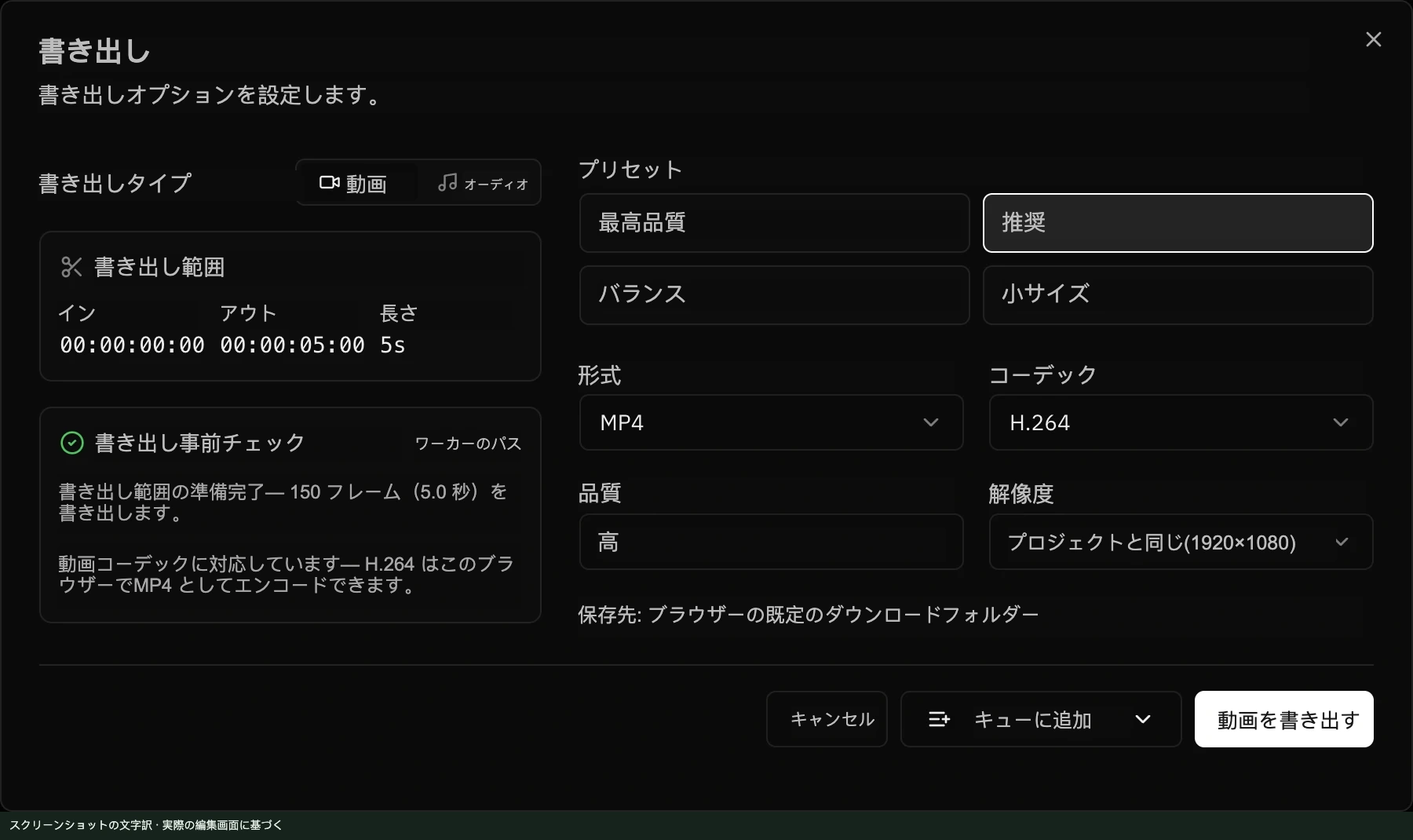
| 設定 | 選択してください | 結果 |
|---|---|---|
| 書き出しタイプ | 動画 | 画像と音声が入った動画ファイル |
| プリセット | 推奨 | 次の 4 つのオプションをまとめて設定します |
| フォーマット | MP4 | .mp4 で終わるダウンロードされたファイル |
| コーデック | H.264 | このプリセットで使用される動画 コーデック |
| 品質 | 高 | 推奨プリセットの品質設定 |
| 解像度 | プロジェクトと同じ | 編集プロジェクトの画面サイズを維持 |
03長さが編集全体をカバーしていることを確認してください
「書き出し範囲」の「イン」「アウト」「長さ」を確認します。画像の例はインが00:00:00:00、アウトが00:00:05:00、長さが5秒なので、先頭から5秒を書き出します。自分の作品では、書き出したい範囲と長さが合っているか確かめてください。
以前に小さい範囲をマークした場合、ウィンドウには [プロジェクト全体を書き出す] スイッチが表示されます。オンにして編集全体を書き出しし、時間をもう一度確認します。部分範囲が設定されていない場合、このスイッチを探す必要はありません。
04「動画を書き出す」をクリックし、完了したら「ダウンロード」をクリックします。
「書き出し事前チェック」に書き出しを妨げる問題がないことを確認し、右下の「動画を書き出す」をクリックします。処理が完了して「ダウンロード」が表示されたら、クリックしてブラウザのダウンロード先へMP4を保存します。
ブラウザのダウンロード リストを開き、.mp4 を見つけてダブルクリックして再生します。タイムライン クリップは、既存の音声とともに順番に再生される必要があります。実際にダウンロードしたファイルは、以下の5秒練習から再生できます。
05後で何かを変更するには、同じ編集を再度開きます
MP4は視聴や共有に使います。セリフを削ったりショットを差し替えたりする場合は、プロジェクトのクリップ一覧に戻り、保存した編集を開いてください。変更後にもう一度、保存、書き出し、ダウンロードを行います。
Panco で動画を生成し、そこで編集を続け、完成したフィルムをダウンロードできます。すべてのソース クリップを別のアプリケーションに転送する必要はなく、別途編集料金や書き出し料金も発生しません。配置したタイムラインを開き、上記の手順を使用して最初のバージョンを書き出しします。
まだタイムラインを構築する必要がありますか?ここから始めましょう書き出しする前にセリフの音量のバランスを調整するPancoの編集機能を見る06行き詰まったら
「保存」をクリックしても MP4 が表示されないのはなぜですか?
保存では、編集可能なプロジェクトのみが保持されます。 「書き出し」をクリックし、「動画」と「推奨」を選択し、「動画を書き出す」をクリックして、完了したら「ダウンロード」をクリックします。
ダウンロードした動画が編集したものより短いのはなぜですか?
書き出し画面を開き、「書き出し範囲」を確認してください。「プロジェクト全体を書き出す」が表示されていればオンにします。編集全体の長さと一致することを確かめて、もう一度書き出してください。
書き出しは無料の編集とは別に料金がかかりますか?
いいえ。Panco の編集と書き出しはどちらも無料です。動画生成のコストおよびその他の生成機能については、関連ページを確認してください。


