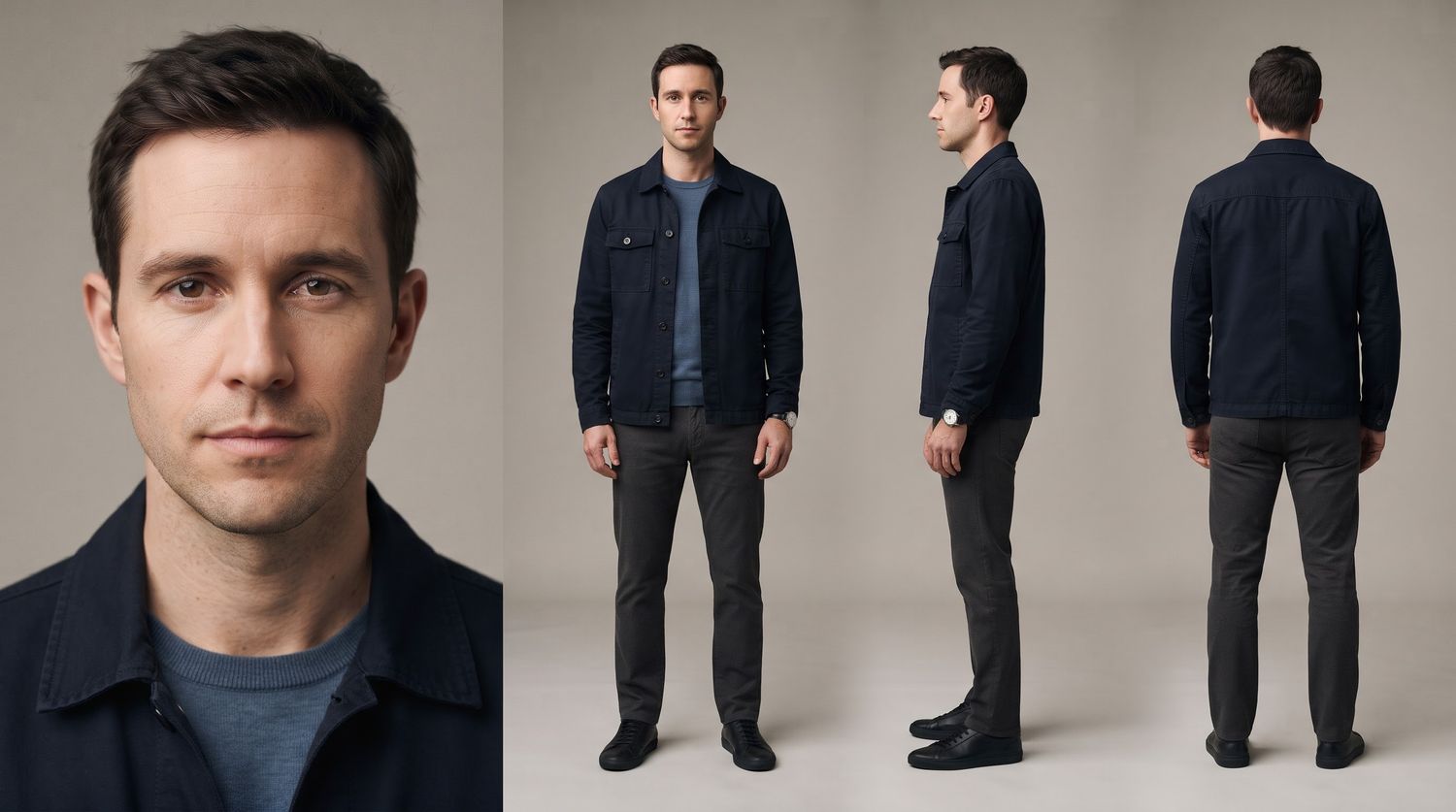
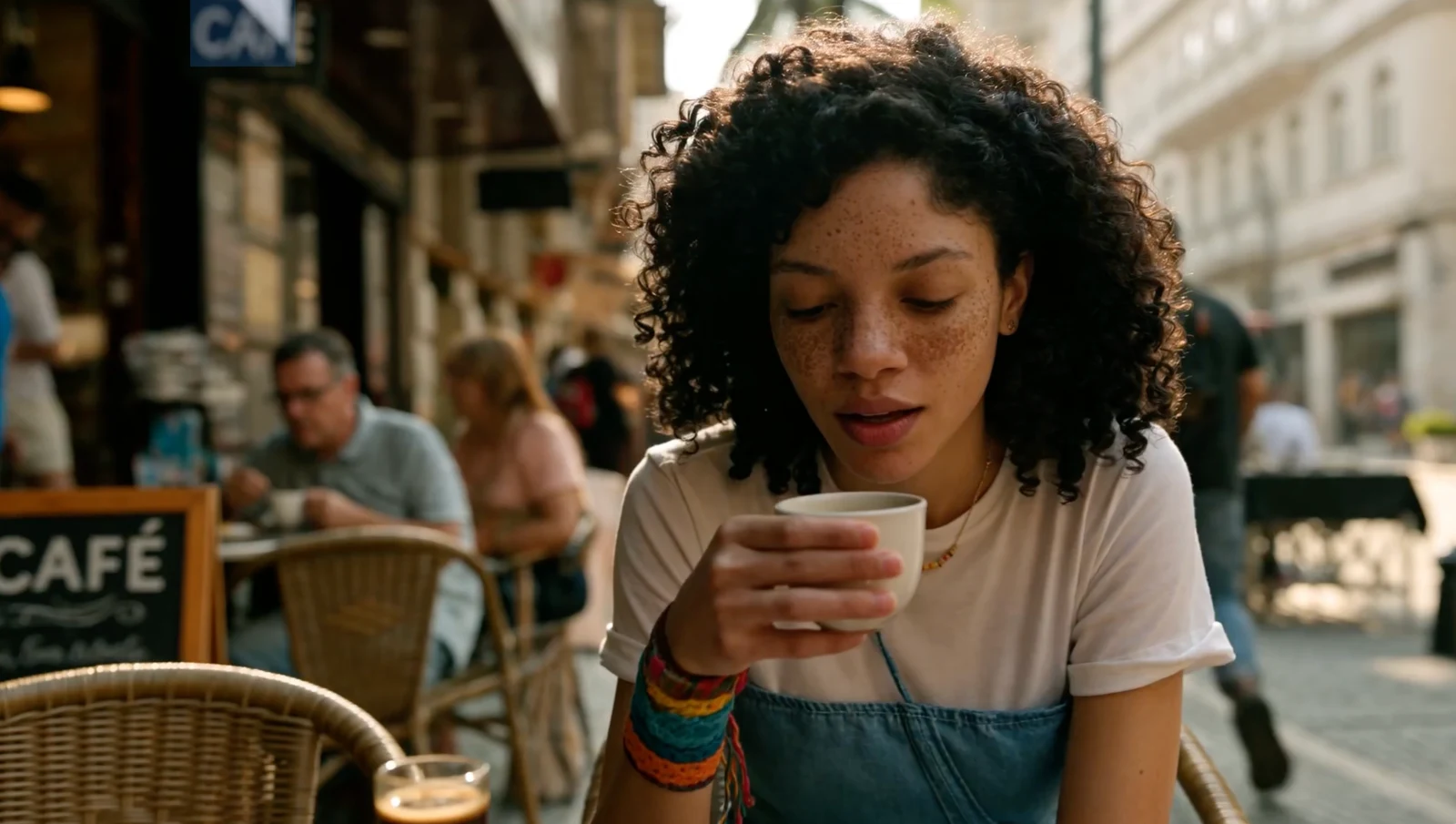
Nano Bananaでキャラクター設定:正面・側面・背面をそろえる
目次
モーションコミックのキャラクターがカメラショットごとに違う見た目なら、まず入力から始めます:承認されたメインリファレンスが1つあるか?Nano Banana画像を生成・編集し、テキストからキャラクターをデザインしたり、既存の画像の角度や服装、表情を適応したりできます。ここでの目標は再利用可能なセット:正面、側面、後方、そして表情の参照です。

01なぜNano Bananaの強みがキャラクター準備に重要なのか
Googleは被写体の一貫性、画像参照、指示に従う方法、編集方法をハイライトしています。モーションコミックの場合、有効な操作は確立されたキャラクターを変えることです。同じリファレンスを横向きにしたり、その表現を変えたり、別のシーンに置いたりして、毎回カメラショットごとにキャラクターを一から作り直すのではなく。
Nano Banana 2は高速生成、反復編集、キャラクターの一貫性を重視。Proの公式紹介では、複雑な構図や局所編集、カメラアングル、照明、フォーカスのコントロールが強調されている。Pancoでは、多くの外見や表情のバリエーションに2を使用;クローズアップやグループ構図の仕上げ時にはProを検討。
Pancoのキャラクター資産に受け入れた画像を整理し、それぞれのカメラショットに必要なビューをリンク。逆アングル用の横・後ろビューや、感情的なクローズアップ用の表情を用意し、動画生成に明確なキャラクター参照を提供。
Google:Nano Banana 2主題の一貫性と反復Google:Nano Banana Pro参照と編集のコントロールNano Banana が Panco にある02提供すべきキャラクターアセットを定義しましょう
短い黒髪、緑のマント、茶色のクロスボディバッグ、キャラクターの左肩に銀色の留め具をつけたファンタジーのクーリエをデザインします。シンプルな背景に全身のリファレンスを一つずつ設定します。顔と衣装を承認してから、さらにアングルを生成してください。
| 画像 | 必要な詳細 | 後の利用 |
|---|---|---|
| 正面正面図 | 顔は隠れておらず、完全な衣装と見えるアクセサリーも揃っています | 後続世代用の共通外見リファレンス |
| 横と後ろからのビュー | プロポーション、マント、バッグのストラップと留め具の配置を一致させる | プロフィールや後ろ向きカメラショットの補足リファレンス |
| 表情のアップ | 同じ顔と髪型、表情だけが変わる | セリフ、驚き、リアクションのカメラショット |
| デザインメモ | 固定カラー、体側のディテール、プロップの関係 | 後の絵コンテでのズレをチェック |
03セットを拡張する前にメインビューを承認
既存画像がない場合、年齢層、体型、髪型、服装、アクセサリー、描画スタイルを説明して正面ビューを作成。すでに適切なデザインがあれば直接アップロード。複数の互換性のない顔や衣装を提示してモデルに正典バージョンを選ばせようとしないこと。
固定すべきディテールを決める:顔の形、前髪、マントの長さ、左肩の留め具、バッグストラップの方向。キャラクター説明に書く。曖昧な「左側」ではなく「キャラクターの左肩」と書く。
追加ビューごとに同じ承認済みメイン画像に戻る。新しい横ビューから背面を作り、背面から新しい正面を作ると小さな誤差が積み重なり別デザインになる可能性がある。
04メインビューを作り、Pancoでリファレンスを基に編集
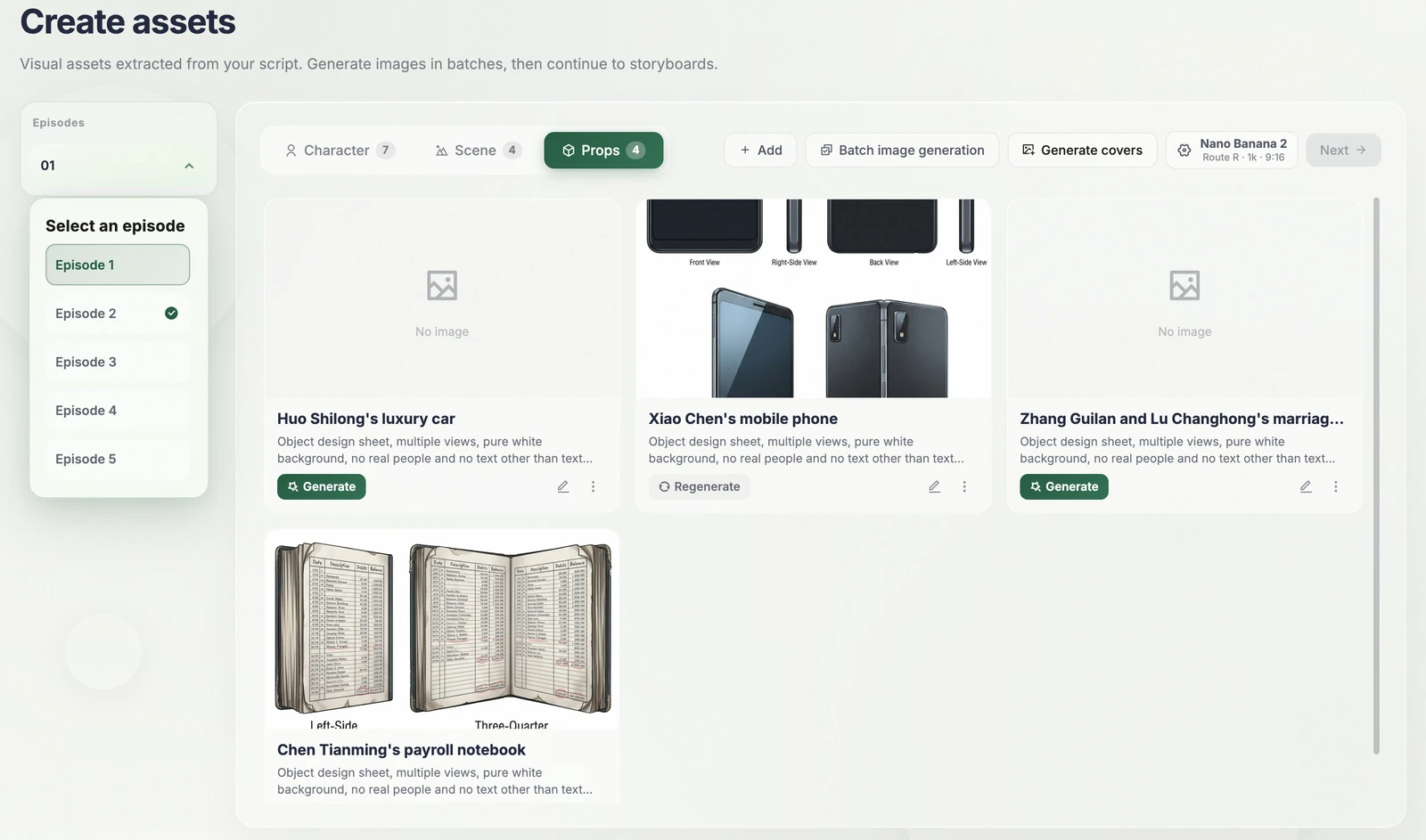
1. プロジェクトの「制作 → 自由制作」を開きます。「制作の種類」を「画像」に設定し、「画像カテゴリ」の「人物」を選択し、「画像モデル」のNano Banana ProまたはNano Banana 2を選択します。最初のセットではバージョンを一定に保ち、入力問題の特定を容易にします。
2. 説明から全身正面ビューを生成するか、既存のメイン画像をアップロードします。その参照から別の角度を作るには、提供された参照画像または「画像融合」エントリを使い、画像カードが準備できるまで待ちます。
3. 「生成設定」を開き、全体のフィギュアに合う比率を選択します。マッチング設定を使って側面と背面の画像を別々に生成します。下にサイドビューのプロンプトを貼り付け、クレジットを確認して「画像を生成」を選択します。セットを拡大する前に1枚の画像を確認してください。
4. Courier—Front、Courier—Side、Courier—Rearなど、異なる名前で承認されたバージョンを保存します。承認された画像と説明をプロジェクトキャラクターアセットに保持し、各ストーリーボードカメラショットに適切な素材をリンクします。すべての却下候補をリファレンスとして転送しないでください。
Pancoにおける画像作成プロジェクトアセットを絵コンテカメラショットにリンクさせる05キャラクターを再設計せずに横視点を生成できます
承認された正面ビューをアップロードし、視点だけを変更してください。リアビューの場合は「サイドプロファイル」を「リアビュー」に置き換え、マントの背面とストラップのルーティングを指定します。表情は顔のクローズアップをリクエストし、眉、目、口だけを変更してください。
アップロードされたファンタジー・クーリエのメイン画像を唯一のキャラクター参照として使用してください。同じ人物の全身横顔を画面右向きに、柔らかく均一な光の明るいグレーの背景に作成してください。短い黒髪、顔の形、年齢、プロポーション、緑の短いマント、茶色のクロスボディバッグは保持してください。銀色の留め具はキャラクターの左肩に残ります。見えないように反対側に動かさないでください。体に隠れている可能性があります。視点だけを変えてください。服装を変えたり、武器やテキスト、二人目の人物を加えたりしないでください。元の二次元のコミックの線画と着色を保持してください。06衣装の構造や顔の類似性も検査してください
前、横、後ろの画像を一緒に比較してみて。フリンジ、肩幅、ケープの裾、留め具、ストラップ、靴を確認してね。受け入れられるセットは、同じ服装が体の周りでどうつながっているかを説明できるもの。違うケープで見た目がいい後ろ姿は最終参考にはならないよ。
留め具が反対側に変わったら、画面左とキャラクターの左肩が混同されていないか確認してね。比率が変わったら、メイン画像に戻って編集を視点に限定して。セットが承認されたら、ストーリーボードのフレームを修正するにはSeedream 5.5を、パフォーマンスを追加するにはH3を使ってね。
H3のパフォーマンスカメラショットでキャラクターを使おう。Seedream 5.5でストーリーボードのフレームを見直す07キャラクター参照の質問
Nano Banana 2とProのどちらを選べばいいか、どう決める?
Nano Banana 2はGemini 3.1 Flash Image。Googleは高速生成、編集反復、キャラクターの一貫性を強調。Pancoでは、髪型、衣装の色、表情の繰り返しバリエーションや完成キャラクター画像に向く。ProはGemini 3 Proベースで、複雑な構図や局所編集、カメラアングル、照明、フォーカスの制御を重視。詳細なキャラクターのクローズアップ、グループ構図、キャラシートにはProを検討。バージョン2は以前Pro専用機能の一部を取り入れ、両方とも公式に最大4K対応、解像度だけでProを選ぶ理由にはならない。修正頻度や視覚コントロールの必要性で選び、Pancoで利用可能なパラメータとクレジットを確認。
三面キャラクターシートを作るべきか、それとも前・横・後ろの画像を別々に作るべきか?
デザインレビュー用には、承認済みのメイン画像をアップロードして「同じキャラクターを前・横・後ろから、立ちポーズ高さ、照明、スケールを合わせて横に並べて」とリクエスト。これにより衣装構造の比較がしやすくなる。後でストーリーボード参照用には、各ビューを別々に生成してキャラクターが確認できる大きさを保持。毎回同じメイン画像を再利用し、キャラクター左肩の留め具やバッグのストラップ方向など固定のディテールを繰り返す。後ろビューではマントの背面パネルとストラップ配置を明確に描写。
キャラクターの顔や髪を変えずに表情を作るにはどうすればいいですか?
承認された顔画像をアップロードし、1ラウンドごとに1つの表情をリクエストしてください:「顔の形、目の間隔、鼻、生え際、前髪を保持してください。驚きの表情だけを変更してください:上がった眉、大きな目、少し開いた口。カメラの角度、照明、スタイルは変更せずに。」まずは中立的な表情、驚きの表情、疑わしい表情から始め、すべて同じメイン画像から生成します。同じ顔のサイズで比較し、目の位置、あご、前髪をチェックします。Pancoのキャラクターアセットに、関連する感情シーンのキャラクター名と表情を使って承認画像を保存します。