Seedream 5.5で漫劇制作:絵コンテ修正・透過素材・画面内の文字
目次
ストーリーボードのフレームはすでに正しい顔、カメラアングル、ライティングが揃っていますが、ジャケットの色が間違っていたり、小道具を交換する必要があります。承認済みの画像をそのままにして、ひとつずつ変更を加えましょう。Seedream 5.5 ガイドでは、正確なマルチターン編集、透明・半透明のアセット、小さいテキスト、リアルな質感を重視しています。このチュートリアルではそれらの機能をコックピットのシーンに応用し、承認されたフレーム、保存済みのリビジョン、レビュー用チェックリストを作成します。Panco は 5.5 のリリース準備中なので、そのバージョンがモデルセレクターに出たら、以下の手順を使ってください。

01Seedream 5.5 が短編ドラマやモーションコミックでどこに当てはまるか
正確なマルチターン編集は、フレームがほぼ完成したときに役立ちます。服装の色を変えたり、小道具を交換したり、不要な物を除去したりしながら、キャラクターや構図を保持します。ガイドは安定したローカル編集と改訂間でのディテール保持を強調しています。1ラウンドごとに1回だけ変更を加え、最後に受け入れられた画像と比較してから続けます。
RGBAは、時代劇用の翡翠のペンダントやSFコミックのガラスバッジなど、透明および半透明のアセットを提供できます。小文字レンダリングは文字、看板、楽器、タイトルアートワークにサービスを提供します。リアルな質感は、リアルなドラマの肌、布地、環境照明に適用されます。
Pancoはキャラクター、場所、小道具、各カットを管理し、Seedreamは静止画の生成と編集を担当します。絵コンテが完成したら、その画像を動画の開始フレームとして使い、動画モデルで人物の動きを生成します。
Seedream 5.5使用ガイド:機能とフィルムの例PancoのSeedreamモデル紹介02次の画像を作る前に制作問題を選びます
このラウンドで納品と必要な変更点を定義してください。モーションコミックの場合は、承認された顔と線画を保存してください。リアルなドラマでは、肌や生地、背景の照明が同じかどうかも確認してください。
| 生産上の問題 | 入力および編集リクエスト | 納品物と受け入れチェック |
|---|---|---|
| ジャケットや小道具は間違っています | 承認されたフレームをアップロードします。顔、フレーミング、背景を保持しつつ、1項目を変更します | 改訂されたフレーム;顔、手、折り目、シーンの端を比較する |
| ペンダントまたはガラス製バッジは合成でなければなりません | 小道具の参考資料を提出し、透明または半透明素材を要求してください | 本物のアルファチャンネルを持つ資産;暗い背景と明るい背景を確認 |
| 看板や文字、器具のラベルは間違っています | 正確な短文、配置、レイアウトを指定し、その他の領域を保持します | 読みやすい小道具テキスト;すべての文字をフルサイズで確認してください |
| 肌や服はプラスチックのように見えます | 被写体と照明の参考資料を提供してください。肌の質感、生地、光の方向を記述してください。 | 過度なスムージングや影の矛盾なしのテクスチャリビジョン |
03まずは候補フレーム1つと保存/変更リストから始めましょう
パイロットが左側に座り、メカニックが右側に、青いコンソールが前方に置くコックピットフレームを使います。顔、位置、カメラアングルを確認した後、V0として保存します。まだ存在しない場合は、まず承認されたキャラクターとロケーションの参照から作成してください。キャラクターのデザイン、設定の変更、テキストの修正は同じリクエストで避けてください。
修正は3回に分けます。V1では整備士のジャケットだけを暗い赤に変更し、V2では手に持つ工具だけを参考画像のレンチに置き換えます。V3では操作盤の表示だけを「予備電源」に変更します。レンチがはっきり写った参考画像を別途用意してください。毎回、直近の合格画像をアップロードします。絵コンテ画像は構図を、小道具の参考画像は道具の外観だけを指定するものだと説明してください。
04Pancoで同じ絵コンテを3回に分けて修正する
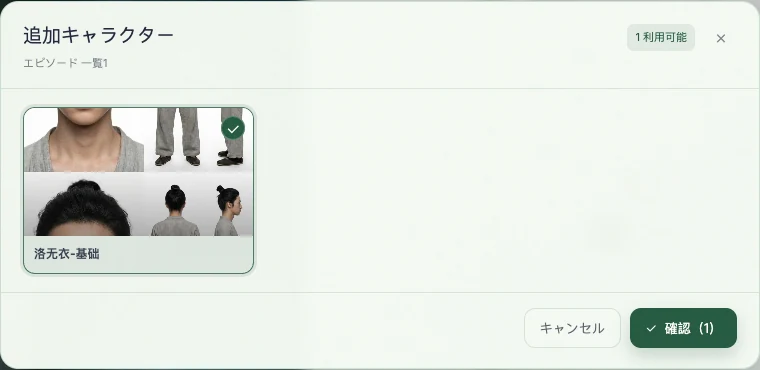
1. プロジェクト内で「制作 → 自由制作」を開き、「制作の種類」を「画像」に設定します。「画像モデル」に表示されたらSeedream 5.5を選択します。起動前に、参照画像と個別の変更リストを準備してください。
2. 参照編集をサポートするエントリーでは、参照画像または「画像融合」入力を通じてV0をアップロードし、そのカードが表示されることを確認します。最初のラウンドではジャケットの色だけを変更してください。下にプロンプトを貼り付け、画像の残りは変更しないことを指定してください。
3. 「生成設定」を開き、元のフレームのアスペクト比を一致させ、解像度とクレジット推定を確認し、「画像を生成」を選択します。拡大された結果をV0と比較します。顔、手、位置、背景を意図しない変更がないか確認した後にのみ、V1として受け入れられた結果を保存してください。
4. プロップを置き換えるためにV1をアップロードし、受け入れられた結果をV2として保存し、V2をアップロードして符号を修正します。毎回、保存リストと単一の変更を全文で述べます。最終画像をプロジェクトカメラショットとともに保存し、キャラクターのアクションを生成するためのスタートフレームとして使います。
自由作成での画像入力カメラショットにアセットをリンクして動画を生成051回目のプロンプト:ジャケットを変更してフレームを保持
このプロンプトは1回目をカバーしています。2回目では、変更リクエストを「整備士の右手の道具を参照画像2のレンチに置き換え、握り方向と手の構造を保持」に変更し、そのリファレンスをアップロードします。3回目では「コンソールの表示を正確に『予備電源』に置き換え、1行で中央揃えにする。他のテキストは追加しない」とリクエストしてください。以前のリクエストの記憶に頼らず、現在承認された画像を必ず提供してください。
アップロードされた二人キャラクターのコックピットストーリーボードフレームを編集。参照画像1はこのラウンドで保持する完全な画像です。右側の整備士が着ているジャケットのみをダークレッドに変更。ジャケットのカット、折り目、襟、青い計器の光による陰影は保持。両キャラクターの顔、髪型、体型、ポーズ、視線、手、持っている道具は変更しない。左側のパイロットの位置や服装、コンソール、後部ハッチ、カメラ角度、アスペクト比、既存の2Dモーションコミックスタイルも保持。人やテキスト、小道具は追加しない。背景は改造しない。完成した修正版ストーリーボードフレームを1枚だけ出力、ビフォーアフターのコラージュは作らない。
06透明小道具やテキスト編集を使いやすくするポイント
透明小道具を別タスクとして扱う。ペンダントのリファレンスを提供し、穴や半透明素材を保持した透明背景の完成オブジェクトを1つリクエスト。Pancoがアルファ付きファイルをダウンロードできるかは、公開されている出力パスによる。実際の透過チャネルを確認し、明るい背景と暗い背景で端をチェック。見えるチェッカーボードだけでは透過を証明できない。アルファが利用できない場合、まず小道具デザインを完成させ、透過対応ツールでコンポジットアセットを準備。
テキスト編集は短いサインで始めます:「右上のコンソールラベル、1行に正確なテキスト『予備電源』、濃い青に白い文字;縁取りと計器を保持してください。」すべての文字をチェックし、最終的な表示サイズでの可読性を確認します。編集時に正確な長いセリフ、字幕、クレジットを追加してください。一文字を修正するためにシーン全体を繰り返し生成するのは避けましょう。
07修正箇所と、元の画面が保たれているかを確認する
V0と各修正版を並べ、顔、手、服のしわ、小道具、背景、文字を順に確認します。ジャケットの色が正しくても顔が変わっていれば不合格です。文字が直っていても人物の位置が変わっていたら戻してください。文字は一字ずつ確認し、透明素材はアルファチャンネルと輪郭を、実写風画像は肌の質感と影の整合性を確認します。
画像が意図せず変わった場合は直近の合格版に戻り、変更を1項目に絞って他の部分を保持するよう明記します。この工程でSeedream 5.5から得るものは、次の制作段階に使える静止画です。その後、動画モデルで小さな振り向きや視線の動きを試し、動いている人物と小道具を確認してください。元画像の誤りを動画化で隠そうとしないことが大切です。
08モーションコミック制作に関するSeedream 5.5の質問
制作の焦点はSeedream 5.0 Proから5.5にどのように変えるべきでしょうか?
公式の5.0 Proページでは、密度の高い情報レイアウト、空間注釈、スケッチガイド付き編集を強調しており、初期の構図計画に役立ちます。5.5版ガイドでは、精密なマルチターン編集、完全透明および半透明のアセット、小さなテキスト、リアルなテクスチャにさらに重点を置いています。Pancoモーションコミックのワークフローでは、承認されたキャラクターとフレームを維持し、その後衣装の修正、小道具の交換、看板の修正を別々のラウンドで行います。コンポジット用の透明な小道具を作成し、リアルなドラマのために肌や生地を洗練します。焦点はフレームのデザインから、その制作ディテールの完成へと移ります。
Seedream 5.5で手に持つ小道具を交換し、顔・握り方・構図を保つには?
合格した絵コンテを画像1、小道具の参考を画像2としてアップロードします。「画像1で人物、機位、光、画風を指定する。整備士が右手に持つ工具だけを画像2のレンチに置き換え、握る位置、方向、物体の大きさを保つ。顔、服装、背景は変えない」と記述してください。服や看板の修正は別の回に分けます。結果を拡大し、指が柄を握っているか、道具が手を貫通していないか、光が一致しているかを確認します。握り方が崩れたら、直前の合格画像に戻ってその部分だけを修正します。
漫画のコマにある看板や手紙の文字を正しく修正するには?
正確な文言、位置、レイアウトをまとめて指定します。操作盤の画像なら「右上の表示板だけを編集。文字は『予備電源』、1行で中央揃え、濃紺の背景に白い文字。枠、計器、人物、照明は保つ」と記述します。まず短い文字列から始め、手紙なら読ませたい一文と周囲を保つかどうかを指定してください。拡大して一字ずつ確認した後、実際の動画表示サイズでも読めるかを確認します。再修正では現在の合格画像をアップロードし、その文字領域だけを編集します。