3本のAI動画を1つの場面に:Pancoで並べ替えとトリミング
目次
母親が助言する場面、息子がうなずく場面、息子が立ち去る場面の3本の動画を用意したとします。そのまま並べると、動き始めるまでの間が長すぎるかもしれません。Pancoで必要な部分を残し、1つの場面につなげてみましょう。下の秒数は練習用の例なので、実際の素材に合わせて調整してください。
01各クリップの残す範囲を決める
3 つの動画を含むプロジェクトを開き、[クリップ] に移動して編集を作成するか開きます。 「メディア」→「プロジェクトから選択」を使用して動画を選択し、A、B、C の順で 1 つの動画 トラックにドラッグします。
下の表を目安に練習してください。秒数は例です。実際の素材では、セリフが終わる位置、息子がうなずく位置、立ち去る位置を確認して、残す範囲を決めます。
| クリップ | 元動画の長さ | 残す範囲と長さ | 編集後の配置 |
|---|---|---|---|
| A: 母親が助言する | 6秒 | 1〜5秒を残す:4秒間 | 0〜4秒 |
| B: 息子がうなずく | 5秒 | 0〜3秒を残す:3秒間 | 4〜7秒 |
| C: 息子が立ち去る | 7秒 | 1〜6秒を残す:5秒間 | 7〜12秒 |
02端をドラッグして先頭と末尾をトリミングします
Aを選択し、母親が話し始める直前に再生ヘッドを移動します。スペースキーで再生して位置を確認し、一時停止します。クリップの左端を右へドラッグして、話し始める前の待ち時間を削ります。右端はセリフが終わった直後までドラッグし、セリフを途中で切らないようにします。
B と C についても繰り返します。エッジをドラッグすると、使用する部分が短くなります。中央をドラッグするとクリップ全体が移動します。まずは小さなトリミングから始めましょう。切りすぎた場合は、上部のバーで「元に戻す」を使用してください。
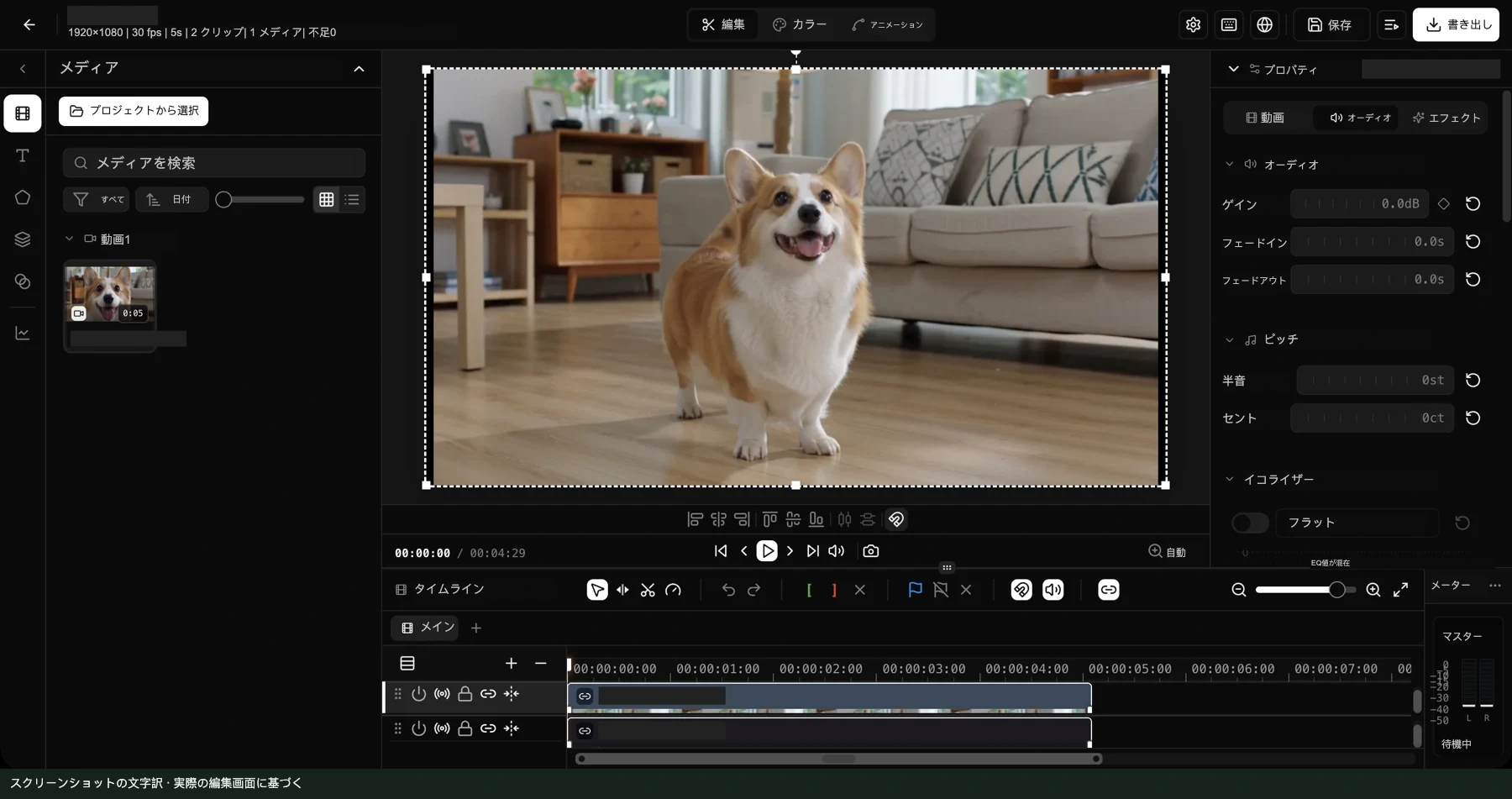
03途中の不要な間は、前後の2か所で分割して削除します
不要な間の開始位置に再生ヘッドを移動し、クリップを選択して「再生ヘッドで分割」を使います。標準のショートカットはMacではCmd+K、WindowsではCtrl+Kです。変更している場合は、上部バーのキーボードボタンで確認してください。
不要な間の終了位置に再生ヘッドを移動し、もう一度分割します。切り離した中央の部分を選択し、Deleteキーで削除します。残った部分を再生して、セリフや必要な動作が途切れていないか確認してください。その後、後ろの部分を左へ移動し、前の部分につなげます。
04A、B、Cを隙間なく並べます
A をタイムラインの先頭に移動します。 B の左端を A の右端に揃え、B の直後に C を配置します。このプラン例では、カットは 4 秒と 7 秒にあり、シーンは 12 秒で終了します。
Aの終わりからB、Cまで続けて再生します。つなぎ目で画面が黒くなる場合は、タイムラインを拡大して隙間を探してください。音ずれが起きた場合は移動を元に戻し、鎖のアイコンでリンク選択を有効にして、映像と元の音声を一緒に動かします。
05編集を保存して、音声調整か書き出しへ進む
ここまでで、3本のクリップが物語の順に並び、不要な待ち時間がなくなり、セリフが途切れずに再生される状態を目指します。「保存」をクリックしてください。Pancoの編集と書き出しは無料なので、同じプロジェクトで何度でも調整を続けられます。
クリップが切り替わるとセリフの音量が急に変わる場合は、音声調整のガイドへ進んでください。映像と音声に問題がなければ、MP4を書き出しましょう。素材を別の編集ツールに移す必要はありません。
隣接するセリフクリップのバランスをとるMP4 を書き出ししてダウンロードするプロジェクトから編集までの完全なワークフローに従うHappyHorse でショートドラマを作るには06よくあるトリミングの問題
クリップ全体が短くならずに移動したのはなぜですか?
クリップの中央をドラッグしました。移動を元に戻し、左端または右端をドラッグしてトリミングします。
一部分を削除した後、再生中に画面が黒くなるのはなぜですか?
タイムラインには空白の隙間があります。次のクリップを前のクリップと接するまで左に移動し、カットを再生します。
3 つのクリップは合計 12 秒でなければなりませんか?
いいえ、この演習の合計は 12 秒です。無理に数字に合わせるのではなく、完全な会話とアクションを自分の映像に収めてください。


