Wan 3.0で短編ドラマ制作:参照画像から動画カットへ
目次
Wan 3.0カメラショットの説明を動画に変換します:キャラクターが部屋に入り、物を取ったり、音の方を向いたりします。テキスト、開始・終了フレーム、マルチモーダル参照も受け入れています。このガイドはサスペンスドラマのリアクションカメラショットから始まり、周囲のアクションを追加します。納品物は、シーンに編集できる3つの実用的なビデオクリップです。

01何をするWan 3.0か、そして短編ドラマでいつ使うべきか
Wan 3.0はビデオ生成モデルです。アリババクラウドはテキストからビデオへの変換、最初/最後のフレーム生成、オールインワン参照、音声付きビデオをリストアップしています。標準版とPrime版の両方がこれらの入力タイプをサポートしており、公式の持続時間は2秒から30秒です。Primeはより速いバージョンとラベル付けされています。利用可能な長さ、解像度、クレジットはPanco提出パネルによって異なります。
有効な出発作業としては、確立されたキャラクターやシーンの参照から演技されたカメラショットを生成することが挙げられます。テキストだけでムードを探求できます。キャラクター、ロケーション、小道具の画像を分けて配置することで、いくつかの視覚的制約が伝わります。完成した絵コンテ画像は、アクションが始まるための明確な最初のフレームを提供します。
同じ方法でモーションコミックにも対応できますが、スタイル、衣装、小道具はカメラショット全体で検証が必要です。30秒の制限は、1話全体が一世代で完成するという意味ではありません。Panco脚本、アセット、カメラショット、編集を整理します。ワンはそのワークフロー内でビデオクリップを提供します。
公式のワン入力タイプと仕様ワン・オン・Pancoワンのショーケース、カバー画像を提供02既存の教材から入力を選んでください
このシーンでは、配達員が駅のプラットフォームで封筒を受け取り、その封が破れているのに気づき、近づいてくる足音に向き直ります。キャラクターと封筒を確立してから、繰り返し登場するキャラクターを作りましょう。
| 利用可能な素材 | Pancoで選択 | 意図する出力 |
|---|---|---|
| シーンを説明する一文 | 動画 → テキストから動画へ | 夜の照明やカメラの動きを探るための基本的なカメラショット |
| キャラクター、プラットフォーム、封筒の画像を分ける | 動画 → オールインワン参照(利用可能な場合) | プラットフォームで同じ封筒を持つ指定キャラクター |
| 完成した絵コンテフレーム | 動画 → 画像から動画へ、または最初/最後のフレーム | 選択した構図から始まるヘッドターンのアクション |
03開始フレーム1枚と短いカメラショットリストを準備
反応のカメラショットから始める。プラットフォーム上の配達員の腰上の画像を用意:顔がはっきり見える、右手にベージュの封筒、回転する余地あり。縦型ドラマの場合は9:16など意図する比率に合わせて、後で切り取ってもアクションが失われないようにする。
このフレームがまだない場合は、キャラクター、場所、小道具をPancoのプロジェクト資産に登録し、その後絵コンテ画像を作る。キャラクターデザインが決まらないうちに動画生成を繰り返すと避けられる選択作業が増える。
3つのカメラショットをリストアップ:手渡し、封印の破壊、足音への反応。それぞれのカメラショットで何を伝えるべきかを書き、毎回シーン全体をコピーしない。
04まずPancoでリアクションカメラを生成してください
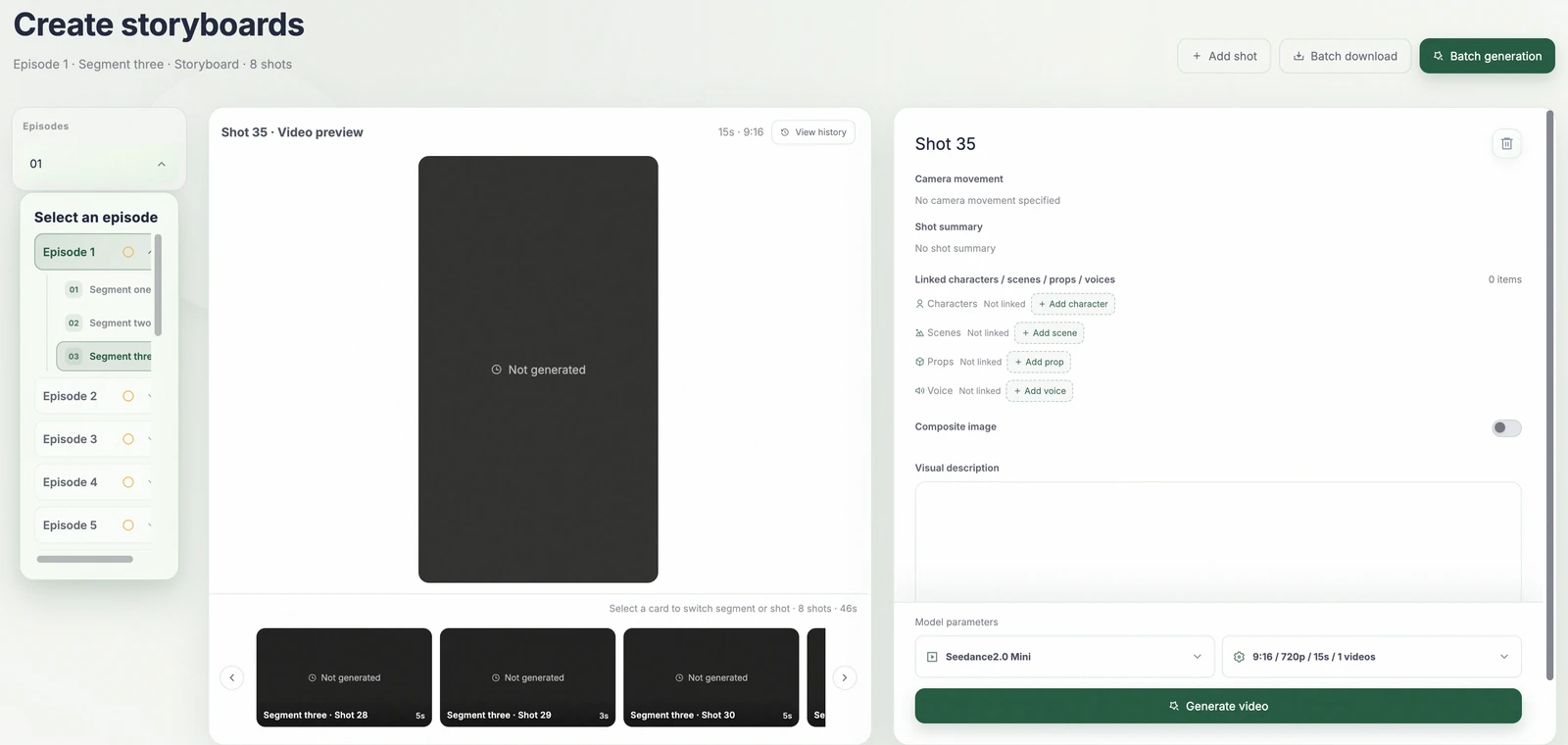
1. クリップを収録するプロジェクトを選択します。「制作 → 自由制作」を開き、「制作の種類」を「動画」に設定し、「動画モデル」のWan 3.0またはPrimeを選択します。まずは単一のカメラショットから始めます。既存のプロジェクトのストーリーボードは、次の制作に利用できます。
2. 完成した開始画像の場合は、「画像から動画」または「開始・終了フレーム」モードを選択し、最初のフレームとしてアップロードします。キャラクター、ロケーション、小道具画像を別々にする場合は「総合参照」を選択し、それぞれの参照をアップロードします。マテリアルカードが表示されるのを待ちます。ファイル名を言及してもアップロードされません。
3. 下にリアクションプロンプトを貼り付けます。「生成設定」を開き、画像比率を合わせて短い持続時間を選択し、初回の試みでおよそ5〜8秒を目標にします。これは試験対象であり、固定されたサポート設定ではありません。解像度、音声オプション、推定クレジットを確認し、「動画を生成」を選択してください。
4. アクション全体を確認する:一時停止、回り、そして後ろを振り返る。次に顔、封筒、背景を確認する。受け入れられたクリップとその設定を保持し、その後、引き継ぎと封印のクローズアップを別々に行いましょう。最初の試みにセリフや複雑なカメラワーク、複数の出演者を加えるのは避けましょう。
Pancoにおける自由創造05適応のプロンプト:近づいてくる足音に向き直る
このプロンプトは、アップロードされた最初のフレームにすでにキャラクターとロケーションが含まれていることを前提としています。服装、封筒、光をその画像に合わせて変更してください。3つのシーンカメラショットを別々に提出してください。
駅のホームにいる宅配員のアップロード画像から始めます。夜になると、濃紺のコートを着た宅配員が右手にベージュの封筒を持っています。一瞬間を置き、後ろから足音が聞こえてからゆっくりと左後ろに頭を向け、視線は画面外に向けられます。中くらいのクローズアップ、固定カメラ、カットなし。参照の顔、髪型、コート、右手の封筒グリップ、そしてクールな白いホーム照明を保持してください。封筒は右手に持たず、顔を隠しません。新しいキャラクターや字幕はありません。06使える結果を定義し、失敗した部分のみを修正します
納品物は、3つの使えるビデオクリップとそれらの入力・設定です。Pancoのエディターで引き継ぎ、封印、リアクションを手配してください。まず音なしで視聴してください:どちらの手で封筒を持っているか、封印の損傷が合っているか、回転方向が合っているかを確認してください。その後、音声カットを確認し、デッドタイムを除去します。
最初のフレームから間違っている:参照モードとアップロードモードを点検してください。最初は正しいですが、ターン中に面が変わります。回転と遮蔽を減らしてください。接続していないクリップの修正:シーン全体を再生する代わりにエンベロープのクローズアップやリアクション挿入を加えてください。生成はクレジットを消費します。編集とエクスポートはPancoの現在の条件に従います。
07Wanモデルの選択と短編ドラマ制作に関する質問
Wan 3.0とPrimeはどちらを選ぶべきですか?
締め切りが近い時や、アクションや複数のカメラバリエーションに対する迅速なフィードバックが必要な場合はPrimeを選びましょう。柔軟なスケジュールとクリップの全エピソードを撮影する場合は、まず標準版を検討し、その後Pancoのクレジット見積もりを使って予算を計画しましょう。両バージョンともテキストからビデオへの変換、最初・最後のフレーム、オールインWanの参照、音声付きビデオをサポートしています。公式の出力仕様は同じで、480P、720P、または1080P、2〜30秒、30fpsです。Primeの主な特徴は速度です。プロバイダーは高品質を維持しつつ大幅に高速な生成を実現し、公開されているAPI利用料金も標準版より高いと説明しています。Primeは、より高解像度を解放するためではなく、制作や改訂を加速させるために選択します。標準版でも完成した1080Pカメラショットを撮影できます。提出前にPancoの実際のクレジット見積もりを確認してください。
WanのオールインWanのリファレンスを使って、キャラクターや衣装、小道具をカメラショット全体で一貫性を保つにはどうすればいいですか?
PancoのオールインWan参照入力に固定されたキャラクター、ロケーション、小道具画像をアップロードし、各カメラショットで再利用します。実際のアップロード順に従って役割を割り当てます:「画像1は配達員の顔、髪、濃紺のコートを定義します。画像2は駅のホームを定義します。画像3はベージュの封筒を定義します。フレームとアクションのみを変更してください。キャラクターの外見、服装、封筒デザインは保持してください。」カメラムーブメント動画を追加する場合は、「ビデオ1はカメラの動きのみに使用し、人物や設定は使用しないでください」と指定してください。WanのオールインWanモードは、画像、映像、音声の参照を組み合わせています。各参考素材の用途を指定することで、モーションリファレンスから不要な衣装や背景を取り込むのを防げます。
Wan 3.0はセリフを生成できますか?また、セリフと環境音だけをどうやって残せばいいですか?
はい。Wan 3.0は映像と同時ににダイアログ、背景音楽、効果音を生成します。音声付きのカメラショットでは、話す人物、正確な言葉、そして言い方を指定します:「配達員は静かに言う:『封印が破られた』。口の動きをセリフに同期させます。話した後は一時停止し、後ろを振り返ります。」2人の話す人物の場合は、割り当てていないセリフを貼り付けるのではなく、それぞれのセリフにキャラクターを付けてください。緊張感を保つために、「セリフ、足音、駅のホームの雰囲気のみを残してください。背景音楽やナレーションは禁止です。」PancoでWanを選択した後、送信前に利用可能な音声設定を確認してください。クリップをカメラショットに挿入する前に、正しい言葉、話す人物の順番、間を聞いてください。